
Monatliche und jährliche Tarife anbieten
Verkaufen Sie ein Abonnement mit einer monatlichen und einer jährlichen Option, jeweils mit eigenem Preis und eigenem Abrechnungsrhythmus.
Sie können ein Abonnement in mehreren Tarifen verkaufen, etwa einem Monatstarif und einem Jahrestarif. Käufer wählen auf der Produktseite einen Tarif, und jeder Tarif hat einen eigenen Preis und einen eigenen Abrechnungsrhythmus. Eingerichtet wird das im selben Abschnitt Attribute & Varianten, den andere Produkte für Größen und Farben nutzen.
Bevor Sie beginnen
- Halten Sie ein Abonnementprodukt bereit. Siehe Ein Abonnementprodukt verkaufen.
Die Tarife hinzufügen
- Klicken Sie in Ihrem Website-Dashboard auf Produkte und dann auf das Abonnementprodukt, um es zu öffnen.
- Prüfen Sie die eigenen Einstellungen des Produkts. Der Preis und die Einstellung Abrechnung alle sollten zu Ihrem häufigsten Tarif passen, meist dem monatlichen. Ein Tarif, der ein Feld leer lässt, verwendet diese Werte.
- Scrollen Sie zu Attribute & Varianten und klicken Sie auf Attribut hinzufügen.
- Geben Sie unter Attribut einen Namen für die Auswahl ein, etwa Abrechnung. Käufer sehen diesen Namen über der Dropdown-Liste.
- Geben Sie unter Optionen die Namen Ihrer Tarife durch Kommas getrennt ein, etwa Monatlich, Jährlich.
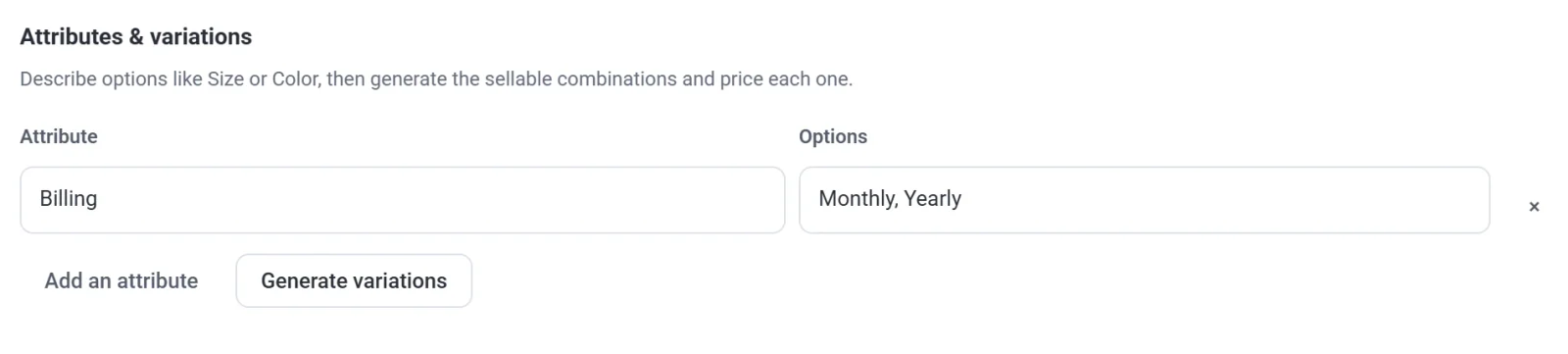
- Klicken Sie auf Varianten erzeugen. Für jeden Tarif erscheint eine Zeile.
- Lassen Sie die Zeile Monatlich unverändert. Ihr Preisfeld zeigt den Preis des Produkts in Grau, und ihre übrigen Felder verwenden die Einstellungen des Produkts.
- Geben Sie in der Zeile Jährlich den Jahrespreis in das Preisfeld ein. Lassen Sie unter Abrechnung alle die Zahl bei 1 und wählen Sie Jahre.
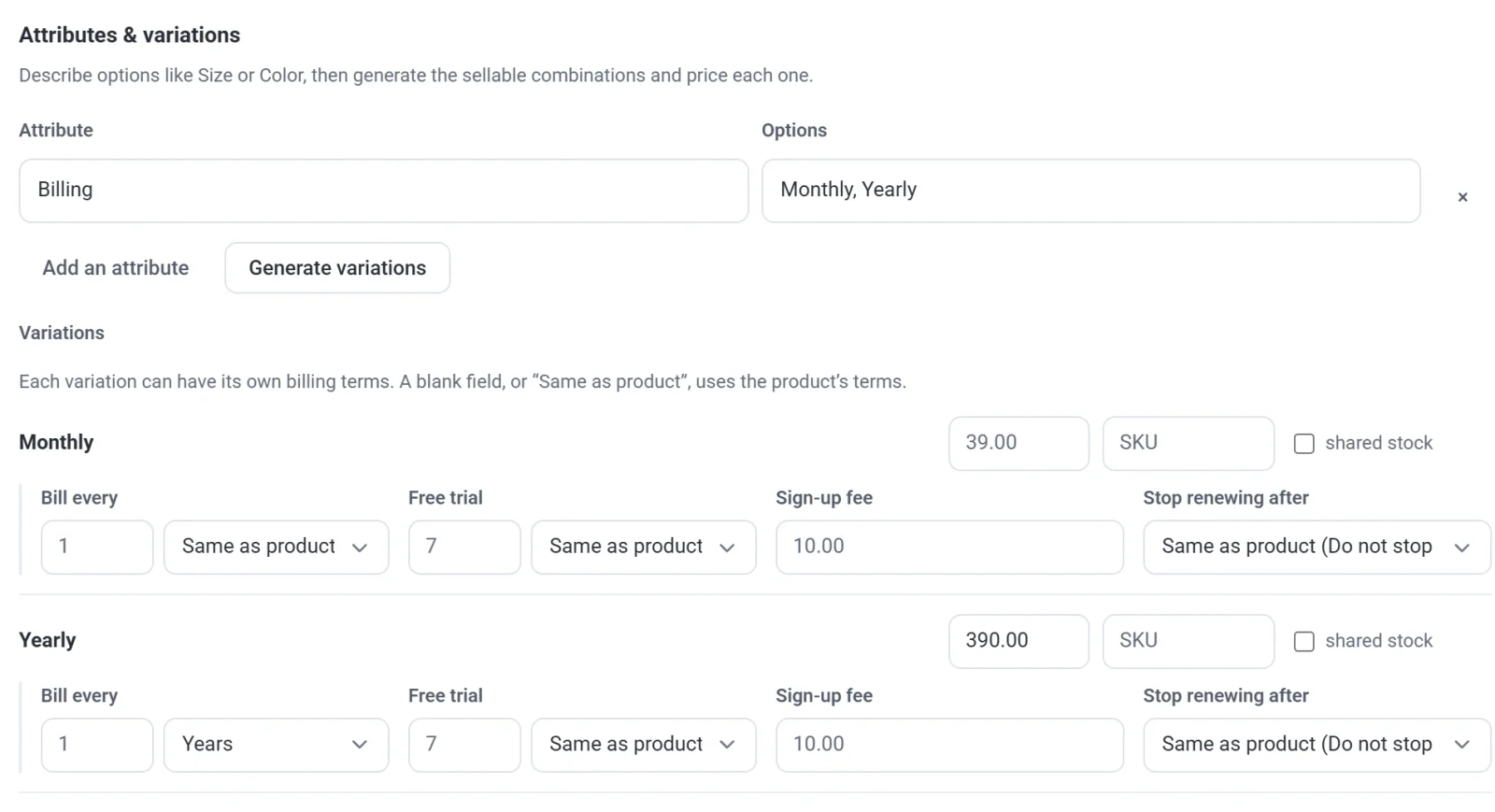
- Klicken Sie auf Speichern.
Wichtig: Die Tarifnamen sind nur Bezeichnungen. Der Rhythmus ergibt sich aus Abrechnung alle und dem zugehörigen Zeitraum. Wenn Sie eine Option „Jährlich“ nennen, den Zeitraum aber auf Wie das Produkt (Monate) belassen, werden Kunden jeden Monat belastet.
Einstellungen für jeden Tarif
Unter dem Namen jedes Tarifs steuert eine Reihe von Feldern, wie dieser Tarif abgerechnet wird. Lassen Sie ein Feld leer oder auf Wie das Produkt, um die eigene Einstellung des Produkts zu verwenden.
- Preisfeld (oben rechts in der Zeile): der Preis für jede Zahlung dieses Tarifs.
- Abrechnung alle: eine Zahl und ein Zeitraum (Tage, Wochen, Monate oder Jahre). Verwenden Sie 3 und Monate für einen vierteljährlichen Tarif.
- Kostenlose Testphase und Anmeldegebühr: eine Testphase oder eine einmalige Gebühr nur für diesen Tarif. Siehe Kostenlose Testphasen und Anmeldegebühren.
- Verlängerung stoppen nach: wie lange dieser Tarif läuft, bevor er von selbst endet.
Sie können weitere Tarife hinzufügen, indem Sie weitere Optionen eintragen, etwa Vierteljährlich. Die Mitgliedsstufe, falls Sie eine festgelegt haben, gehört zum Produkt, daher gewähren alle Tarife dieselbe Stufe.
Was Käufer sehen
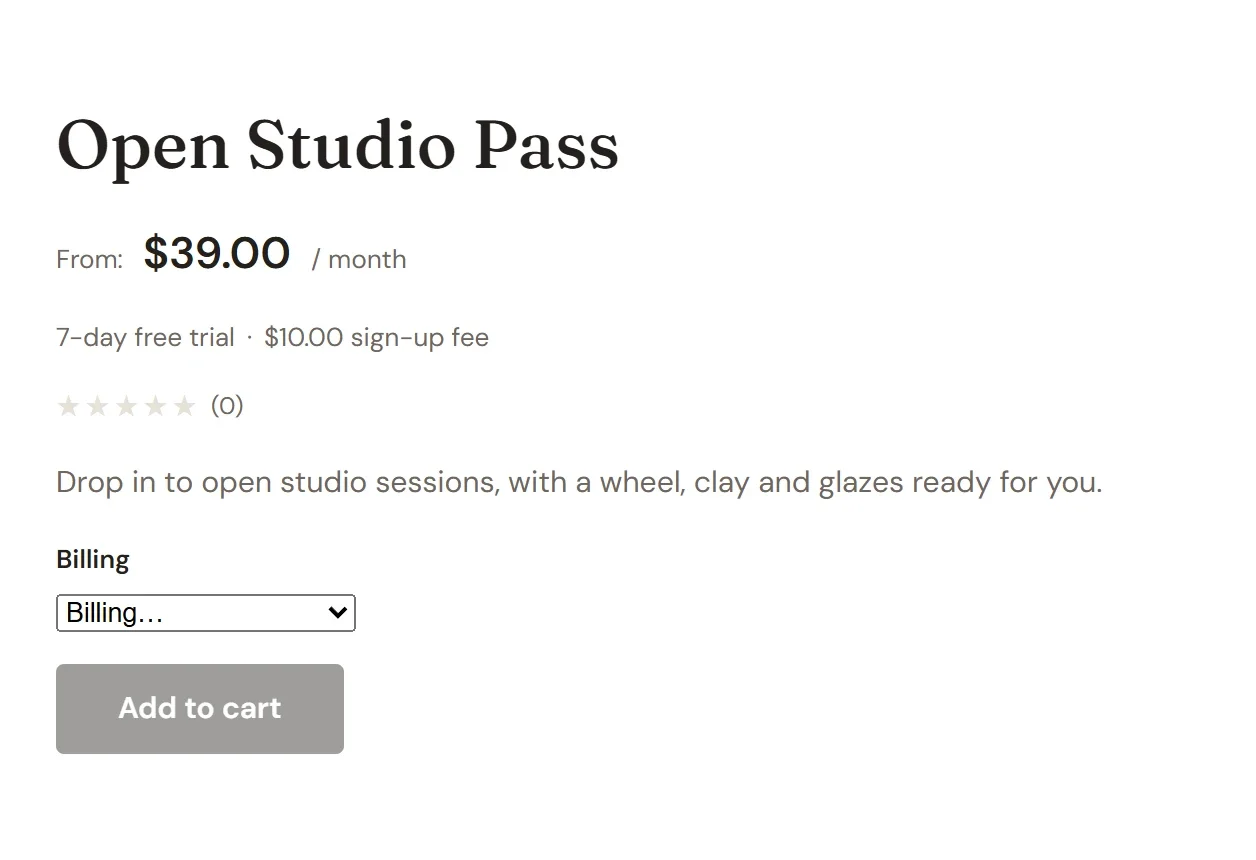
Solange ein Käufer keinen Tarif gewählt hat, zeigt die Produktseite den niedrigsten Preis mit dem Wort Ab, und die Schaltfläche In den Warenkorb bleibt abgeblendet.
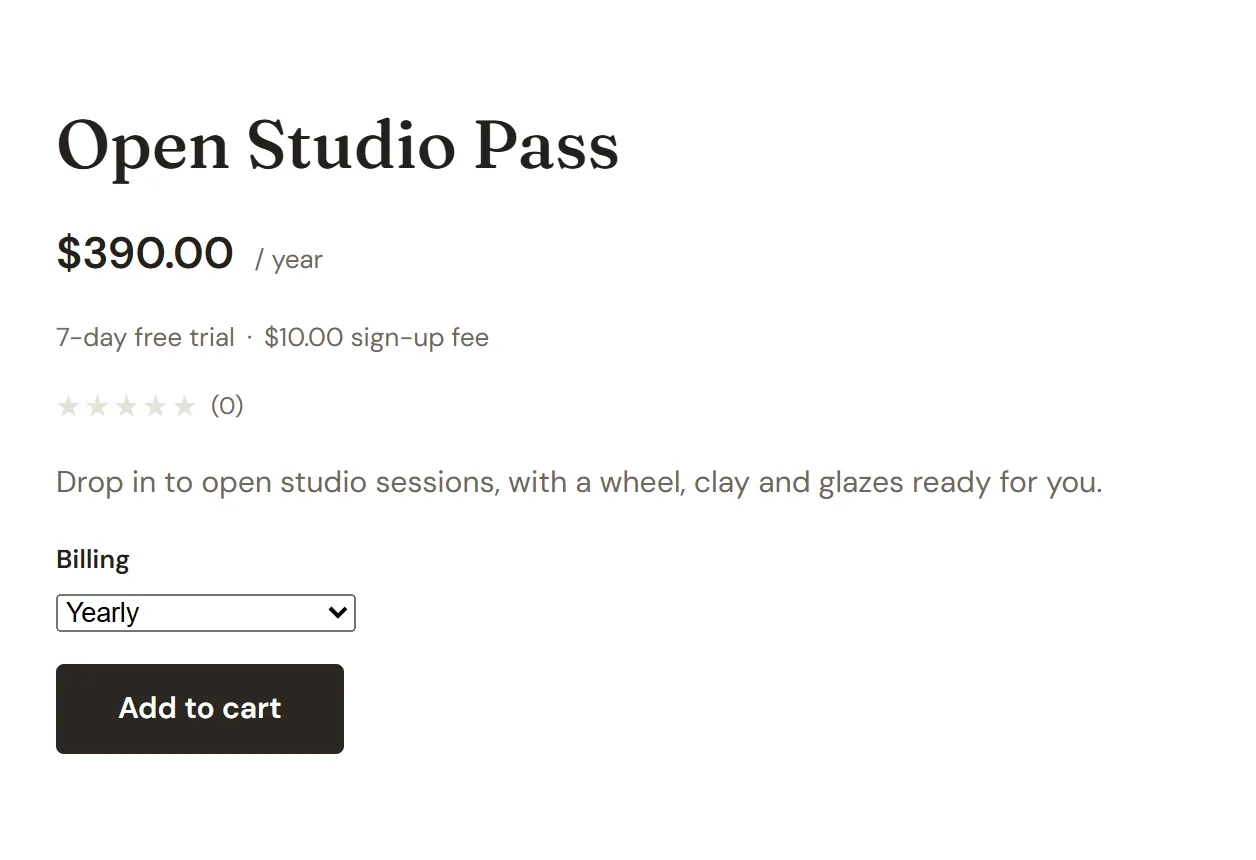
Wählt der Käufer einen Tarif, ändern sich Preis, Rhythmus sowie eine eventuelle Testphase oder Gebühr entsprechend, und die Schaltfläche wird aktiv.
Wenn Sie Kunden später den Wechsel zwischen Tarifen erlauben möchten, lesen Sie Kunden den Tarifwechsel ermöglichen.