
创建会员等级
创建订阅所授予的访问等级,比如“会员”或“Plus”,并把每个等级与一个订阅商品关联起来。
会员等级是一个有名称的访问级别,例如 Studio Member。您把等级关联到某个订阅商品后,所有订阅该商品的人在订阅有效期间都拥有这个等级。之后您就可以把页面限定为只有拥有该等级的人才能查看。等级本身不是用来销售的:价格和扣款属于商品。
开始之前
创建等级
- 在站点控制台中,点击会员。
- 点击添加等级。
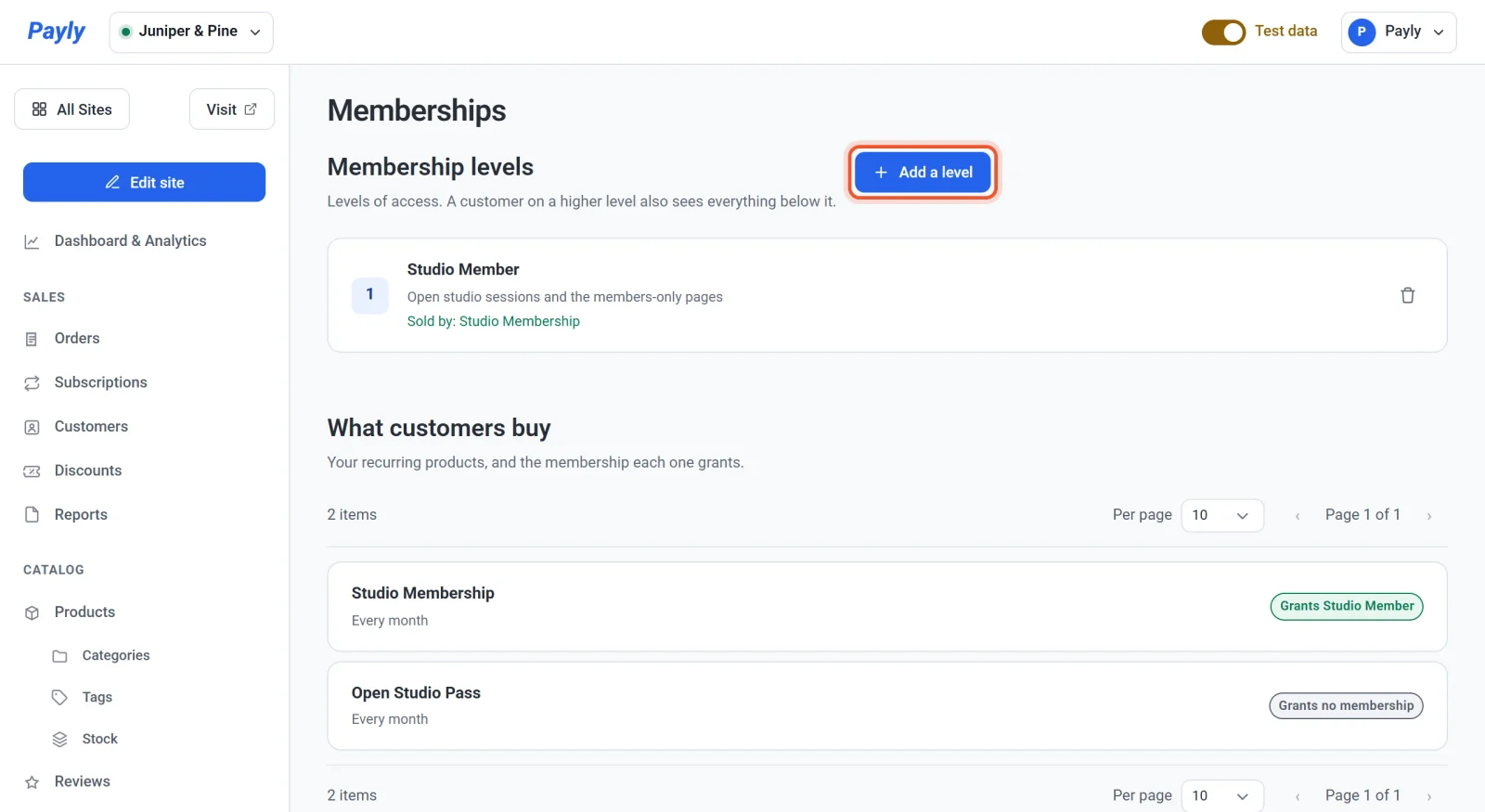
- 输入名称,例如 Studio Member。顾客会在商品页面上看到这个名称,显示为类似会员等级:Studio Member的一行。
- 如果需要,输入描述。它是给您自己看的备注,显示在您的列表中,顾客看不到。
- 检查等级数字。Payly 会建议比您现有最高等级大 1 的数字,从 1 开始。
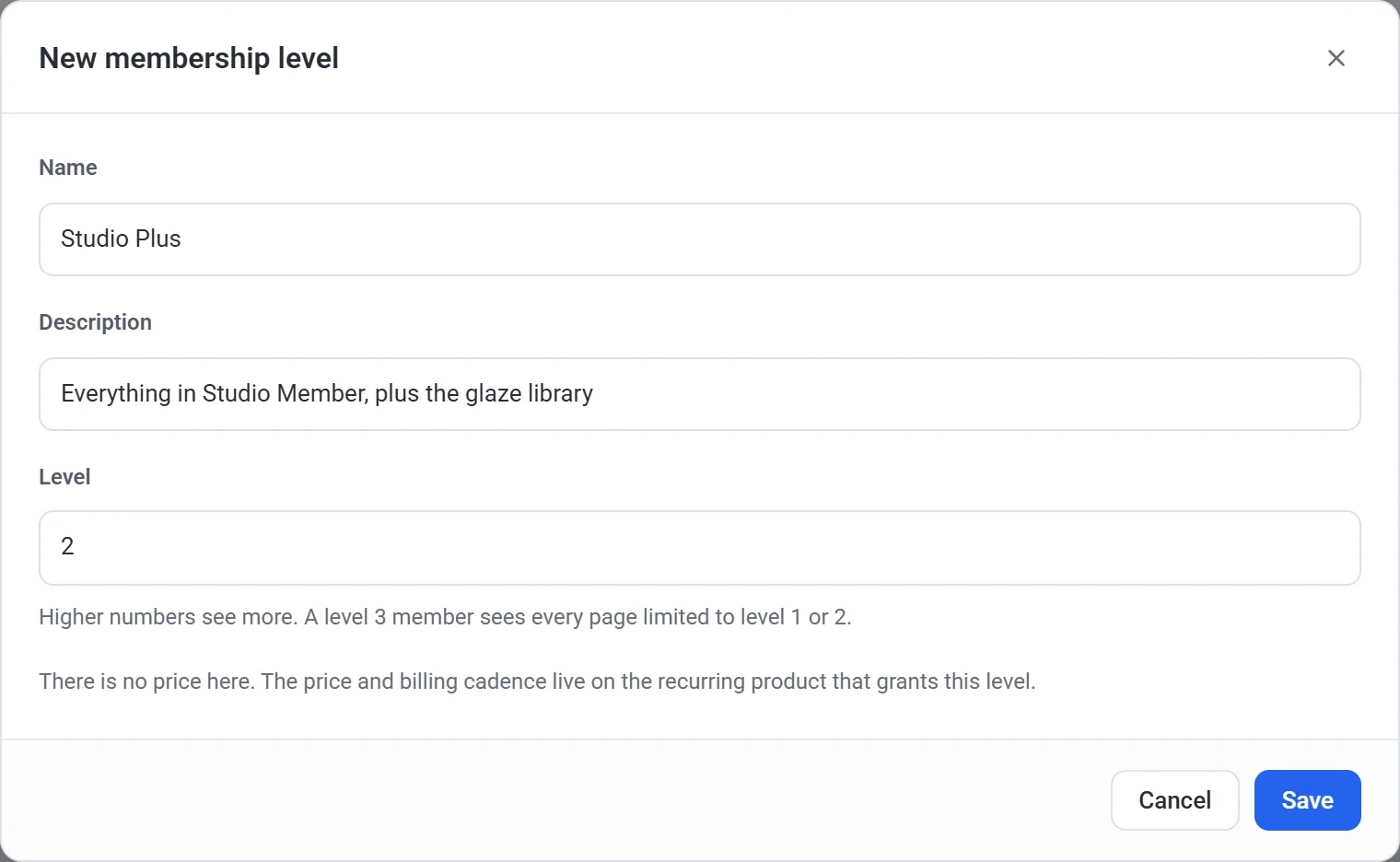
- 点击保存。
等级数字的作用
数字越大,能看到的内容越多。3 级会员可以查看所有限定为 1 级或 2 级的页面,所以您不必在每个页面上列出所有等级。请把最高的数字给您最好的等级。
把等级关联到商品
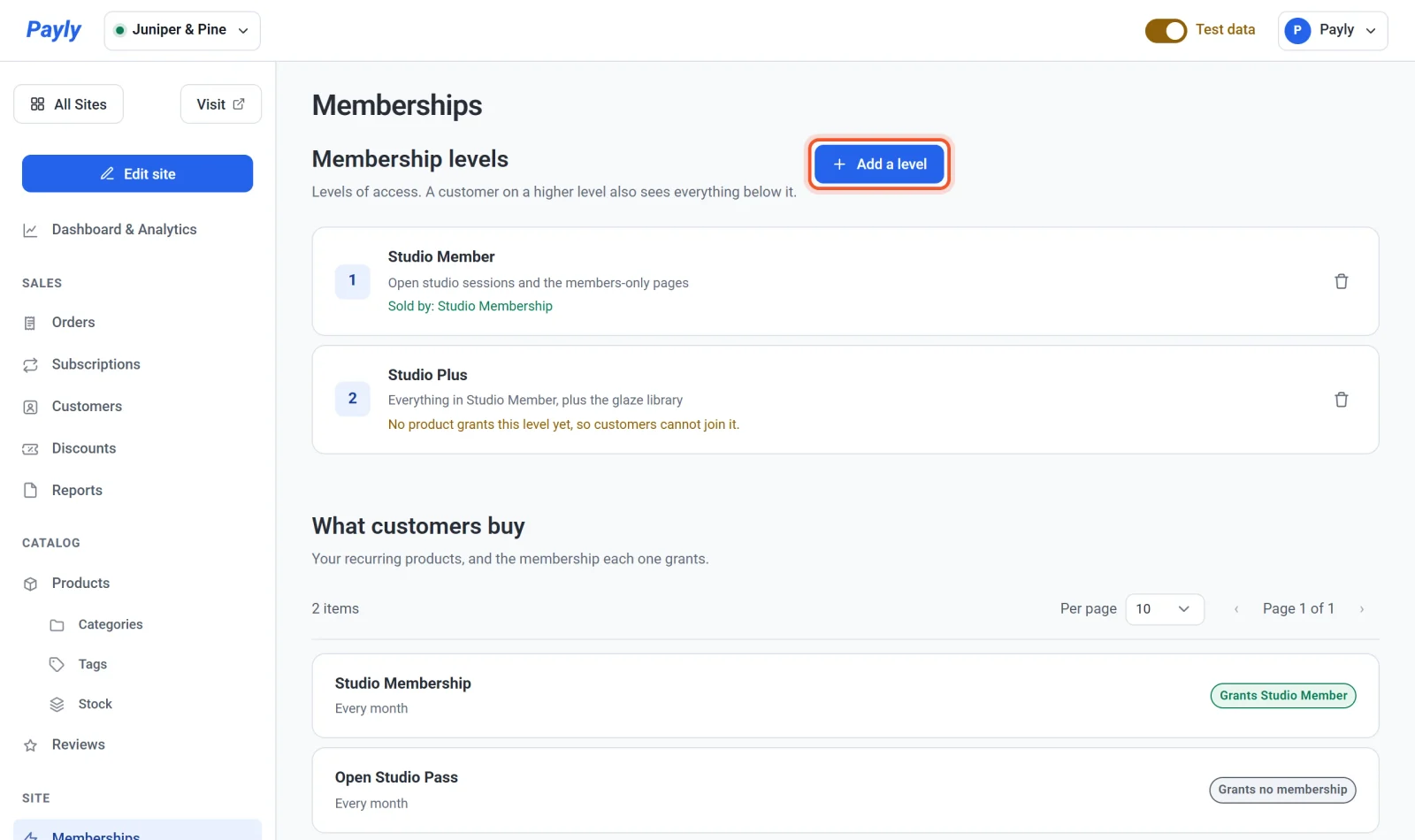
在有订阅商品授予它之前,等级不会起任何作用。在那之前,列表中会显示目前还没有商品授予这个等级,因此客户无法加入。
- 点击商品,再点击订阅商品将其打开。
- 在订阅部分向下滚动到授予会员等级。
- 从列表中选择该等级。

- 点击保存。
现在“会员”页面会在该等级下方显示由以下商品售卖及商品名。在客户购买的内容下,该商品会带有类似授予 Studio Member的标记。
多个商品可以授予同一个等级。例如,一个月付商品和一个年付商品都可以授予 Studio Member。如果您为同一个商品提供月付和年付方案,两个方案都会授予该商品上设置的等级。
谁拥有某个等级
- 客户的订阅开始后,就拥有该等级。
- 只要订阅处于有效、免费试用或暂停状态,他们就保留该等级。订阅结束时,等级也随之结束。
- 拥有多个订阅的客户,拥有其中最高的等级。
- 您的订阅列表会在每个授予等级的方案下显示授予和等级名称。
编辑或删除等级
点击列表中的某个等级,可以修改它的名称、描述或等级数字。要移除等级,请点击该行的垃圾桶图标并确认。
重要:删除等级后,所有限定该等级的页面都会重新变为公开,原来授予该等级的商品也不再授予任何等级。如果有页面限定了该等级,确认提示会告诉您有多少个。