
Skapa medlemsnivåer
Skapa de åtkomstnivåer som dina prenumerationer ger, till exempel Medlem eller Plus, och koppla varje nivå till en prenumerationsprodukt.
En medlemsnivå är en namngiven åtkomstnivå, till exempel Studio Member. Du kopplar en nivå till en prenumerationsprodukt, och alla som prenumererar har den nivån så länge prenumerationen är igång. Sedan kan du begränsa sidor till dem som har nivån. En nivå är inget du säljer: priset och faktureringen hör till produkten.
Innan du börjar
- Skapa en prenumerationsprodukt. Den behöver inte ge någon nivå än. Se Sälj en prenumerationsprodukt.
- Leta efter Medlemskap i översiktens meny. Om det saknas är funktionen avstängd. Slå på den under Inställningar > Funktioner. Se Slå på och av funktioner.
Skapa en nivå
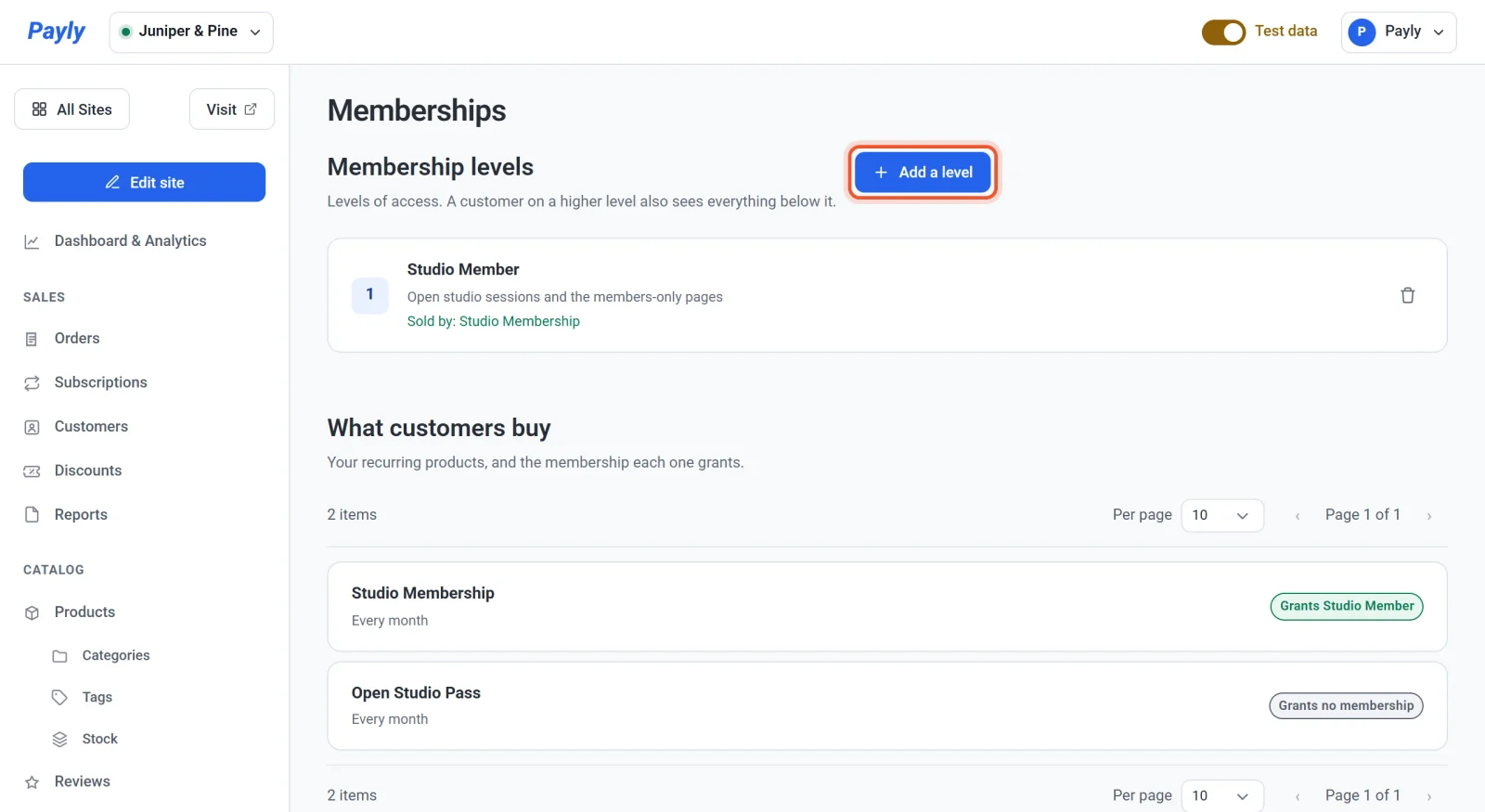
- Klicka på Medlemskap i din webbplatsöversikt.
- Klicka på Lägg till en nivå.
- Ange ett Namn, till exempel Studio Member. Kunderna ser namnet på produktsidan, i en rad som Medlemskap: Studio Member.
- Ange en Beskrivning om du vill. Den är en anteckning till dig och visas i din lista. Kunderna ser den inte.
- Kontrollera numret under Nivå. Payly föreslår ett som är ett högre än din högsta nivå, med början på 1.
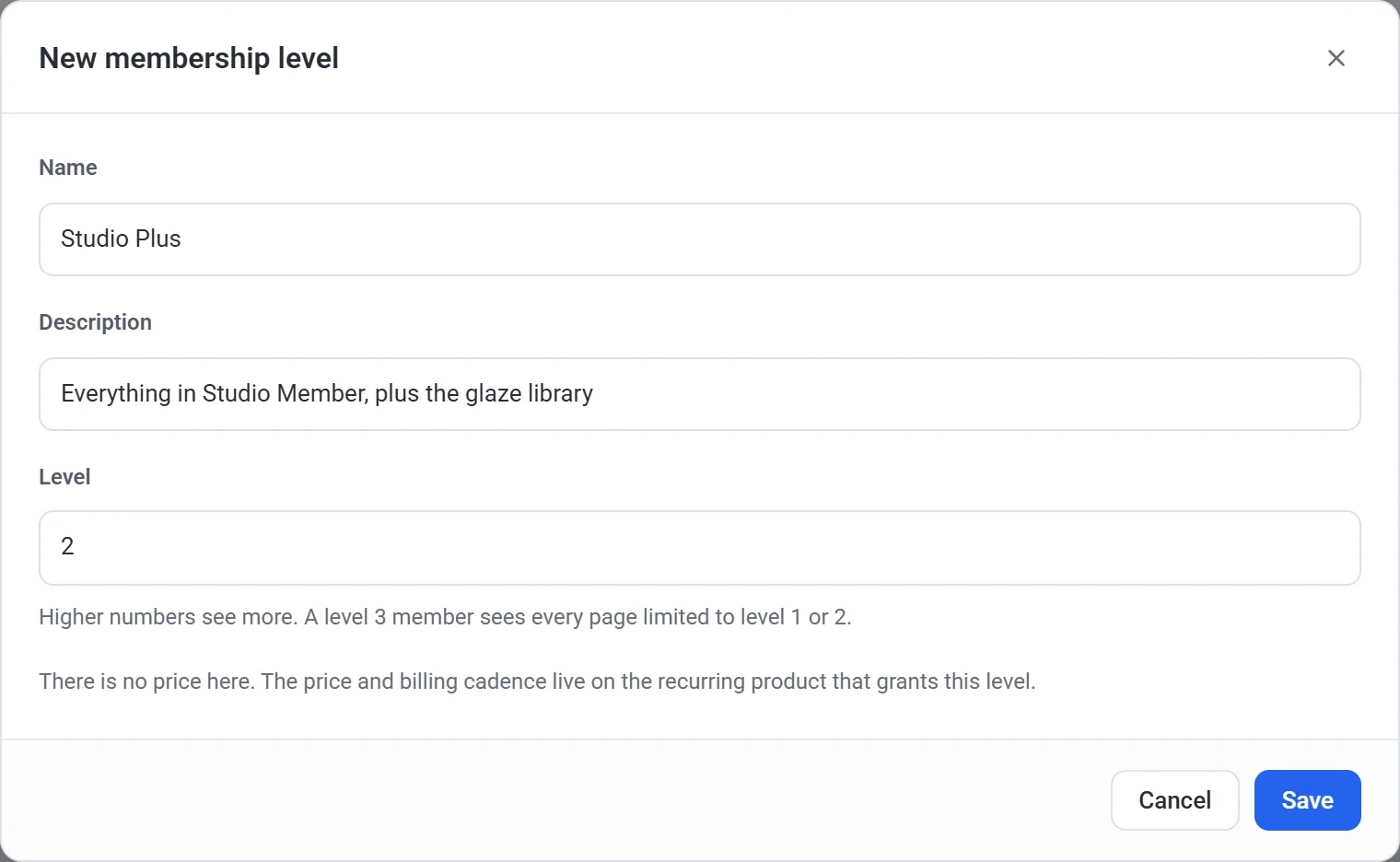
- Klicka på Spara.
Så fungerar nivånumret
Ett högre nummer ger tillgång till mer. En medlem på nivå 3 kan se alla sidor som är begränsade till nivå 1 eller nivå 2, så du behöver aldrig lista alla nivåer på varje sida. Ge din bästa nivå det högsta numret.
Koppla en nivå till en produkt
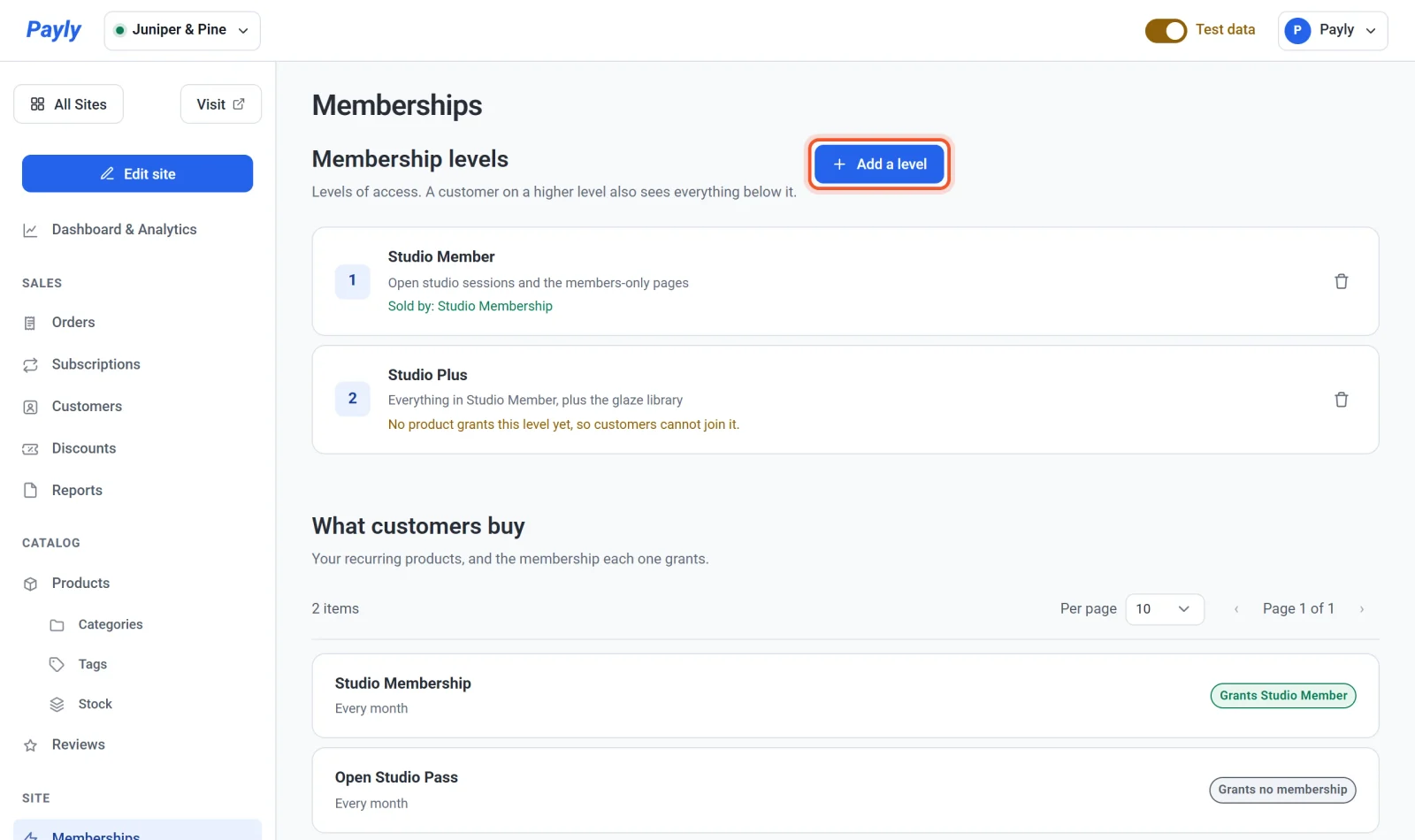
En nivå gör ingenting förrän en prenumerationsprodukt ger den. Tills dess står det i listan Ingen produkt ger medlemskap på den här nivån än, så kunder kan inte gå med.
- Klicka på Produkter och sedan på prenumerationsprodukten för att öppna den.
- Scrolla till Ger medlemskap i prenumerationsavsnittet.
- Välj nivån i listan.

- Klicka på Spara.
Vyn Medlemskap visar nu Säljs av under nivån. Under Det kunderna köper visar produkten en etikett som Ger Studio Member.
Flera produkter kan ge samma nivå. En månadsprodukt och en årsprodukt kan till exempel båda ge Studio Member. Om du säljer månads- och årsplaner av samma produkt ger båda planerna den nivå som är inställd på produkten.
Vem som har en nivå
- En kund har en nivå så snart prenumerationen har startat.
- Kunden behåller den medan prenumerationen är aktiv, på gratis provperiod eller pausad. När prenumerationen tar slut upphör nivån.
- En kund med flera prenumerationer har den högsta nivån av dem.
- Din lista Prenumerationer visar Ger och nivåns namn under varje plan som ger en nivå.
Redigera eller ta bort en nivå
Klicka på en nivå i listan för att ändra dess namn, beskrivning eller nivånummer. Om du vill ta bort en nivå klickar du på papperskorgsikonen på dess rad och bekräftar.
Viktigt: Om du tar bort en nivå blir alla sidor som var begränsade till den offentliga igen, och alla produkter som gav den slutar ge något. Om några sidor är begränsade till nivån anger bekräftelsen hur många.