
Crie níveis de membro
Crie os níveis de acesso que as suas assinaturas concedem, como Membro ou Plus, e ligue cada nível a um produto de assinatura.
Um nível de membro é um nível de acesso com nome, como Studio Member. Você liga um nível a um produto de assinatura, e todos que assinam têm esse nível enquanto a assinatura estiver em andamento. Depois, você pode limitar páginas a quem tem esse nível. Um nível não é algo que você vende: o preço e a cobrança pertencem ao produto.
Antes de começar
- Crie um produto de assinatura. Ele ainda não precisa conceder um nível. Veja Venda um produto de assinatura.
- Procure Membros no menu do seu painel. Se não estiver lá, o recurso está desativado. Ative-o em Configurações > Recursos. Veja Ativar e desativar recursos.
Crie um nível
- No painel do seu site, clique em Membros.
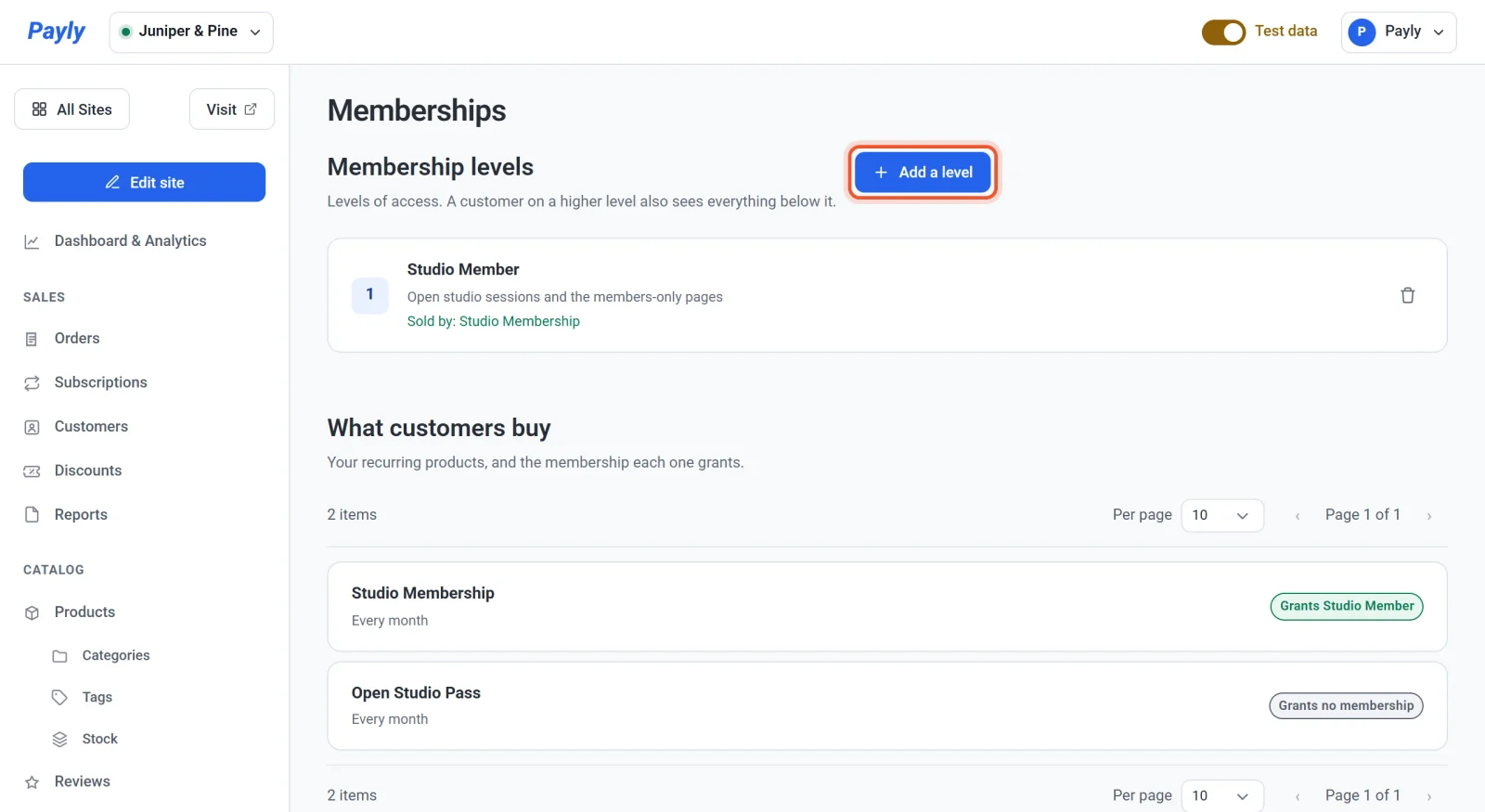
- Clique em Adicionar um nível.
- Digite um Nome, como Studio Member. Os clientes veem o nome na página do produto, em uma linha como Nível de membro: Studio Member.
- Digite uma Descrição, se quiser. É uma anotação para você, exibida na sua lista. Os clientes não a veem.
- Confira o número do Nível. A Payly sugere um número acima do seu nível mais alto, começando em 1.
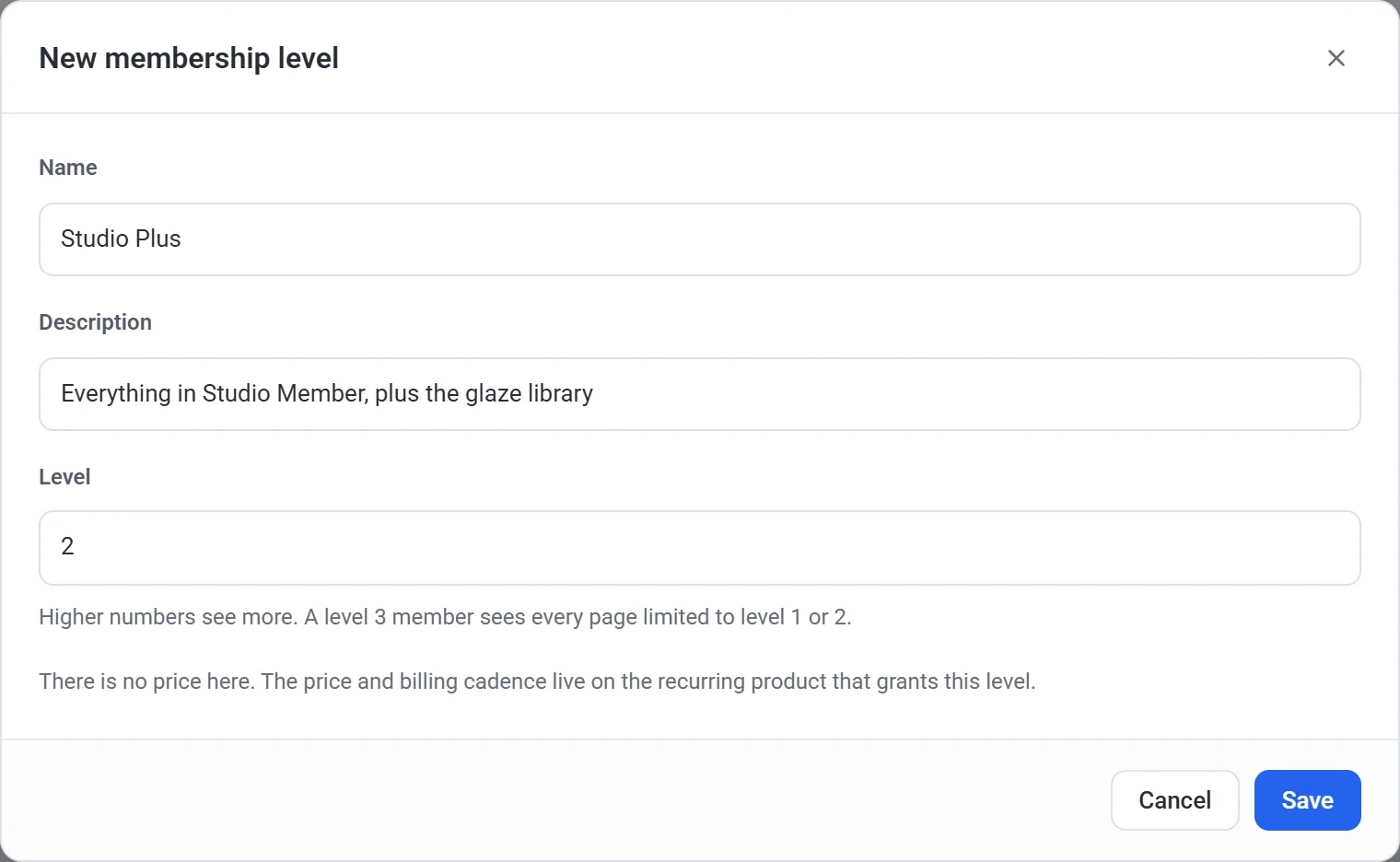
- Clique em Salvar.
Como funciona o número do nível
Um número mais alto enxerga mais. Um membro do nível 3 pode ver todas as páginas limitadas ao nível 1 ou ao nível 2, então você nunca precisa listar todos os níveis em todas as páginas. Dê o número mais alto ao seu melhor nível.
Ligue um nível a um produto
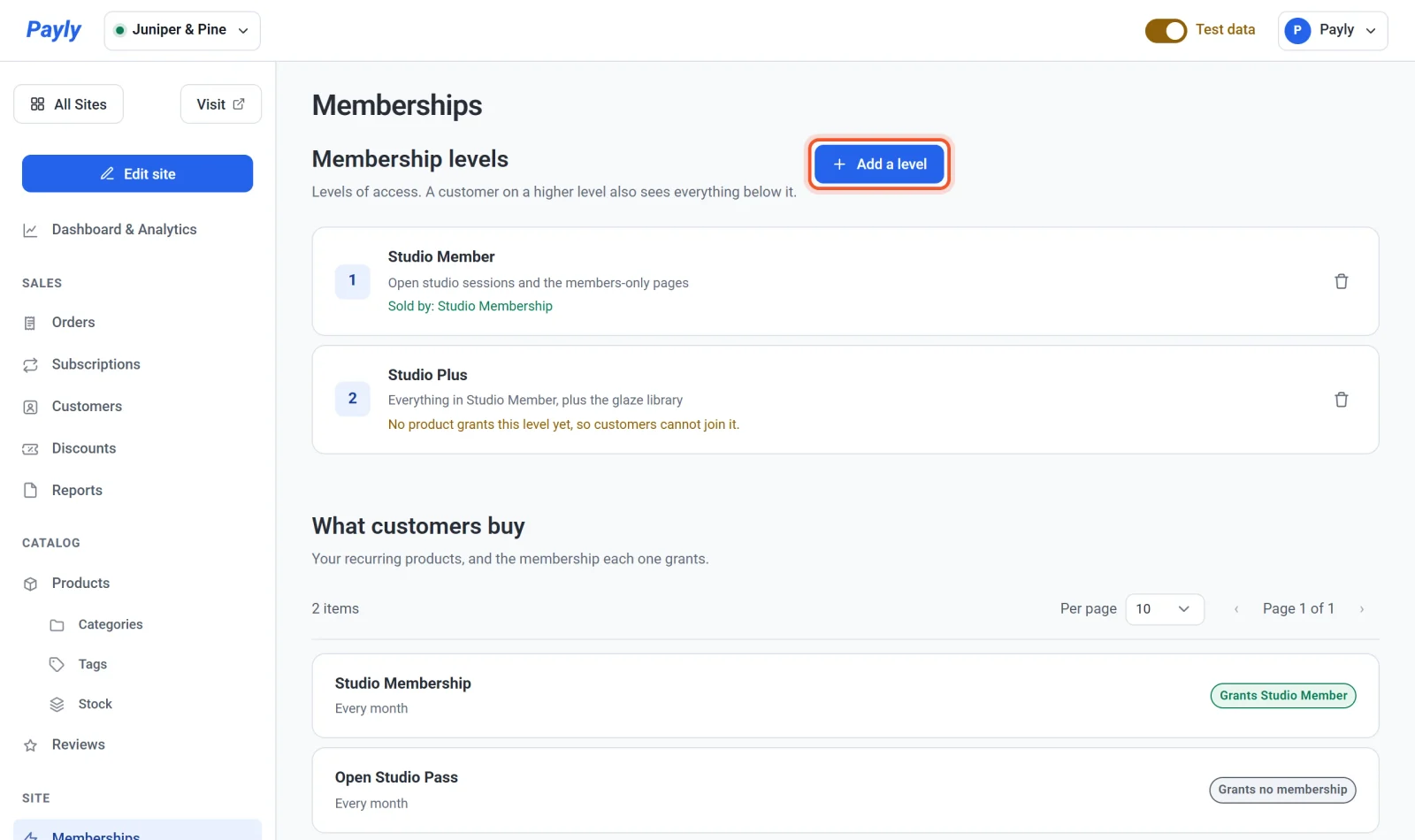
Um nível não faz nada até que um produto de assinatura o conceda. Até lá, a lista diz Nenhum produto concede este nível ainda, então os clientes não conseguem se tornar membros dele.
- Clique em Produtos e depois no produto de assinatura para abri-lo.
- Role até Concede nível de membro, na seção de assinatura.
- Escolha o nível na lista.

- Clique em Salvar.
A tela Membros agora mostra Vendido por embaixo do nível. Em O que os clientes compram, o produto mostra um selo como Concede Studio Member.
Vários produtos podem conceder o mesmo nível. Por exemplo, um produto mensal e um produto anual podem conceder Studio Member. Se você vende Ofereça planos mensais e anuais mensais e anuais de um mesmo produto, os dois planos concedem o nível definido nesse produto.
Quem tem um nível
- Um cliente tem um nível assim que a assinatura dele é iniciada.
- Ele o mantém enquanto a assinatura está ativa, em teste gratuito ou pausada. Quando a assinatura termina, o nível termina junto.
- Um cliente com várias assinaturas tem o nível mais alto entre elas.
- A sua lista de Assinaturas mostra Concede e o nome do nível embaixo de cada plano que concede um.
Edite ou exclua um nível
Clique em um nível na lista para mudar o nome, a descrição ou o número do nível. Para remover um nível, clique no ícone da lixeira na linha dele e confirme.
Importante: excluir um nível faz todas as páginas limitadas a ele voltarem a ser públicas, e qualquer produto que o concedia deixa de conceder qualquer coisa. Se houver páginas limitadas ao nível, a confirmação diz quantas.