
Utwórz poziomy członkostwa
Utwórz poziomy dostępu, które nadają Twoje subskrypcje, takie jak Member lub Plus, i połącz każdy poziom z produktem subskrypcyjnym.
Poziom członkostwa to nazwany poziom dostępu, na przykład Studio Member. Przypisujesz poziom do produktu subskrypcyjnego, a każdy, kto go subskrybuje, ma ten poziom, dopóki trwa jego subskrypcja. Następnie możesz ograniczać strony do osób, które go mają. Poziom nie jest czymś, co sprzedajesz: cena i rozliczenia należą do produktu.
Zanim zaczniesz
- Utwórz produkt subskrypcyjny. Nie musi jeszcze nadawać poziomu. Zobacz Sprzedawaj produkt subskrypcyjny.
- Poszukaj pozycji Członkostwa w menu panelu. Jeśli jej brakuje, funkcja jest wyłączona. Włącz ją w sekcji Ustawienia > Funkcje. Zobacz Włączaj i wyłączaj funkcje.
Utwórz poziom
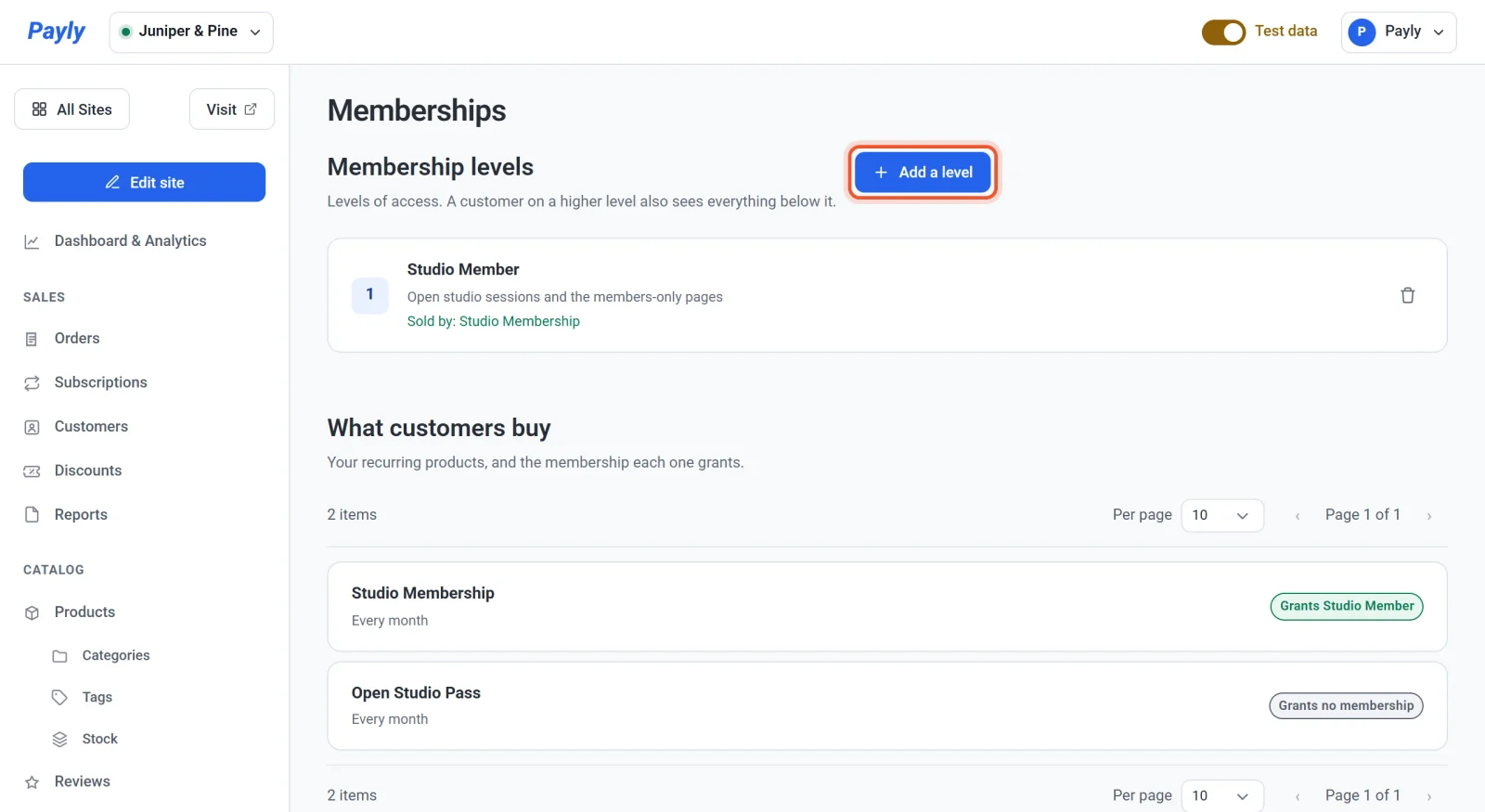
- W panelu witryny kliknij Członkostwa.
- Kliknij Dodaj poziom.
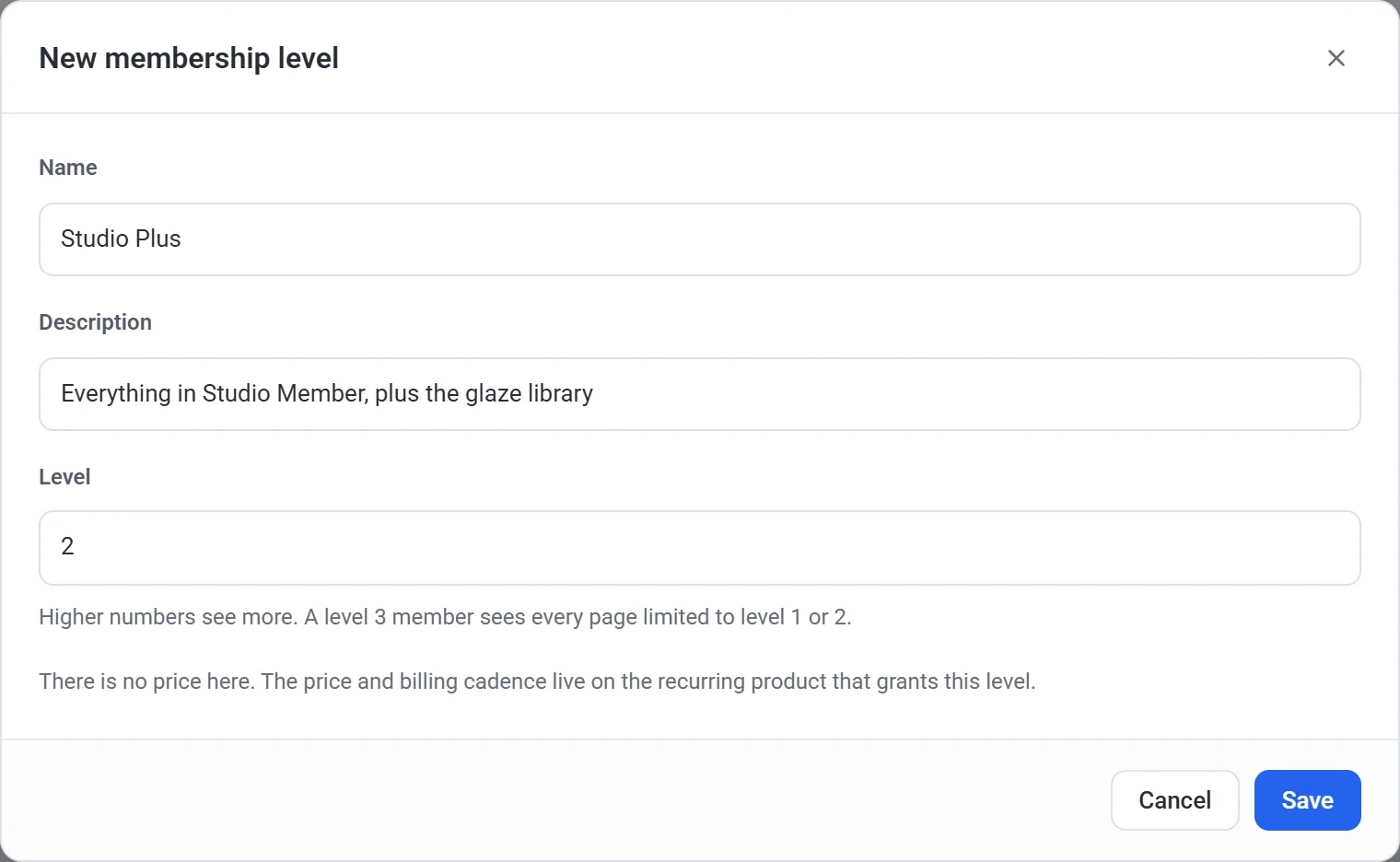
- Wpisz Nazwę, na przykład Studio Member. Kupujący widzą ją na stronie produktu, w linii takiej jak Członkostwo: Studio Member.
- Jeśli chcesz, wpisz Opis. To notatka dla Ciebie, widoczna na Twojej liście. Kupujący jej nie widzą.
- Sprawdź numer w polu Poziom. Payly proponuje numer o jeden wyższy niż Twój najwyższy poziom, zaczynając od 1.
- Kliknij Zapisz.
Jak działa numer poziomu
Wyższy numer widzi więcej. Członek poziomu 3 widzi każdą stronę ograniczoną do poziomu 1 lub 2, więc nie musisz wymieniać każdego poziomu na każdej stronie. Swojemu najlepszemu poziomowi nadaj najwyższy numer.
Połącz poziom z produktem
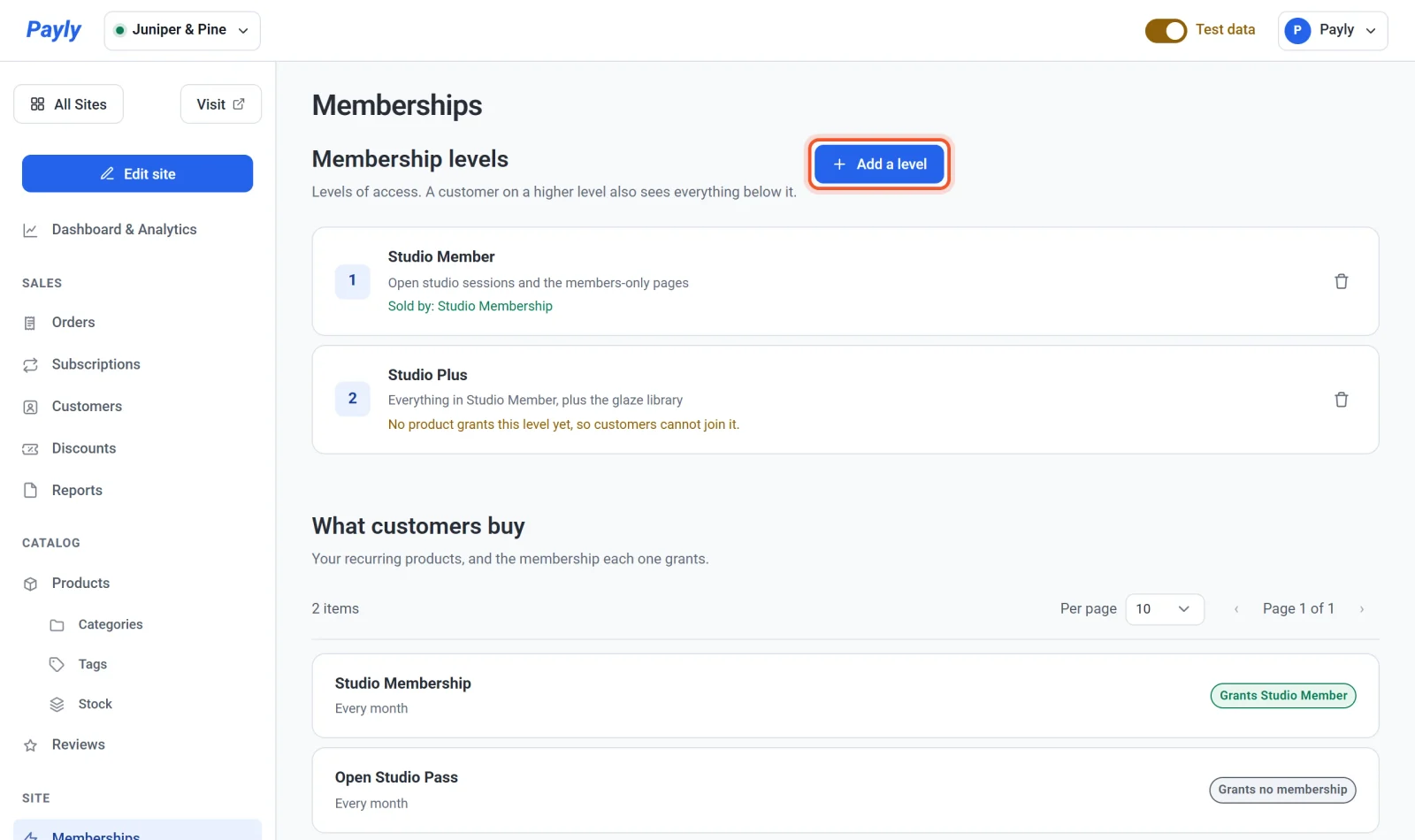
Poziom nic nie robi, dopóki nie nada go produkt subskrypcyjny. Do tego czasu lista pokazuje napis Żaden produkt nie przyznaje jeszcze tego poziomu, więc klienci nie mogą do niego dołączyć.
- Kliknij Produkty, a potem kliknij produkt subskrypcyjny, aby go otworzyć.
- Przewiń do Nadaje członkostwo w sekcji subskrypcji.
- Wybierz poziom z listy.

- Kliknij Zapisz.
Ekran Członkostwa pokazuje teraz Sprzedawane przez pod poziomem. W sekcji Co kupują klienci produkt ma plakietkę, na przykład Nadaje Studio Member.
Ten sam poziom może nadawać kilka produktów. Na przykład produkt miesięczny i produkt roczny mogą oba nadawać Studio Member. Jeśli sprzedajesz plany miesięczne i roczne jednego produktu, oba plany nadają poziom ustawiony w tym produkcie.
Kto ma dany poziom
- Klient ma poziom od momentu rozpoczęcia subskrypcji.
- Zachowuje go, gdy subskrypcja jest aktywna, w bezpłatnym okresie próbnym lub wstrzymana. Gdy subskrypcja się kończy, kończy się z nią także poziom.
- Klient z kilkoma subskrypcjami ma najwyższy poziom spośród nich.
- Lista Subskrypcje pokazuje Nadaje i nazwę poziomu pod każdym planem, który go nadaje.
Edytuj lub usuń poziom
Kliknij poziom na liście, aby zmienić jego nazwę, opis lub numer. Aby usunąć poziom, kliknij ikonę kosza w jego wierszu i potwierdź.
Ważne: Usunięcie poziomu sprawia, że każda strona ograniczona do niego znów staje się publiczna, a każdy produkt, który go nadawał, przestaje cokolwiek nadawać. Jeśli jakieś strony są ograniczone do tego poziomu, potwierdzenie podaje ich liczbę.