
멤버십 등급 만들기
구독이 부여하는 이용 권한의 등급(예: 멤버, 플러스)을 만들고, 각 등급을 구독 상품에 연결합니다.
멤버십 등급은 Studio Member처럼 이름이 붙은 이용 권한의 단계입니다. 등급을 구독 상품에 연결하면, 구독하는 모든 사람이 구독이 유지되는 동안 그 등급을 보유하게 됩니다. 그러면 해당 등급을 가진 사람에게만 페이지를 열도록 제한할 수 있습니다. 등급 자체는 판매하는 것이 아니며, 가격과 결제 방식은 상품에 속합니다.
시작하기 전에
- 구독 상품을 만드세요. 아직 등급을 부여하지 않아도 됩니다. 구독 상품 판매하기를 참고하세요.
- 대시보드 메뉴에서 멤버십을 찾아보세요. 보이지 않으면 기능이 꺼져 있는 것입니다. 설정 > 기능에서 켜세요. 기능 켜기 및 끄기를 참고하세요.
등급 만들기
- 사이트 대시보드에서 멤버십을 클릭합니다.
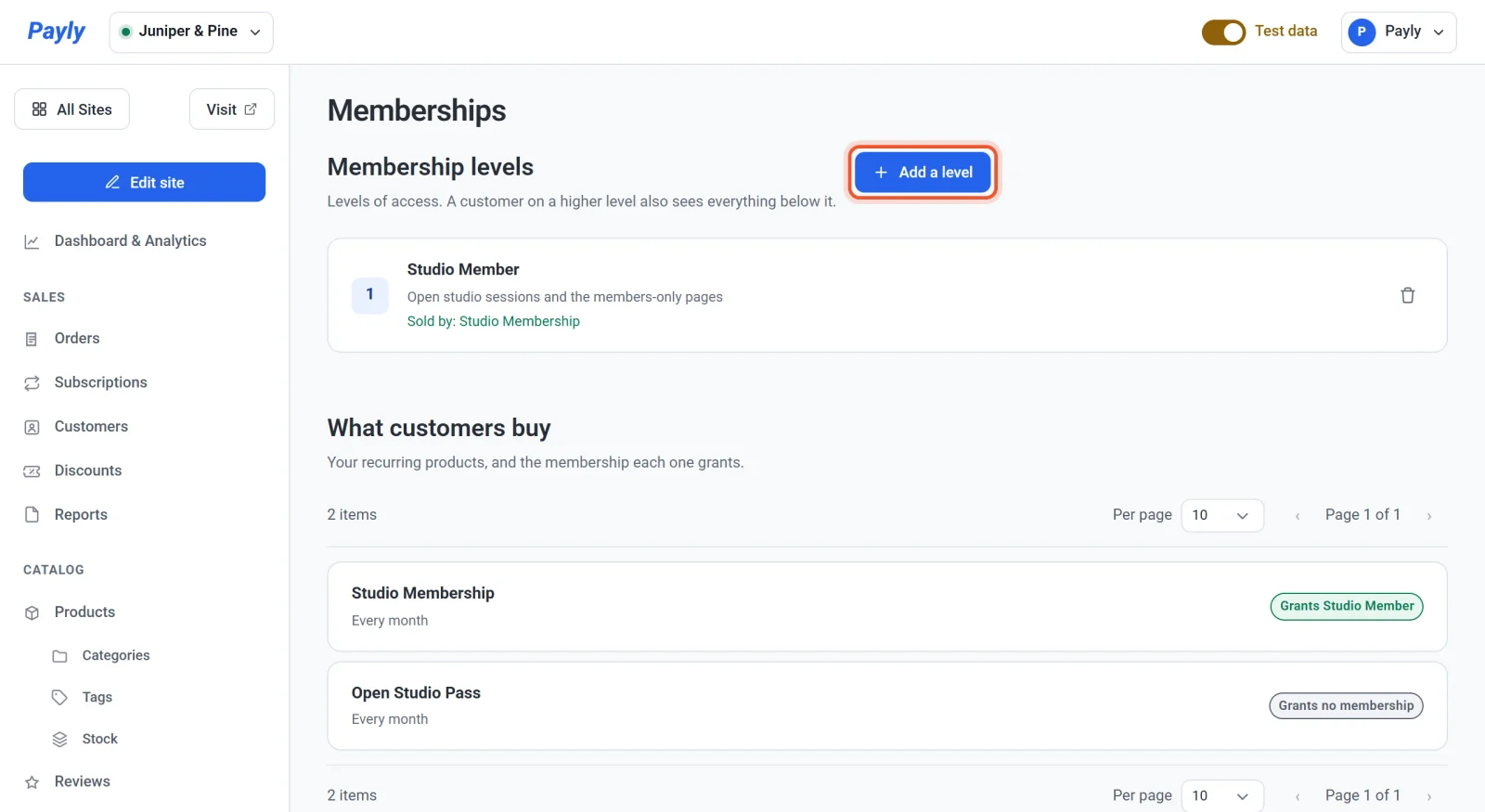
- 등급 추가를 클릭합니다.
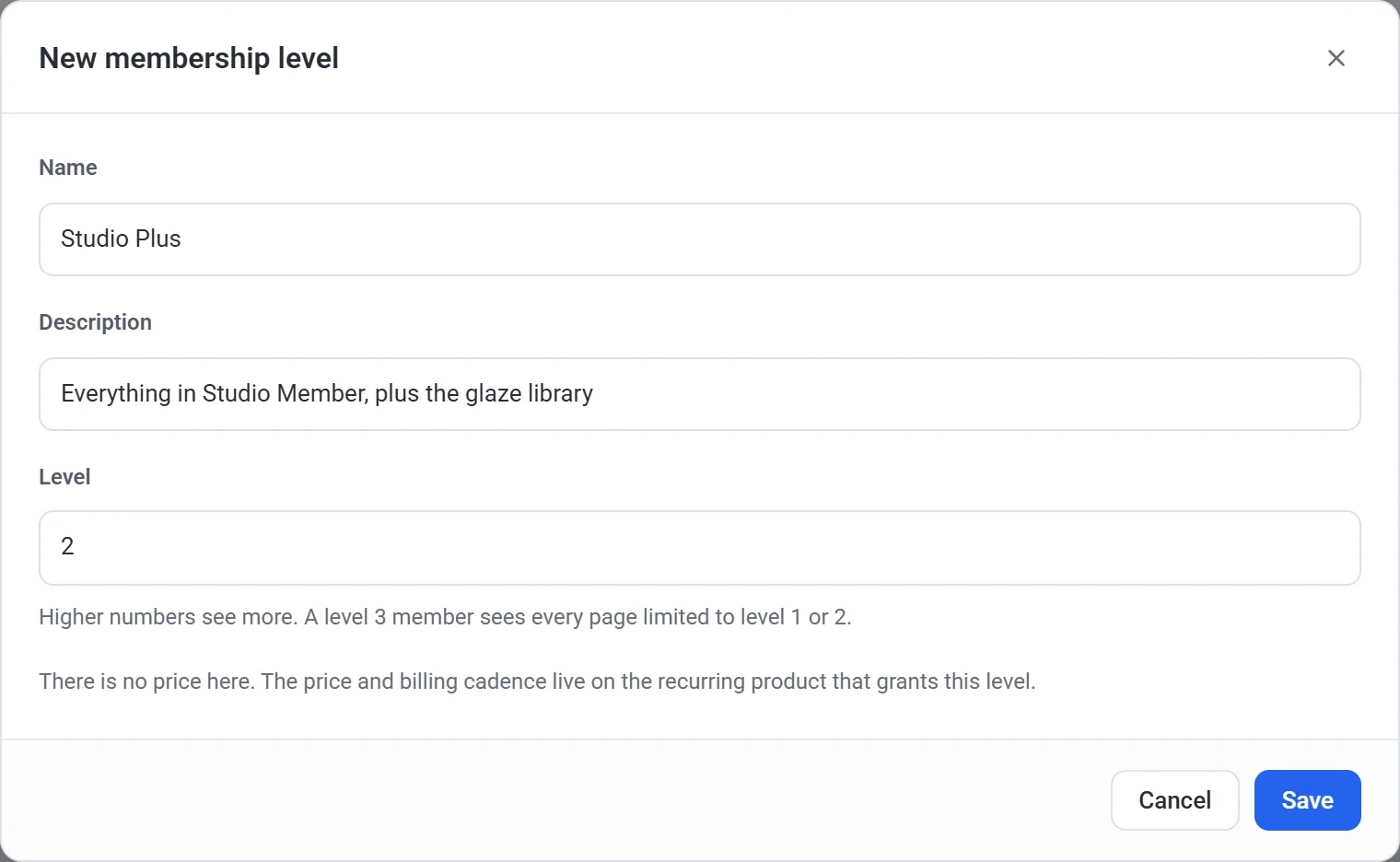
- 이름을 입력합니다(예: Studio Member). 고객에게는 상품 페이지에 멤버십: Studio Member와 같은 문구로 이 이름이 표시됩니다.
- 원하면 설명을 입력합니다. 목록에 표시되는 본인용 메모이며, 고객에게는 보이지 않습니다.
- 등급 번호를 확인합니다. Payly는 가장 높은 등급보다 1 높은 번호를 제안하며, 처음에는 1부터 시작합니다.
- 저장을 클릭합니다.
등급 번호의 작동 방식
번호가 높을수록 더 많은 콘텐츠를 볼 수 있습니다. 3등급 회원은 1등급 또는 2등급으로 제한된 모든 페이지를 볼 수 있으므로, 모든 페이지에 모든 등급을 일일이 지정할 필요가 없습니다. 가장 좋은 등급에 가장 높은 번호를 부여하세요.
등급을 상품에 연결하기
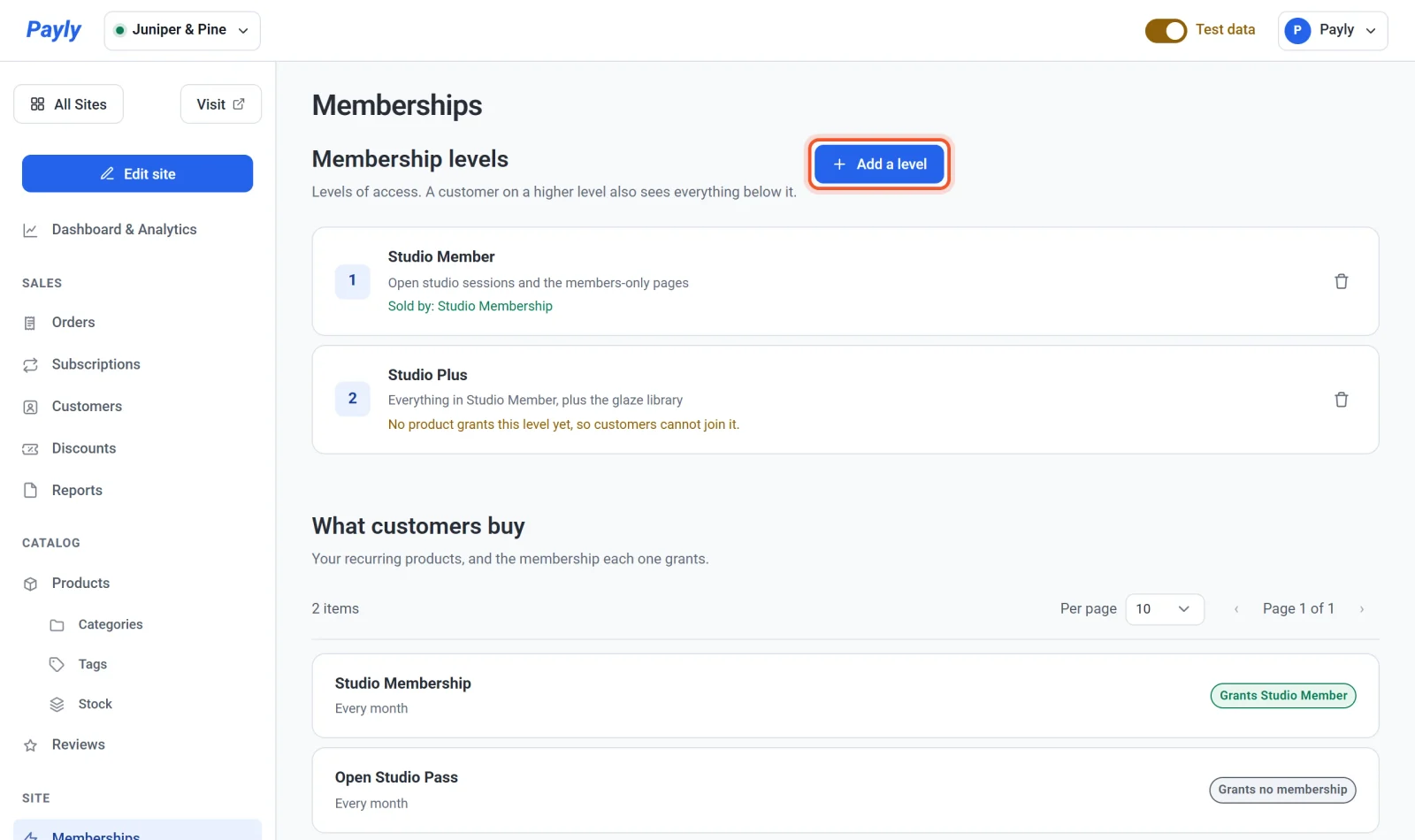
구독 상품이 부여하기 전까지 등급은 아무 기능도 하지 않습니다. 그 전까지 목록에는 아직 이 등급을 부여하는 상품이 없어 고객이 가입할 수 없습니다.라고 표시됩니다.
- 상품을 클릭한 다음 구독 상품을 클릭해 엽니다.
- 구독 섹션의 부여할 멤버십까지 스크롤합니다.
- 목록에서 등급을 선택합니다.

- 저장을 클릭합니다.
이제 멤버십 화면의 등급 아래에 판매 상품이 표시됩니다. 고객이 구매하는 상품 아래에서는 상품에 Studio Member 부여와 같은 배지가 표시됩니다.
여러 상품이 같은 등급을 부여할 수 있습니다. 예를 들어 월간 상품과 연간 상품이 모두 Studio Member를 부여할 수 있습니다. 하나의 상품에 월간 및 연간 요금제를 함께 판매하는 경우, 두 요금제 모두 그 상품에 설정한 등급을 부여합니다.
등급을 보유하는 사람
- 고객은 구독이 시작되면 등급을 보유합니다.
- 구독이 활성, 무료 체험 중, 또는 일시중지 상태인 동안 등급이 유지됩니다. 구독이 종료되면 등급도 함께 종료됩니다.
- 구독이 여러 개인 고객은 그중 가장 높은 등급을 보유합니다.
- 구독 목록에서는 등급을 부여하는 각 요금제 아래에 등급 이름이 Studio Member 부여와 같은 형태로 표시됩니다.
등급 편집 또는 삭제
목록에서 등급을 클릭하면 이름, 설명, 등급 번호를 변경할 수 있습니다. 등급을 삭제하려면 해당 행의 휴지통 아이콘을 클릭하고 확인하세요.
중요: 등급을 삭제하면 그 등급으로 제한되어 있던 모든 페이지가 다시 공개되고, 그 등급을 부여하던 상품은 더 이상 아무것도 부여하지 않게 됩니다. 그 등급으로 제한된 페이지가 있으면 확인 창에 페이지 수가 표시됩니다.