
メンバーシップレベルを作成する
サブスクリプションが付与するアクセスのレベル(メンバーやプラスなど)を作成し、各レベルを継続課金の商品に紐付けます。
メンバーシップレベルとは、Studio Member のように名前を付けたアクセスのレベルです。レベルを継続課金の商品に紐付けると、その商品を購読した人は、サブスクリプションが続いている間そのレベルを持ちます。そのうえで、レベルを持つ人だけにページを限定できます。レベルは販売するものではありません。価格と請求は商品側に設定します。
始める前に
- 継続課金の商品を作成します。まだレベルを付与する設定にしなくてかまいません。サブスクリプション商品を販売するをご覧ください。
- ダッシュボードのメニューにメンバーシップがあるか確認します。ない場合は、この機能がオフになっています。設定 > 機能でオンにしてください。機能のオンとオフを切り替えるをご覧ください。
レベルを作成する
- サイトのダッシュボードでメンバーシップをクリックします。
- レベルを追加をクリックします。
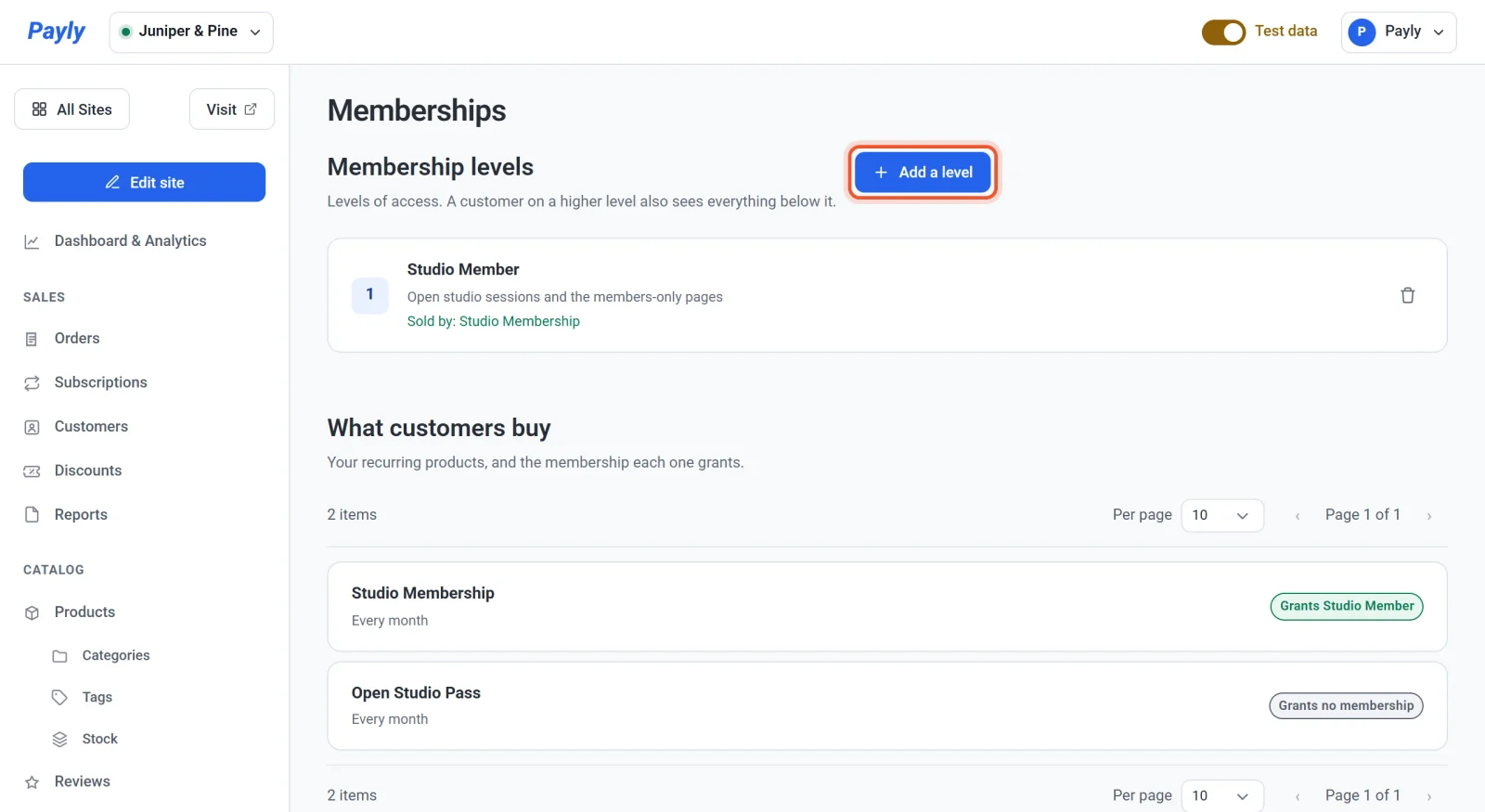
- 名前を入力します(例:Studio Member)。買い物客には、商品ページにメンバーシップ:Studio Memberのような行で名前が表示されます。
- 必要に応じて説明を入力します。これはご自身用のメモで、一覧に表示されます。買い物客には表示されません。
- レベルの番号を確認します。Payly は、最も高いレベルより1つ大きい数字を提案します。最初は1です。
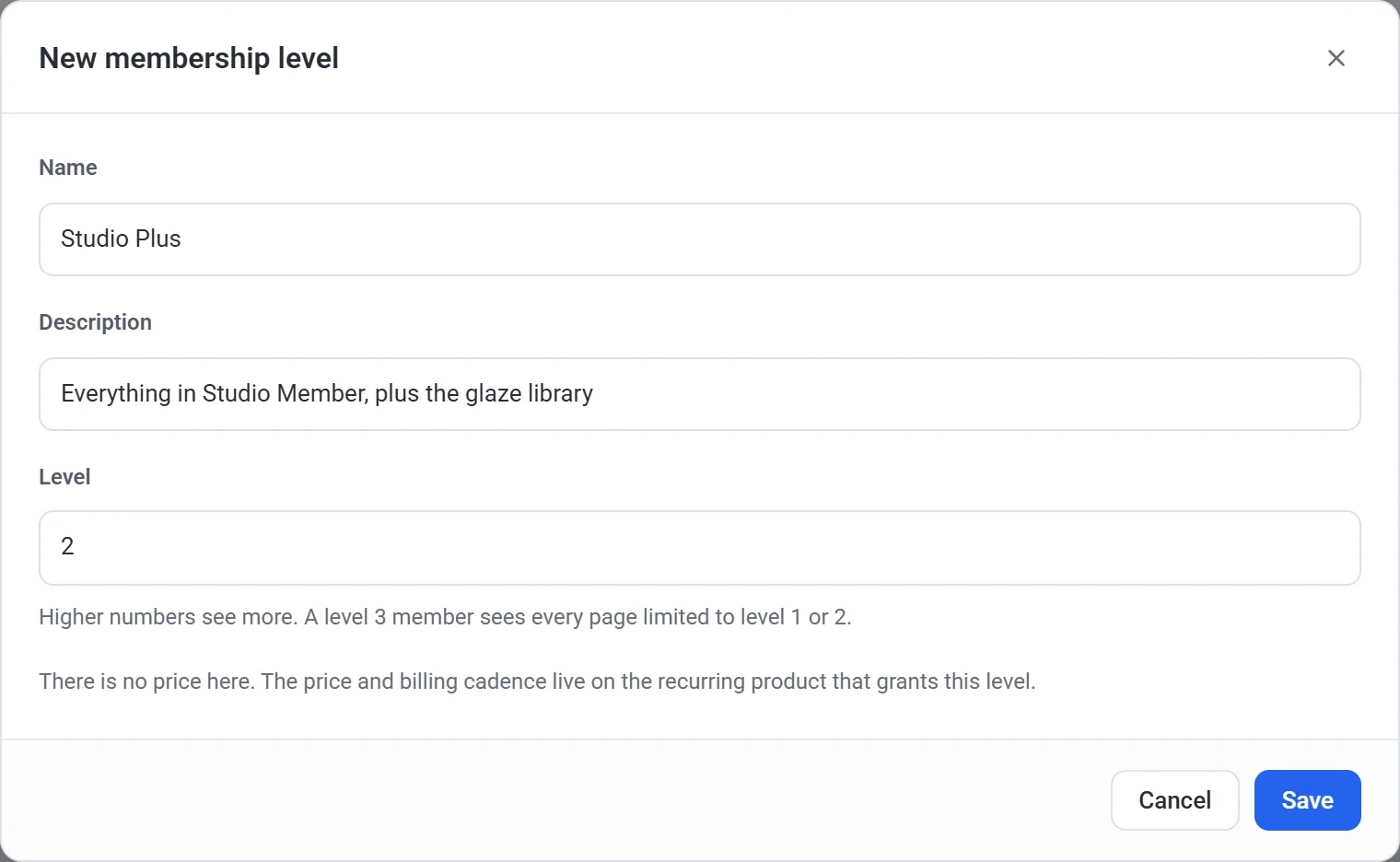
- 保存をクリックします。
レベル番号の仕組み
番号が大きいほど、閲覧できる範囲が広がります。レベル3のメンバーは、レベル1またはレベル2に限定されたページをすべて閲覧できるため、ページごとにすべてのレベルを指定する必要はありません。最上位のレベルには、最も大きい番号を付けてください。
レベルを商品に紐付ける
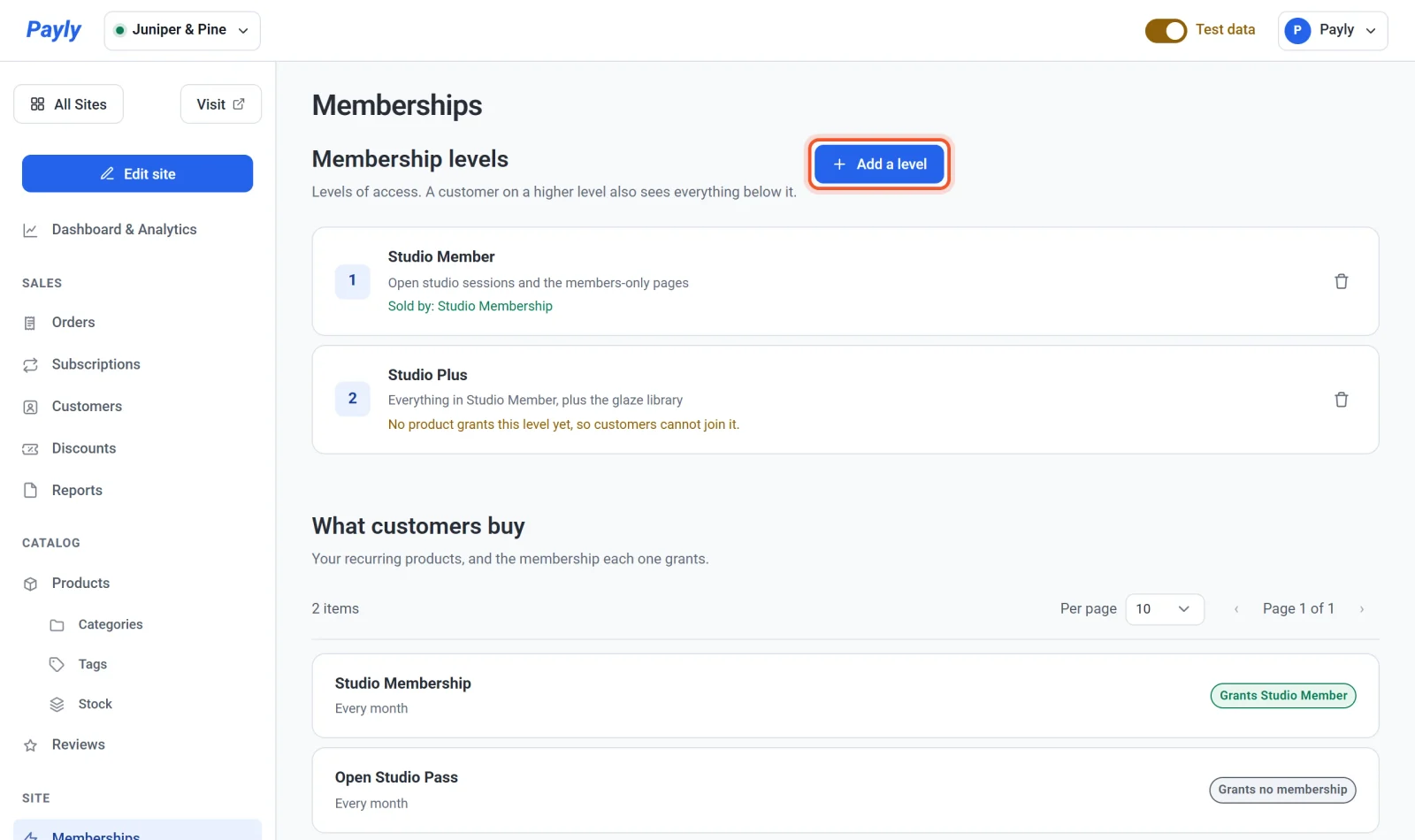
レベルは、継続課金の商品が付与するまでは何も機能しません。それまでは、一覧にこのレベルを付与する商品がまだないため、顧客は加入できません。と表示されます。
- 商品をクリックし、継続課金の商品をクリックして開きます。
- サブスクリプションのセクションにあるメンバーシップを付与までスクロールします。
- リストからレベルを選びます。

- 保存をクリックします。
メンバーシップ画面では、レベルの下に販売する商品が表示されるようになります。顧客が購入するものの下では、商品にStudio Member を付与のようなバッジが付きます。
同じレベルを複数の商品で付与することもできます。たとえば、月額の商品と年額の商品の両方で Studio Member を付与できます。1つの商品で月額と年額のプランを販売している場合は、どちらのプランも、その商品に設定したレベルを付与します。
レベルを持つ人
- 顧客は、サブスクリプションが開始された時点でレベルを持ちます。
- サブスクリプションが有効な間、無料トライアル中、または一時停止中は、レベルが維持されます。サブスクリプションが終了すると、レベルも終了します。
- 複数のサブスクリプションを持つ顧客は、その中で最も高いレベルを持ちます。
- サブスクリプションの一覧では、レベルを付与するプランの下に、レベル名とともに「を付与」と表示されます。
レベルを編集または削除する
一覧のレベルをクリックすると、名前、説明、レベル番号を変更できます。レベルを削除するには、その行のごみ箱アイコンをクリックして確認します。
重要:レベルを削除すると、そのレベルに限定されていたページはすべて再び公開され、そのレベルを付与していた商品は何も付与しなくなります。レベルに限定されたページがある場合は、確認画面にその件数が表示されます。