
Crea livelli di membership
Crea i livelli di accesso che i tuoi abbonamenti assegnano, come Member o Plus, e collega ogni livello a un prodotto in abbonamento.
Un livello di membership è un livello di accesso con un nome, come Studio Member. Colleghi un livello a un prodotto in abbonamento e chiunque si abboni ha quel livello finché l’abbonamento è in corso. Poi puoi limitare delle pagine a chi lo possiede. Un livello non è qualcosa che vendi: il prezzo e la fatturazione appartengono al prodotto.
Prima di iniziare
- Crea un prodotto in abbonamento. Non serve che assegni già un livello. Vedi Vendi un prodotto in abbonamento.
- Cerca Membership nel menu della dashboard. Se manca, la funzionalità è disattivata. Attivala in Impostazioni > Funzionalità. Vedi Attiva e disattiva le funzionalità.
Crea un livello
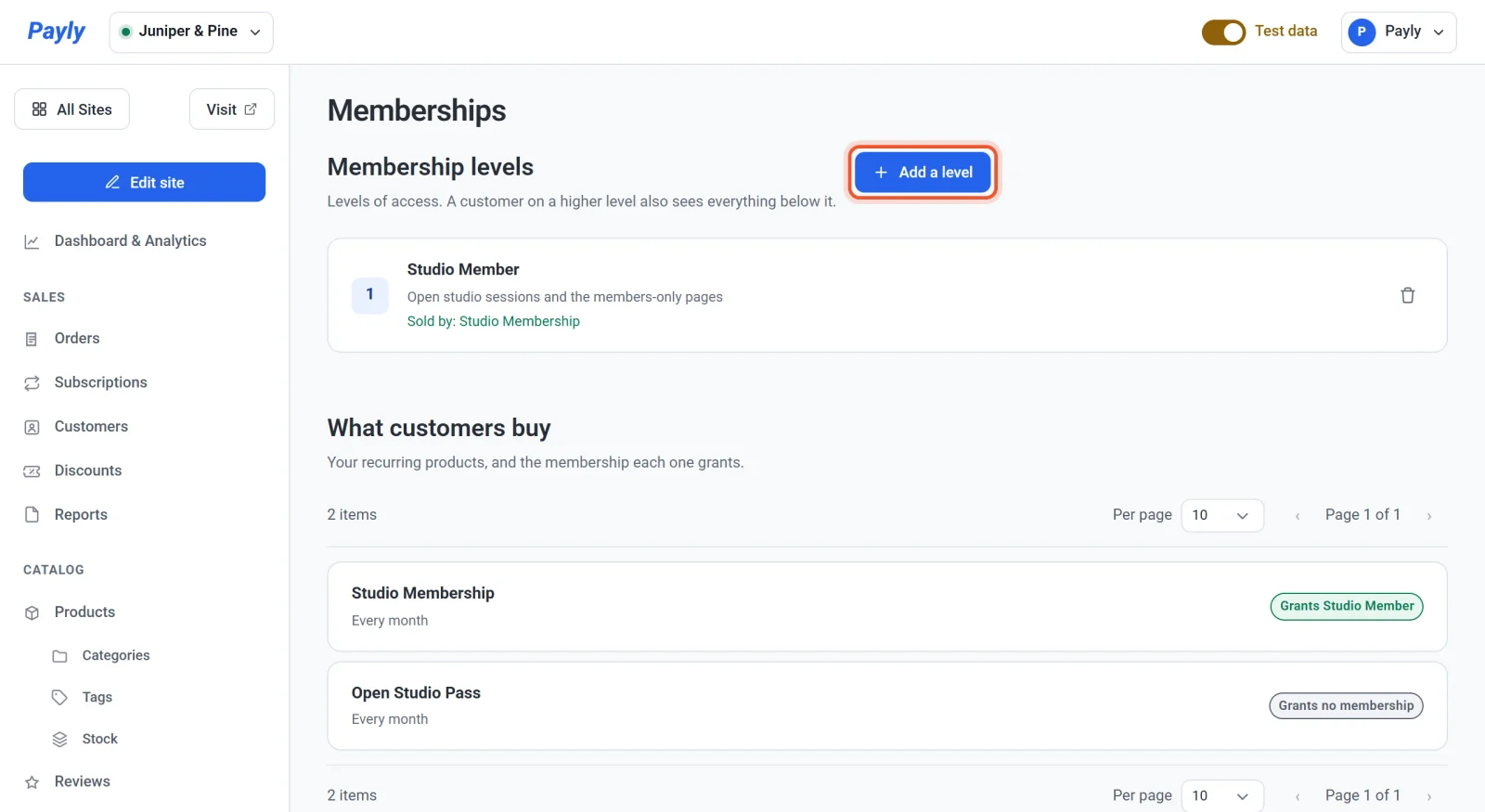
- Nella dashboard del tuo sito clicca Membership.
- Clicca Aggiungi un livello.
- Inserisci un Nome, per esempio Studio Member. I clienti vedono il nome nella pagina prodotto, in una riga come Membership: Studio Member.
- Se vuoi, inserisci una Descrizione. È una nota per te, mostrata nel tuo elenco. I clienti non la vedono.
- Controlla il numero del Livello. Payly ne suggerisce uno più alto del tuo livello più alto, a partire da 1.
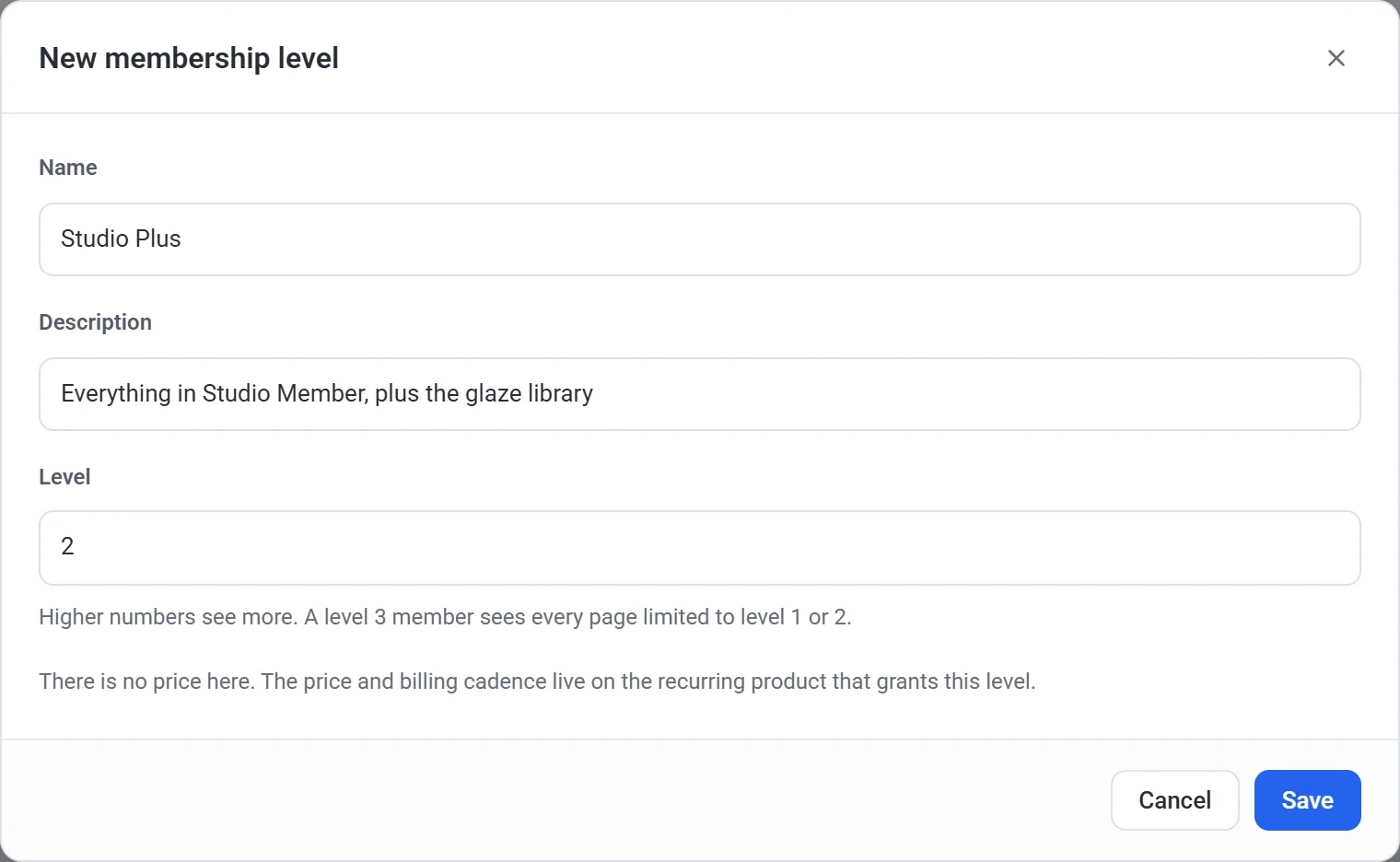
- Clicca Salva.
Come funziona il numero del livello
Un numero più alto vede di più. Un membro di livello 3 può vedere ogni pagina limitata al livello 1 o al livello 2, quindi non devi elencare tutti i livelli su ogni pagina. Assegna il numero più alto al tuo livello migliore.
Collega un livello a un prodotto
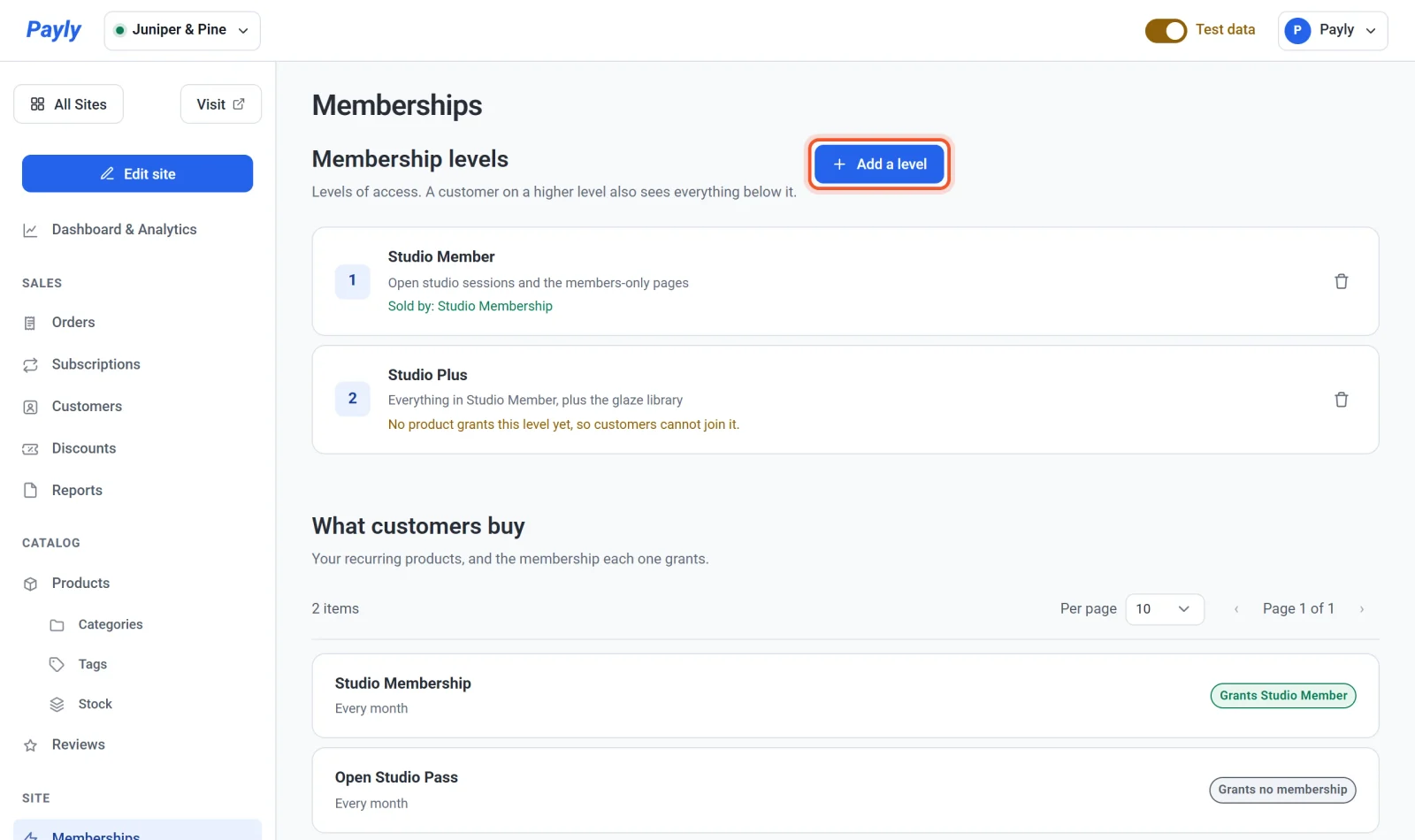
Un livello non fa nulla finché un prodotto in abbonamento non lo assegna. Fino ad allora l’elenco riporta Nessun prodotto assegna ancora questo livello, quindi i clienti non possono diventarne membri.
- Clicca Prodotti, poi clicca il prodotto in abbonamento per aprirlo.
- Scorri fino a Assegna la membership nella sezione dell’abbonamento.
- Scegli il livello dall’elenco.

- Clicca Salva.
La schermata Membership ora mostra Venduto da sotto il livello. Sotto Che cosa comprano i clienti il prodotto mostra un badge come Assegna Studio Member.
Più prodotti possono assegnare lo stesso livello. Per esempio, un prodotto mensile e uno annuale possono entrambi assegnare Studio Member. Se vendi Offri piani mensili e annuali mensili e annuali dello stesso prodotto, entrambi i piani assegnano il livello impostato su quel prodotto.
Chi possiede un livello
- Un cliente ha un livello da quando il suo abbonamento è iniziato.
- Lo mantiene finché l’abbonamento è attivo, in prova gratuita o sospeso. Quando l’abbonamento termina, termina anche il livello.
- Un cliente con più abbonamenti ha il livello più alto tra quelli.
- L’elenco Abbonamenti mostra Assegna e il nome del livello sotto ogni piano che ne assegna uno.
Modifica o elimina un livello
Clicca un livello nell’elenco per cambiarne il nome, la descrizione o il numero. Per rimuovere un livello, clicca l’icona del cestino sulla sua riga e conferma.
Importante: eliminare un livello rende di nuovo pubbliche tutte le pagine limitate a quel livello, e ogni prodotto che lo assegnava smette di assegnare qualcosa. Se ci sono pagine limitate al livello, la conferma indica quante sono.