
Créer des niveaux d’adhésion
Créez les niveaux d’accès qu’accordent vos abonnements, par exemple Membre ou Plus, et associez chaque niveau à un produit par abonnement.
Un niveau d’adhésion est un niveau d’accès nommé, par exemple Studio Member. Vous associez un niveau à un produit par abonnement, et toute personne qui s’abonne détient ce niveau tant que son abonnement est en cours. Vous pouvez ensuite limiter des pages aux personnes qui le détiennent. Un niveau ne se vend pas : le prix et la facturation appartiennent au produit.
Avant de commencer
- Créez un produit par abonnement. Il n’a pas besoin d’accorder un niveau pour l’instant. Consultez Vendre un produit par abonnement.
- Cherchez Adhésions dans le menu de votre tableau de bord. S’il est absent, la fonctionnalité est désactivée. Activez-la dans Paramètres > Fonctionnalités. Consultez Activer et désactiver des fonctionnalités.
Créer un niveau
- Dans le tableau de bord de votre site, cliquez sur Adhésions.
- Cliquez sur Ajouter un niveau.
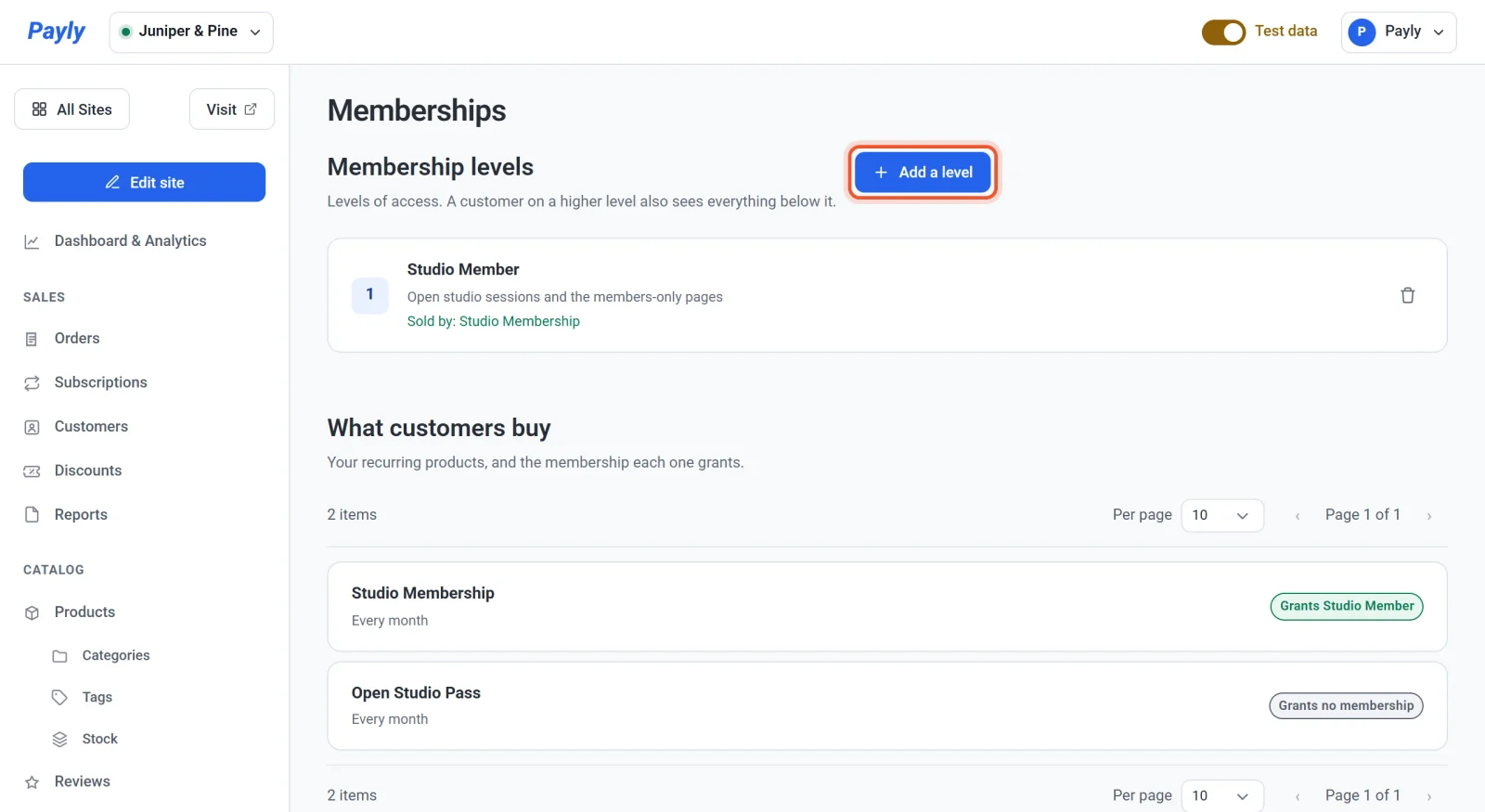
- Saisissez un Nom, par exemple Studio Member. Vos clients voient ce nom sur la page produit, dans une ligne du type Adhésion : Studio Member.
- Saisissez une Description si vous le souhaitez. C’est une note pour vous, affichée dans votre liste. Vos clients ne la voient pas.
- Vérifiez le numéro de Niveau. Payly en propose un de plus que votre niveau le plus élevé, en commençant à 1.
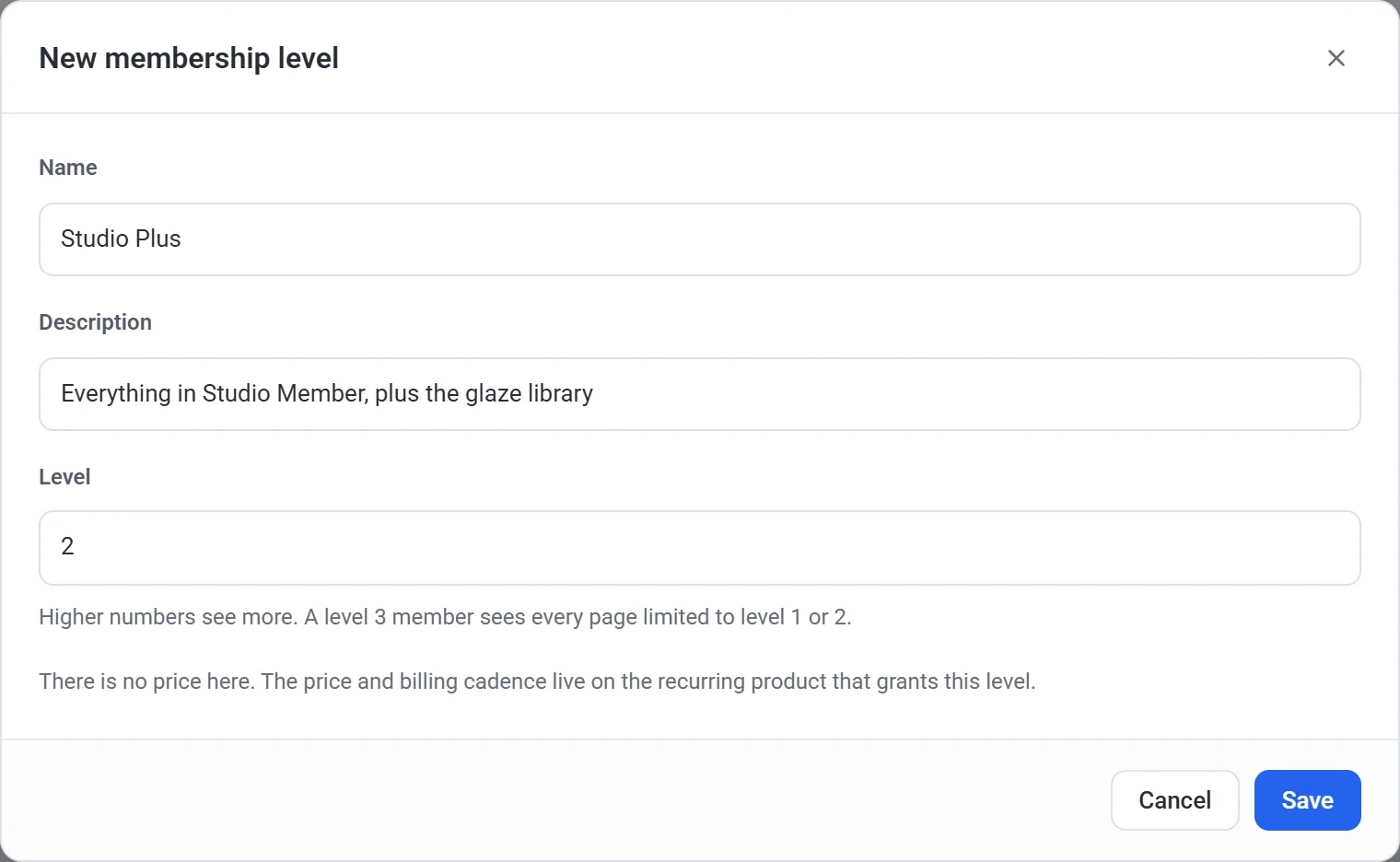
- Cliquez sur Enregistrer.
Comment fonctionne le numéro de niveau
Plus le numéro est élevé, plus on voit de contenu. Un membre du niveau 3 peut voir toutes les pages limitées au niveau 1 ou au niveau 2 : vous n’avez donc jamais à lister tous les niveaux sur chaque page. Donnez le numéro le plus élevé à votre meilleur niveau.
Associer un niveau à un produit
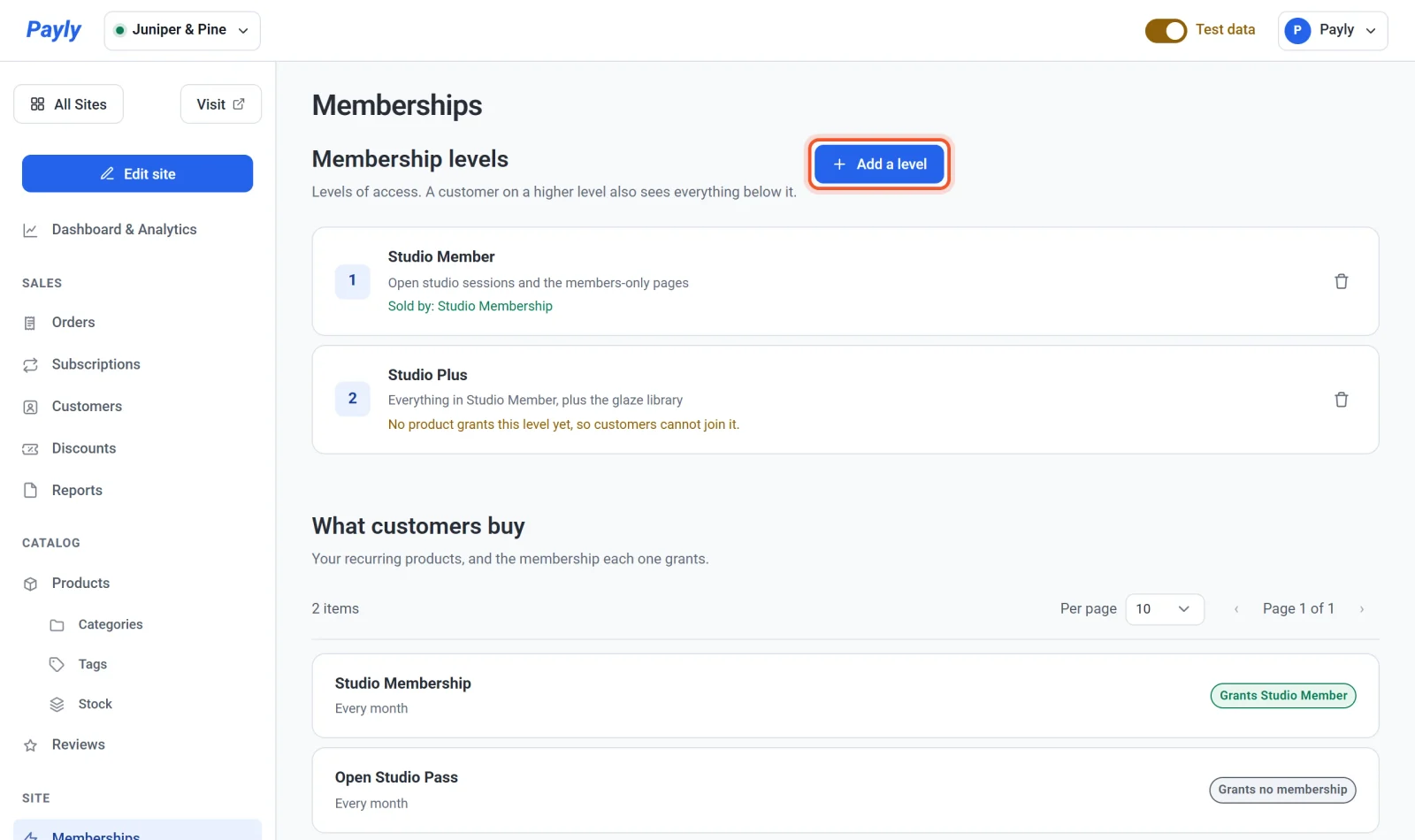
Un niveau ne fait rien tant qu’un produit par abonnement ne l’accorde pas. D’ici là, la liste indique Aucun produit ne donne encore accès à ce niveau, donc les clients ne peuvent pas le rejoindre.
- Cliquez sur Produits, puis sur le produit par abonnement pour l’ouvrir.
- Faites défiler jusqu’à Accorde l’adhésion dans la section consacrée à l’abonnement.
- Choisissez le niveau dans la liste.

- Cliquez sur Enregistrer.
L’écran Adhésions affiche désormais Vendu par sous le niveau. Sous Ce que les clients achètent, le produit porte un badge du type Accorde Studio Member.
Plusieurs produits peuvent accorder le même niveau. Par exemple, un produit mensuel et un produit annuel peuvent tous deux accorder Studio Member. Si vous vendez des formules mensuelles et annuelles d’un même produit, les deux formules accordent le niveau défini sur ce produit.
Qui détient un niveau
- Un client détient un niveau dès que son abonnement a démarré.
- Il le conserve tant que l’abonnement est actif, à l’essai ou en pause. Lorsque l’abonnement se termine, le niveau prend fin avec lui.
- Un client qui a plusieurs abonnements détient le niveau le plus élevé parmi eux.
- Votre liste Abonnements affiche Accorde et le nom du niveau sous chaque formule qui en accorde un.
Modifier ou supprimer un niveau
Cliquez sur un niveau dans la liste pour modifier son nom, sa description ou son numéro de niveau. Pour supprimer un niveau, cliquez sur l’icône de corbeille sur sa ligne et confirmez.
Important : supprimer un niveau rend publiques toutes les pages qui lui étaient limitées, et tout produit qui l’accordait cesse de rien accorder. Si des pages sont limitées au niveau, le message de confirmation indique combien.