
Crea niveles de membresía
Crea los niveles de acceso que otorgan tus suscripciones, como Miembro o Plus, y vincula cada nivel a un producto de suscripción.
Un nivel de membresía es un nivel de acceso con nombre, como Studio Member. Vinculas un nivel a un producto de suscripción, y todas las personas que se suscriben tienen ese nivel mientras dura su suscripción. Después puedes limitar páginas a quienes lo tengan. Un nivel no es algo que vendas: el precio y la facturación pertenecen al producto.
Antes de empezar
- Crea un producto de suscripción. De momento no necesita otorgar ningún nivel. Consulta Vender un producto de suscripción.
- Busca Membresías en el menú de tu panel. Si no aparece, la función está desactivada. Actívala en Ajustes > Funciones. Consulta Activar y desactivar funciones.
Crea un nivel
- En el panel de tu sitio, haz clic en Membresías.
- Haz clic en Añadir un nivel.
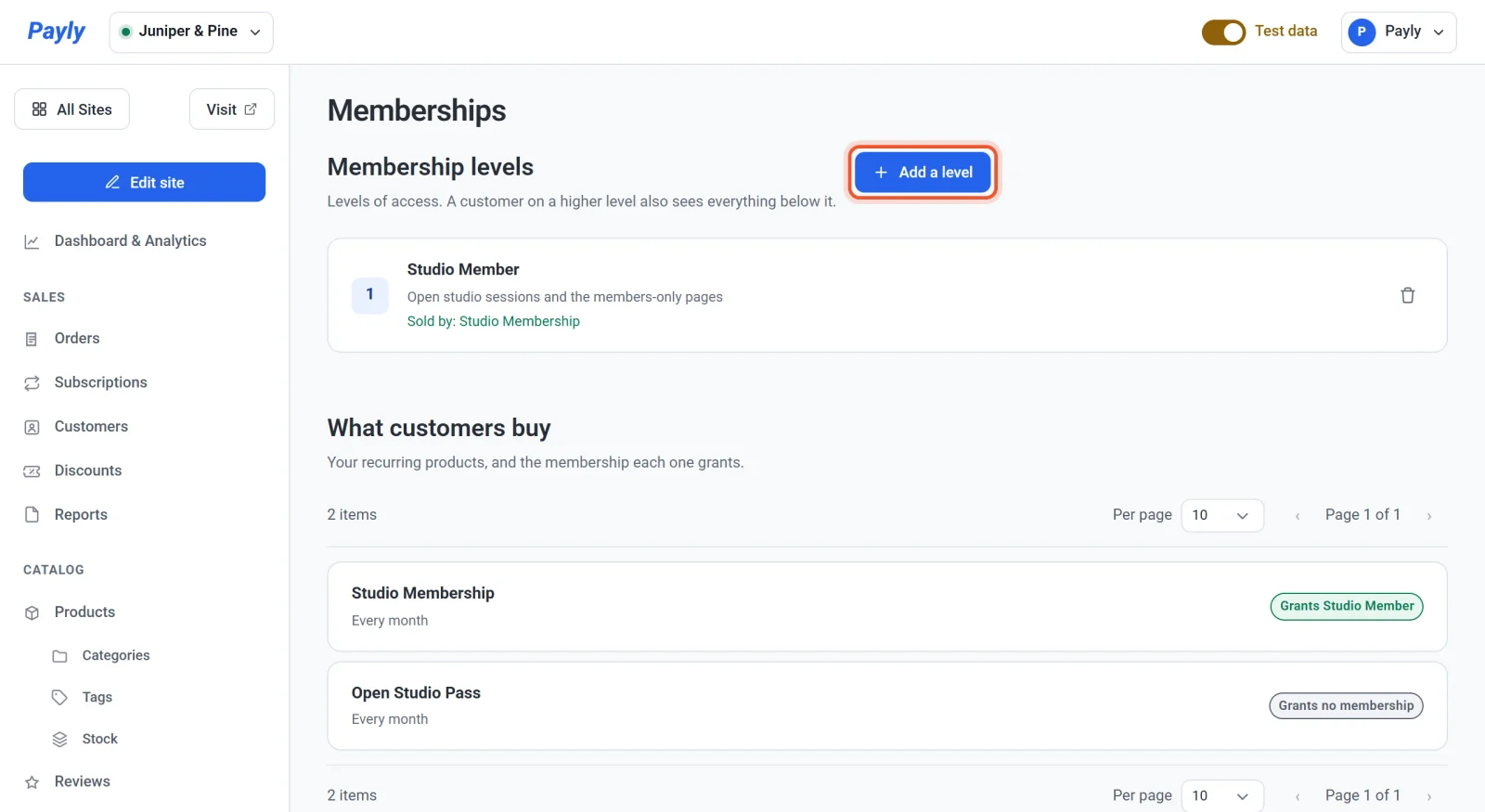
- Escribe un Nombre, como Studio Member. Los clientes ven el nombre en la página del producto, en una línea como Membresía: Studio Member.
- Escribe una Descripción si quieres. Es una nota para ti, que se muestra en tu lista. Los clientes no la ven.
- Revisa el número de Nivel. Payly sugiere uno más que tu nivel más alto, empezando por 1.
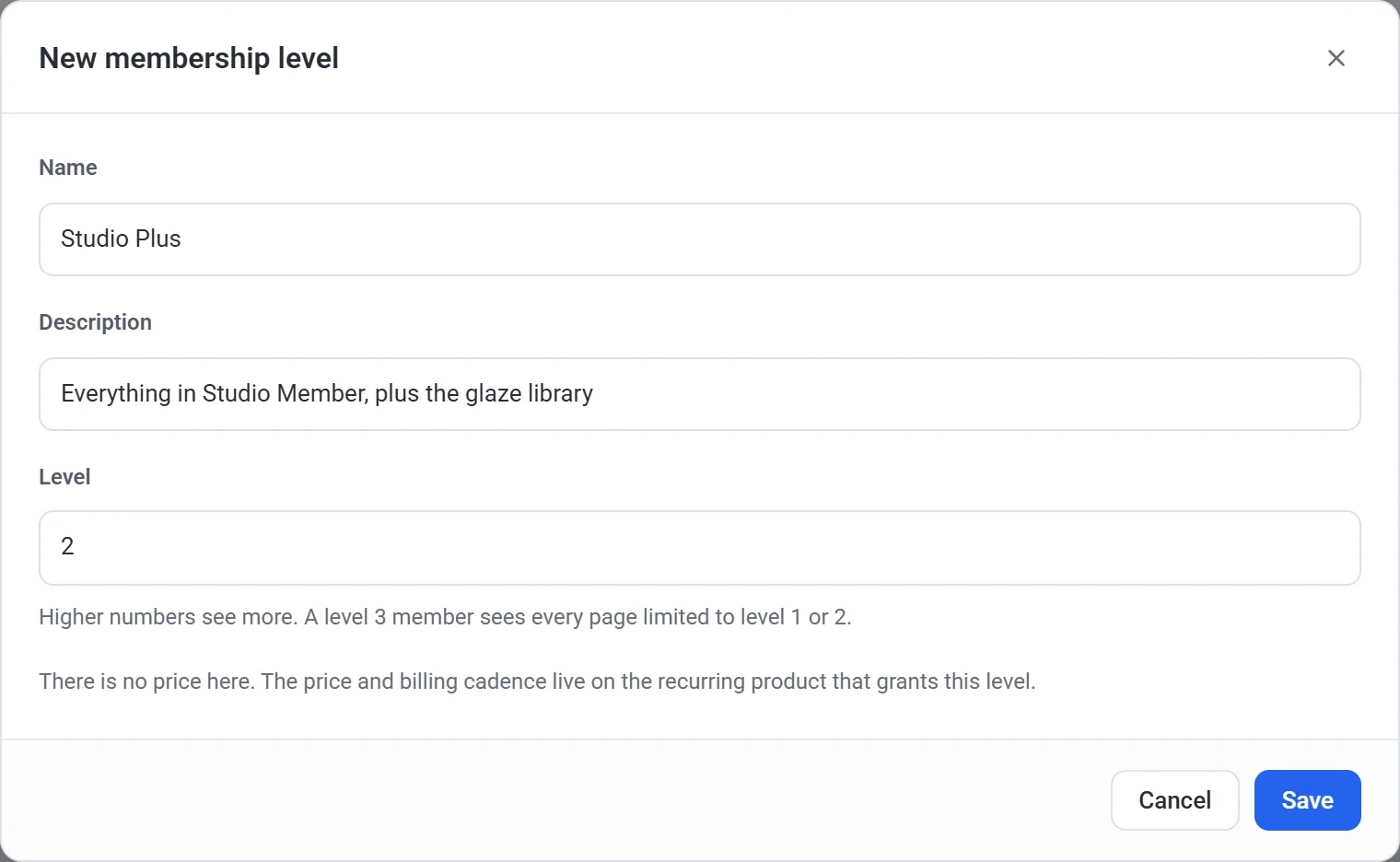
- Haz clic en Guardar.
Cómo funciona el número de nivel
Un número más alto ve más. Un miembro del nivel 3 puede ver todas las páginas limitadas al nivel 1 o al nivel 2, así que nunca tienes que enumerar todos los niveles en cada página. Da el número más alto a tu mejor nivel.
Vincula un nivel a un producto
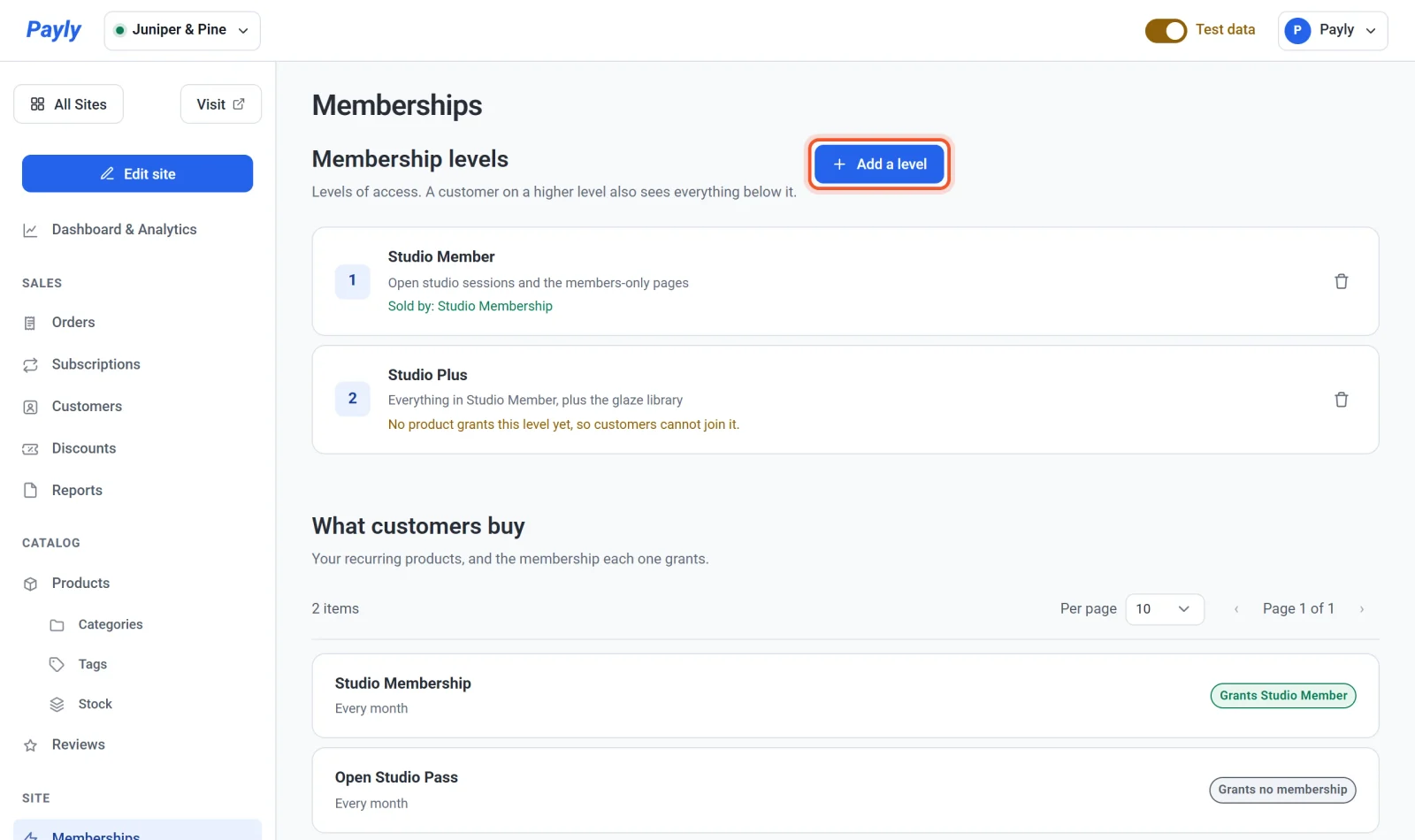
Un nivel no hace nada hasta que un producto de suscripción lo otorga. Hasta entonces, la lista dice Ningún producto otorga aún este nivel, así que los clientes no pueden unirse a él.
- Haz clic en Productos y después en el producto de suscripción para abrirlo.
- Desplázate hasta Otorga la membresía, en la sección de suscripción.
- Elige el nivel en la lista.

- Haz clic en Guardar.
La pantalla Membresías muestra ahora Se vende con bajo el nivel. En Lo que compran los clientes, el producto muestra una etiqueta como Otorga Studio Member.
Varios productos pueden otorgar el mismo nivel. Por ejemplo, un producto mensual y uno anual pueden otorgar ambos Studio Member. Si vendes Ofrece planes mensuales y anuales mensuales y anuales de un mismo producto, ambos planes otorgan el nivel definido en ese producto.
Quién tiene un nivel
- Un cliente tiene un nivel una vez que su suscripción ha empezado.
- Lo conserva mientras la suscripción está activa, en una prueba gratuita o en pausa. Cuando la suscripción termina, el nivel termina con ella.
- Un cliente con varias suscripciones tiene el nivel más alto de todas ellas.
- Tu lista de Suscripciones muestra Otorga y el nombre del nivel bajo cada plan que otorga uno.
Edita o elimina un nivel
Haz clic en un nivel de la lista para cambiar su nombre, su descripción o su número de nivel. Para quitar un nivel, haz clic en el icono de la papelera de su fila y confirma.
Importante: al eliminar un nivel, todas las páginas limitadas a él vuelven a ser públicas, y cualquier producto que lo otorgaba deja de otorgar nada. Si hay páginas limitadas al nivel, la confirmación indica cuántas.