
Mitgliedsstufen erstellen
Legen Sie die Zugangsstufen an, die Ihre Abonnements gewähren, etwa Mitglied oder Plus, und verknüpfen Sie jede Stufe mit einem Abonnementprodukt.
Eine Mitgliedsstufe ist eine benannte Zugangsstufe, etwa Studio Member. Sie verknüpfen eine Stufe mit einem Abonnementprodukt, und jeder, der es abonniert, hat diese Stufe, solange sein Abonnement läuft. Anschließend können Sie Seiten auf Personen beschränken, die diese Stufe haben. Eine Stufe verkaufen Sie nicht: Preis und Abrechnung gehören zum Produkt.
Bevor Sie beginnen
- Legen Sie ein Abonnementprodukt an. Es muss noch keine Stufe gewähren. Siehe Ein Abonnementprodukt verkaufen.
- Suchen Sie in Ihrem Dashboard-Menü nach Mitgliedschaften. Fehlt der Eintrag, ist die Funktion ausgeschaltet. Schalten Sie sie unter Einstellungen > Funktionen ein. Siehe Funktionen ein- und ausschalten.
Eine Stufe erstellen
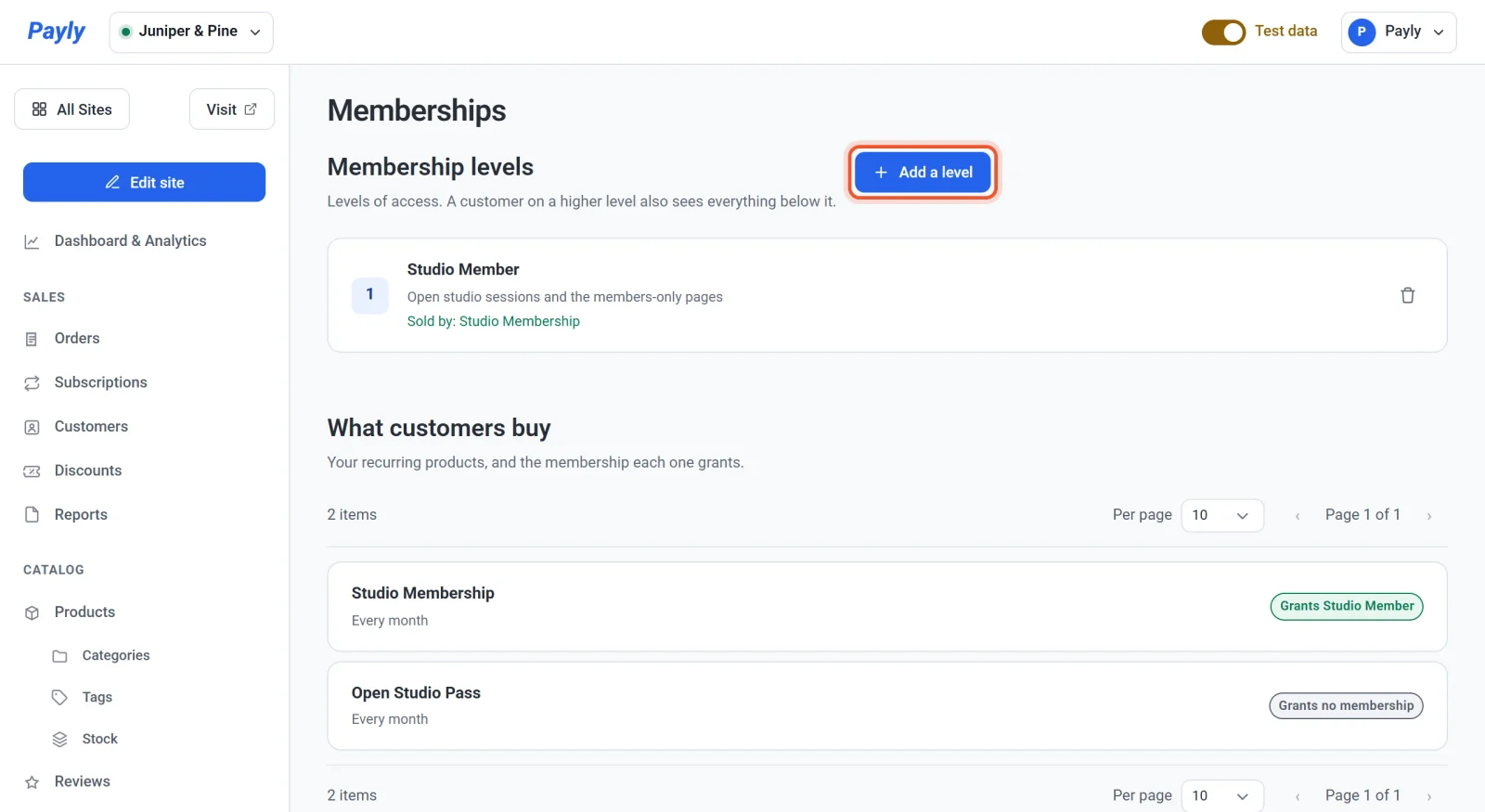
- Klicken Sie in Ihrem Website-Dashboard auf Mitgliedschaften.
- Klicken Sie auf Stufe hinzufügen.
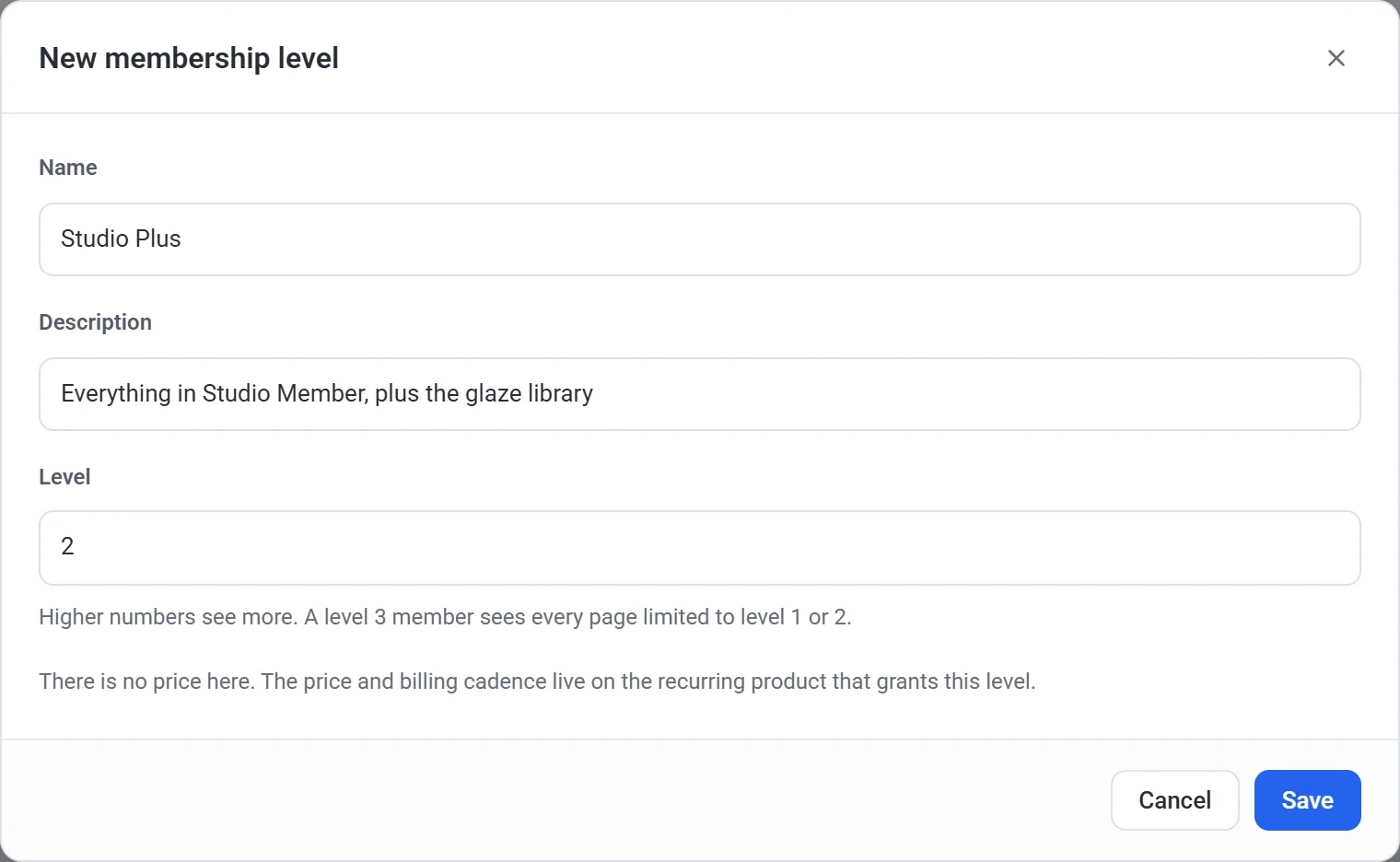
- Geben Sie einen Name ein, etwa Studio Member. Käufer sehen den Namen auf der Produktseite in einer Zeile wie Mitgliedschaft: Studio Member.
- Geben Sie bei Bedarf eine Beschreibung ein. Sie ist eine Notiz für Sie und wird in Ihrer Liste angezeigt. Käufer sehen sie nicht.
- Prüfen Sie die Nummer unter Stufe. Payly schlägt eine Nummer vor, die um eins höher ist als Ihre höchste Stufe, beginnend bei 1.
- Klicken Sie auf Speichern.
Wie die Stufennummer funktioniert
Eine höhere Nummer sieht mehr. Ein Mitglied der Stufe 3 sieht jede Seite, die auf Stufe 1 oder Stufe 2 beschränkt ist, sodass Sie nicht auf jeder Seite jede Stufe aufführen müssen. Geben Sie Ihrer besten Stufe die höchste Nummer.
Eine Stufe mit einem Produkt verknüpfen
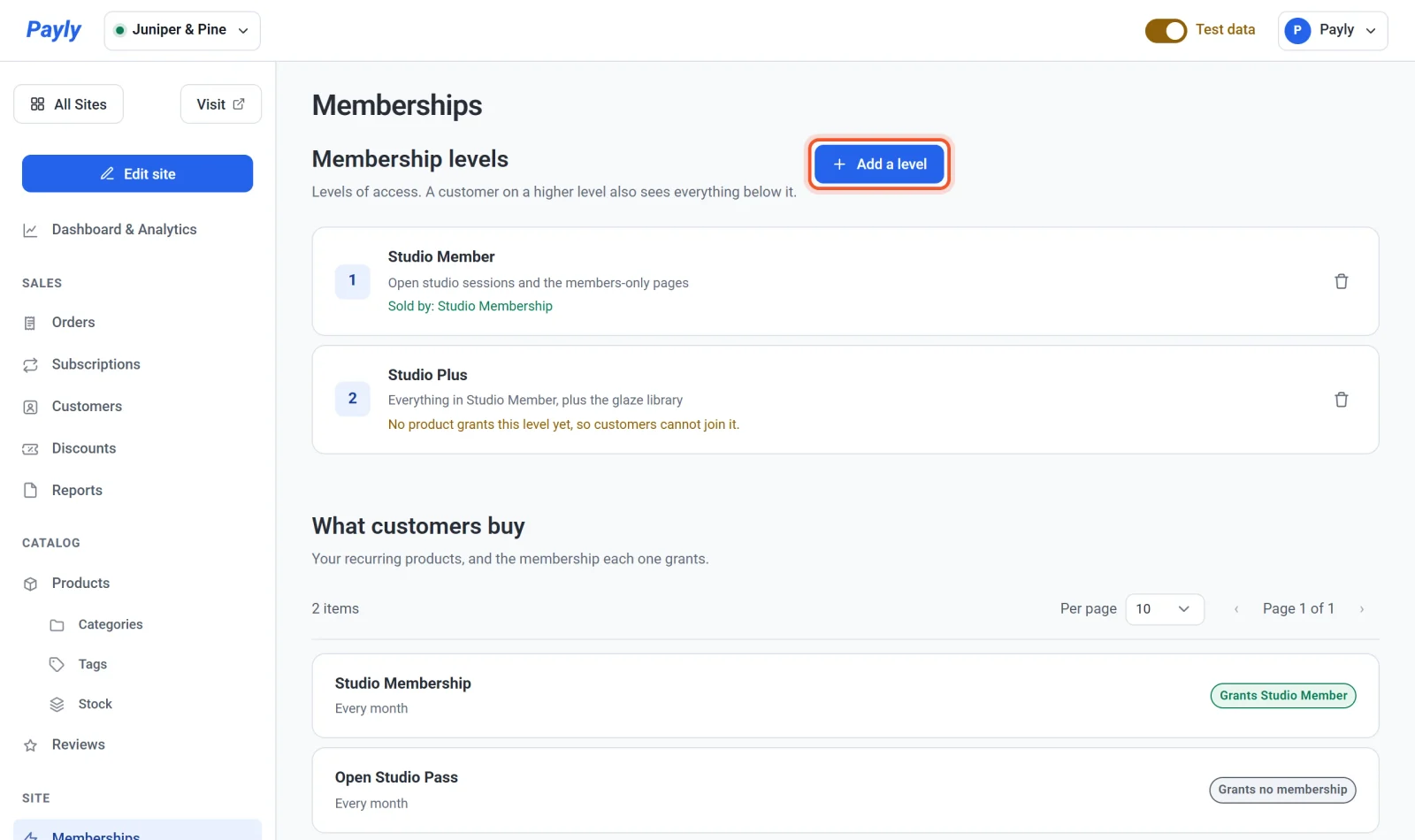
Eine Stufe bewirkt nichts, solange kein Abonnementprodukt sie gewährt. Bis dahin steht in der Liste Noch kein Produkt gewährt diese Stufe, daher können Kunden ihr nicht beitreten.
- Klicken Sie auf Produkte und dann auf das Abonnementprodukt, um es zu öffnen.
- Scrollen Sie im Abschnitt Abonnement zu Gewährt Mitgliedschaft.
- Wählen Sie die Stufe aus der Liste.

- Klicken Sie auf Speichern.
Der Bildschirm Mitgliedschaften zeigt nun unter der Stufe Verkauft über. Unter Was Kunden kaufen trägt das Produkt ein Abzeichen wie Gewährt Studio Member.
Mehrere Produkte können dieselbe Stufe gewähren. Zum Beispiel können ein Monatsprodukt und ein Jahresprodukt beide Studio Member gewähren. Wenn Sie von einem Produkt monatliche und jährliche Tarife verkaufen, gewähren beide Tarife die Stufe, die beim Produkt festgelegt ist.
Wer eine Stufe hat
- Ein Kunde hat eine Stufe, sobald sein Abonnement gestartet ist.
- Er behält sie, solange das Abonnement aktiv, in einer kostenlosen Testphase oder pausiert ist. Wenn das Abonnement endet, endet auch die Stufe.
- Ein Kunde mit mehreren Abonnements hat die höchste Stufe unter ihnen.
- Ihre Liste Abonnements zeigt unter jedem Plan, der eine Stufe gewährt, Gewährt und den Namen der Stufe.
Eine Stufe bearbeiten oder löschen
Klicken Sie in der Liste auf eine Stufe, um ihren Namen, ihre Beschreibung oder ihre Stufennummer zu ändern. Um eine Stufe zu entfernen, klicken Sie in ihrer Zeile auf das Papierkorb-Symbol und bestätigen Sie.
Wichtig: Wenn Sie eine Stufe löschen, wird jede auf sie beschränkte Seite wieder öffentlich, und jedes Produkt, das sie gewährt hat, gewährt danach nichts mehr. Sind Seiten auf die Stufe beschränkt, nennt die Bestätigung deren Anzahl.