
设置仅限会员的页面
把页面限定给拥有某个会员等级的客户,只有付费会员才能打开。
仅限会员的页面只有已登录且拥有某个会员等级的客户才能打开,其他人只会看到一条简短的提示。可以用它做会员专区、视频库、下载页,或任何您希望留给付费会员的内容。
开始之前
- 创建一个会员等级,并把它关联到一个订阅商品。参见创建会员等级。
- 准备好页面,或在下面的步骤中新建。页面内容的制作方式与其他页面相同。参见添加、移动和调整区块大小。
只有当您的店铺至少有一个等级后,页面列表才会显示“仅限会员”这个选项。
把页面限定给会员
- 在站点控制台中,点击编辑站点打开编辑器。
- 在顶部栏中,点击您当前所在页面的名称,例如首页,然后点击管理页面。
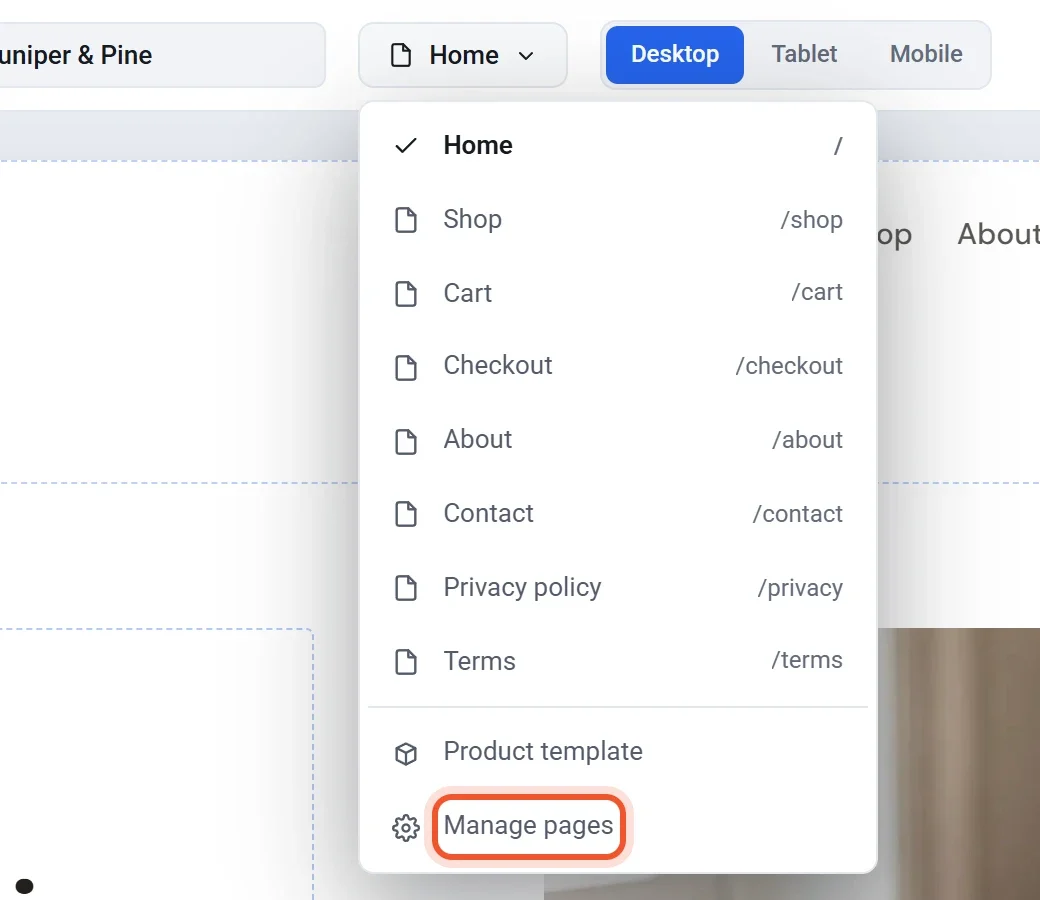
- 要新建页面,请点击页面对话框底部的添加页面,并为它命名。
- 在对话框中找到该页面。在它右侧、在菜单中下方,有一个设置为所有人的列表。
- 打开这个列表并选择您的等级,显示为类似 Studio Member only 的文字。

- 点击完成。
- 点击发布。页面要在发布之后才会限定为仅限会员。参见发布、更新和让站点下线。
购物车页和结账页无法设置限制,因此顾客始终可以付款。要让页面重新对所有人开放,请把它的列表改回所有人并发布。
访客会看到什么
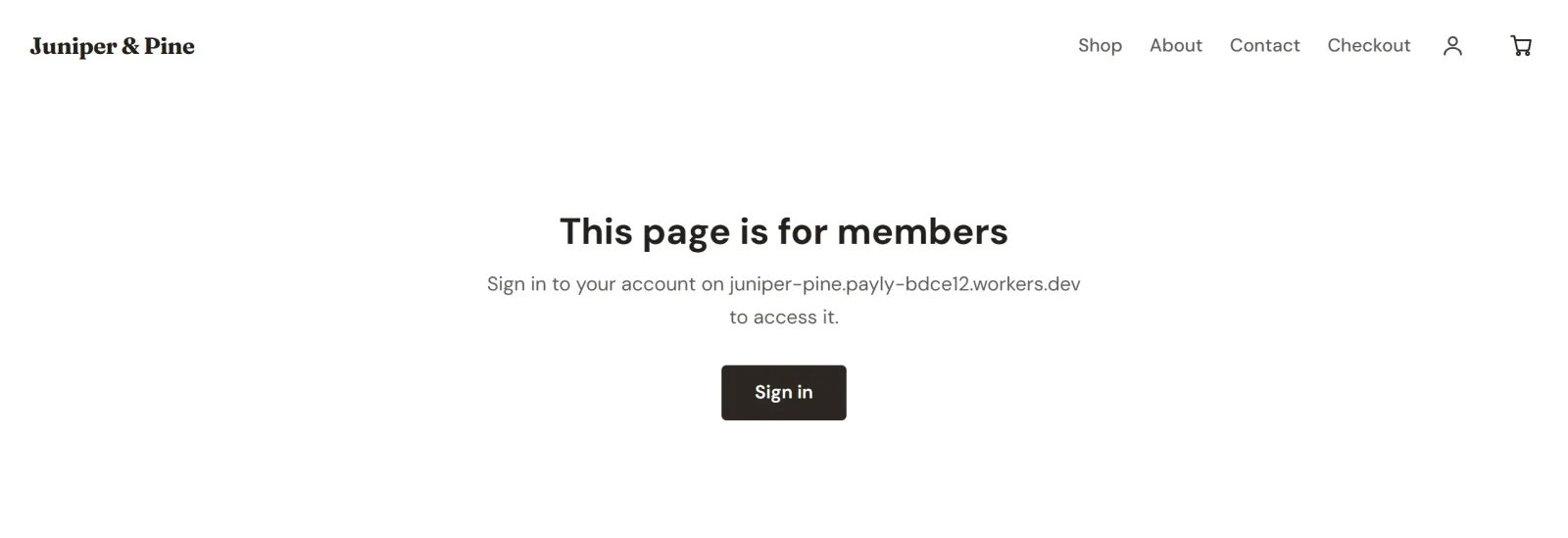
- 未登录:显示一条写着此页面仅供会员浏览的提示,并带有登录按钮。登录之后,他们会回到该页面。提示中不会透露页面上的任何内容。
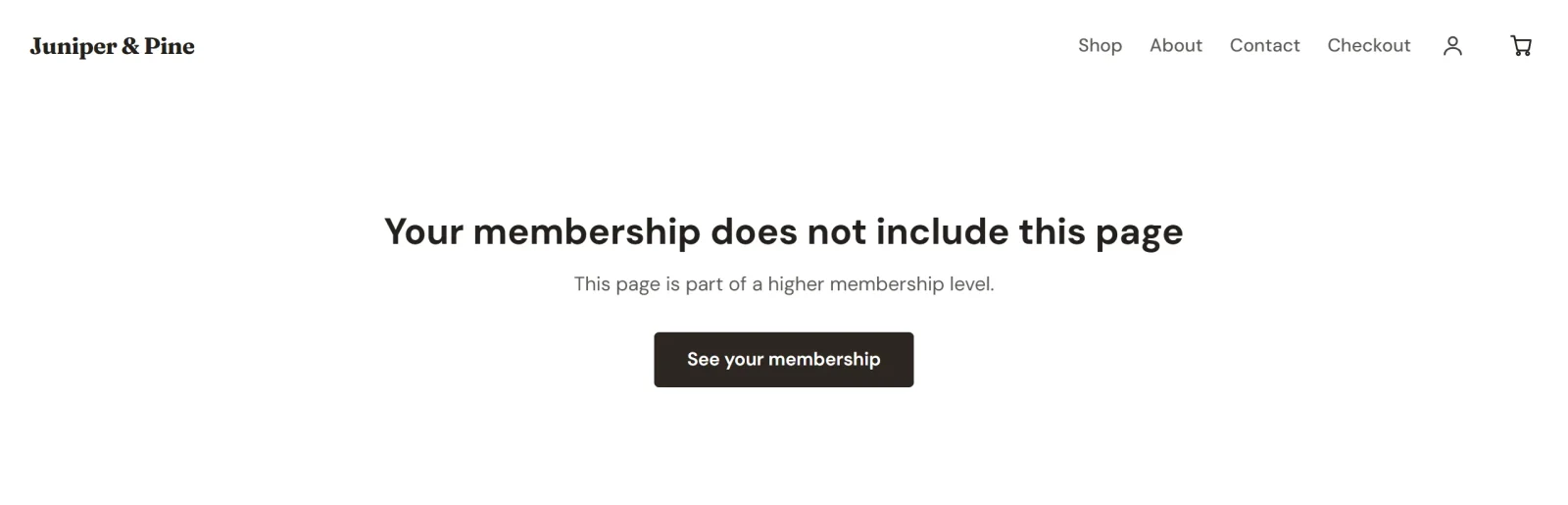
- 已登录但等级不够:显示一条写着您的会员资格不包含此页面的提示,并带有查看您的会员资格按钮,点击后会打开他们的账户。
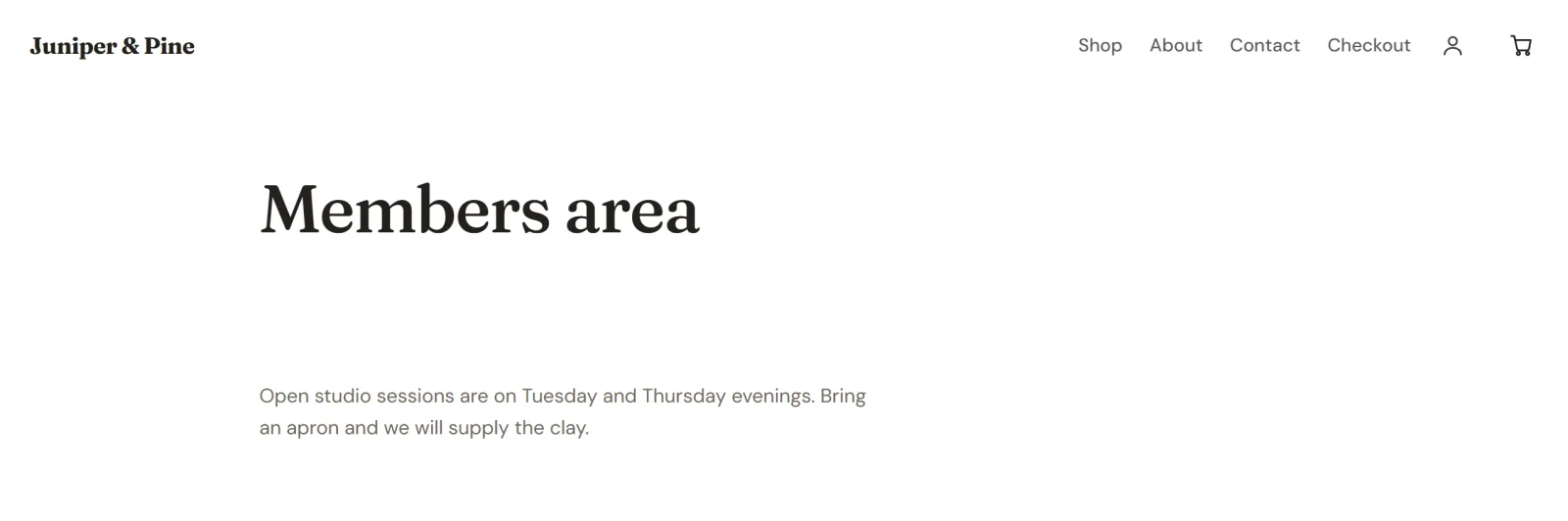
- 会员:看到您制作的页面,周围是店铺的页眉和页脚。
等级按编号排序,所以较高等级的会员也可以打开限定给较低等级的页面。每次客户打开仅限会员的页面时,Payly 都会检查其会员资格,因此订阅已结束的客户会失去访问权限。
客户通过邮件中的链接或验证码登录,不需要密码。参见客户账户与登录的工作方式。
须知
- 仅限会员的页面可以保留在您的菜单中。不是会员的访客打开它时会看到提示。如果您不想列出它,请取消勾选在菜单中。
- 只要还有任何页面是仅限会员的,您就无法在设置 > 功能中关闭会员功能。
- 如果您删除某个等级,限定给该等级的所有页面都会重新变为公开。