
Deixe páginas só para membros
Limite uma página aos clientes que têm um nível de membro, para que só os membros pagantes possam abri-la.
Uma página só para membros só pode ser aberta por clientes que entraram na conta e têm um nível de membro. Todas as outras pessoas veem um aviso curto. Use-a para uma área de membros, uma biblioteca de vídeos, uma página de downloads ou qualquer outra coisa que você queira oferecer aos membros pagantes.
Antes de começar
- Crie um nível de membro e ligue-o a um produto de assinatura. Veja Crie níveis de membro.
- Deixe a página pronta, ou adicione-a nos passos abaixo. Você monta o conteúdo dela como o de qualquer outra página. Veja Adicione, mova e redimensione blocos.
A lista de páginas só mostra a opção de página só para membros depois que a sua loja tem pelo menos um nível.
Limite uma página aos membros
- No painel do seu site, clique em Editar site para abrir o editor.
- Na barra superior, clique no nome da página em que você está, como Início, e depois em Gerenciar páginas.
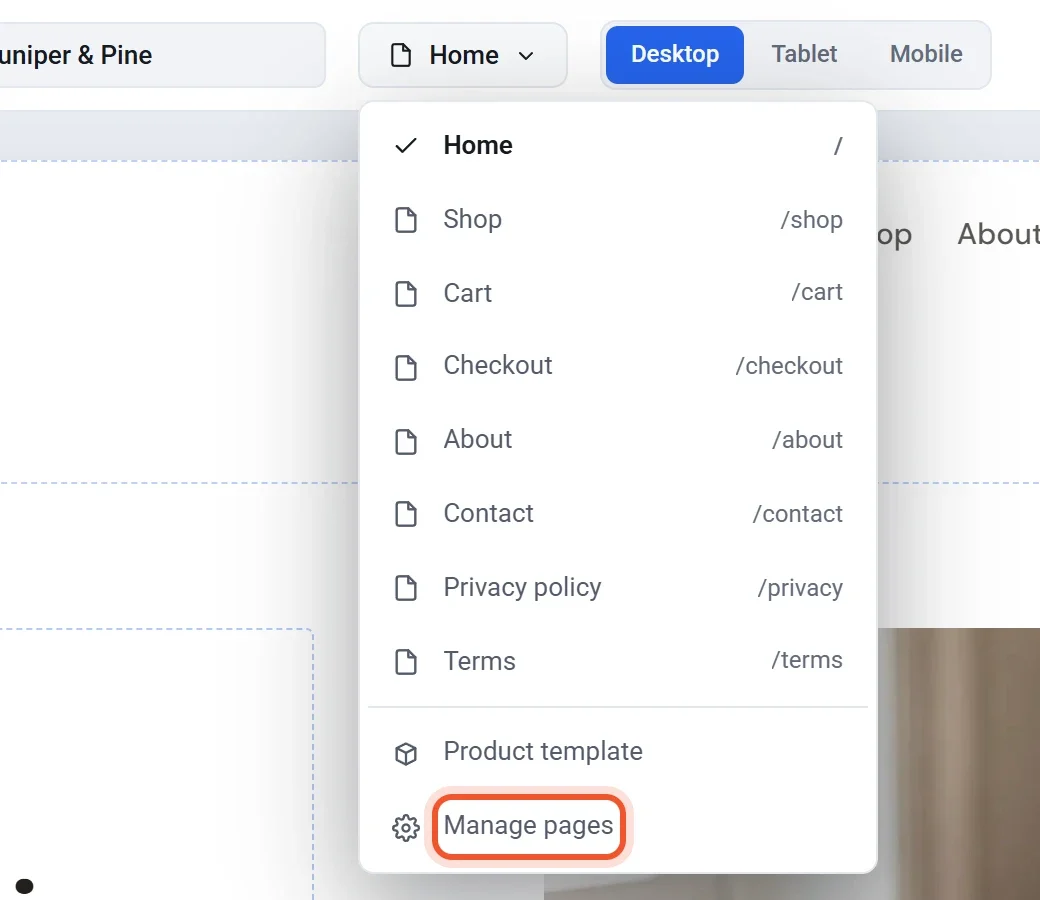
- Para criar uma página nova, clique em Adicionar página no fim da caixa de diálogo Páginas e dê um nome a ela.
- Encontre a página na caixa de diálogo. À direita dela, embaixo de No menu, há uma lista definida como Todo mundo.
- Abra essa lista e escolha o seu nível, que aparece como Somente Studio Member.

- Clique em Concluído.
- Clique em Publicar. A página só fica limitada aos membros depois que você publica. Veja Publique, atualize e tire seu site do ar.
As páginas Carrinho e Checkout não podem ser limitadas, para que os clientes sempre possam pagar. Para abrir uma página a todo mundo de novo, volte a lista dela para Todo mundo e publique.
O que os visitantes veem
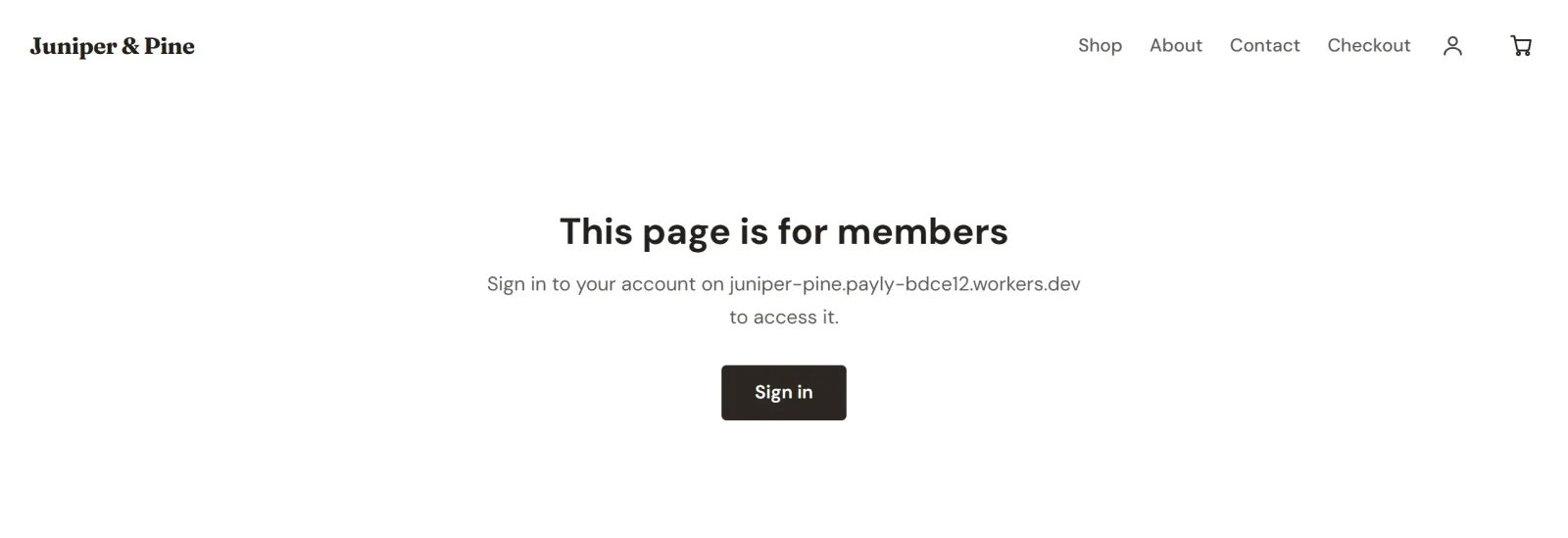
- Quem não entrou na conta: um aviso que diz Esta página é para membros, com um botão Entrar. Depois de entrar, a pessoa volta para a página. O aviso não mostra nada do que está na página.
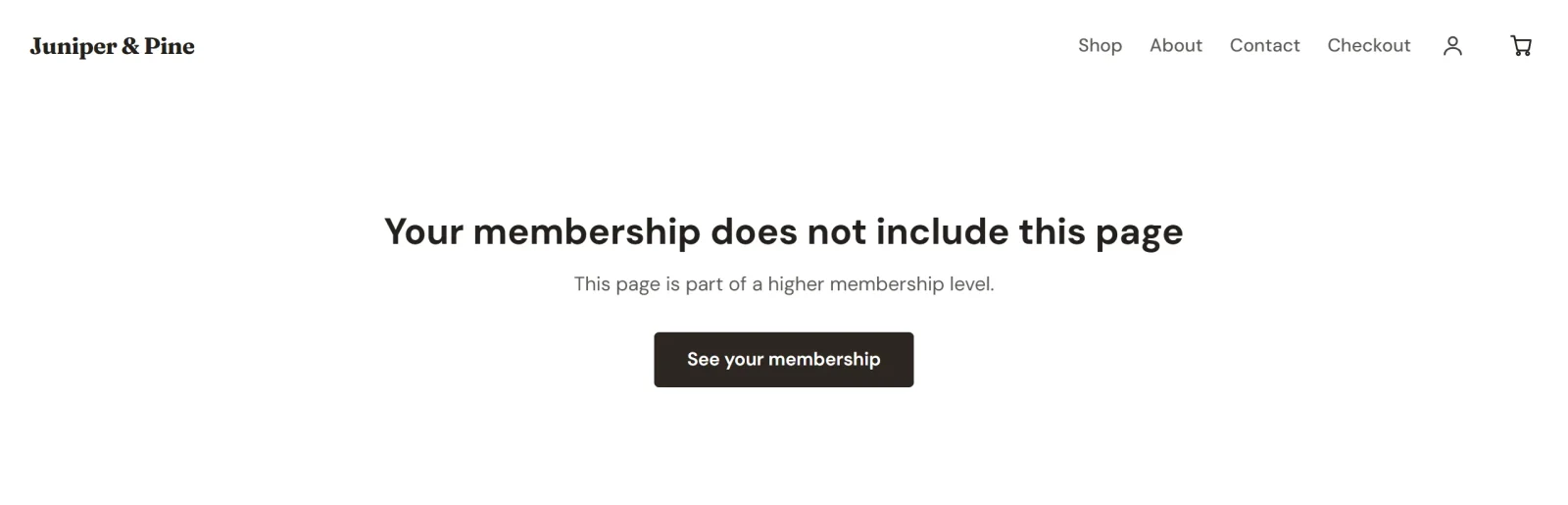
- Quem entrou na conta sem um nível suficiente: um aviso que diz O seu nível de membro não inclui esta página, com um botão Ver o seu nível de membro que abre a conta dela.
- Um membro: a página, como você a montou, com o cabeçalho e o rodapé da sua loja em volta.
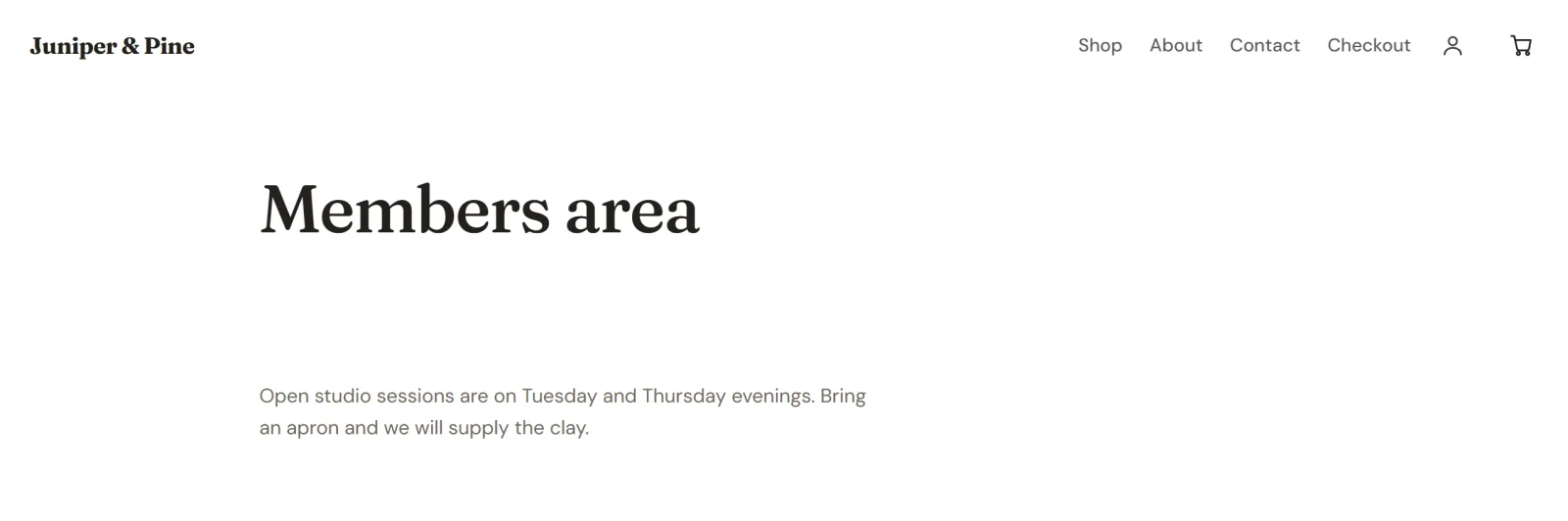
Os níveis são ordenados pelo número, então um membro de um nível mais alto também pode abrir as páginas limitadas a um nível mais baixo. A Payly verifica o nível de membro do cliente toda vez que ele abre uma página só para membros, então um cliente cuja assinatura terminou perde o acesso.
Os clientes entram com um link ou um código enviado por e-mail, sem senha. Veja Como funcionam as contas de clientes e o login.
Bom saber
- Uma página só para membros pode continuar no seu menu. Os visitantes que não são membros veem o aviso quando a abrem. Desmarque No menu se preferir não listá-la.
- Você não pode desativar Membros em Configurações > Recursos enquanto alguma página ainda for só para membros.
- Se você excluir um nível, todas as páginas limitadas a ele voltam a ser públicas.