
Ogranicz strony tylko do członków
Ogranicz stronę do klientów, którzy mają poziom członkostwa, aby tylko płacący członkowie mogli ją otworzyć.
Stronę tylko dla członków mogą otworzyć wyłącznie zalogowani klienci, którzy mają poziom członkostwa. Wszyscy inni widzą zamiast niej krótką informację. Użyj tego dla strefy członkowskiej, biblioteki filmów, strony do pobrania lub wszystkiego innego, co chcesz udostępnić płacącym członkom.
Zanim zaczniesz
- Utwórz poziom członkostwa i połącz go z produktem subskrypcyjnym. Zobacz Utwórz poziomy członkostwa.
- Przygotuj stronę albo dodaj ją w poniższych krokach. Jej treść budujesz tak jak każdej innej strony. Zobacz Dodawanie, przesuwanie i zmiana rozmiaru bloków.
Lista stron pokazuje opcję tylko dla członków dopiero wtedy, gdy Twój sklep ma co najmniej jeden poziom.
Ogranicz stronę do członków
- W panelu witryny kliknij Edytuj witrynę, aby otworzyć edytor.
- Na górnym pasku kliknij nazwę strony, na której jesteś, na przykład Strona główna, a potem kliknij Zarządzaj stronami.
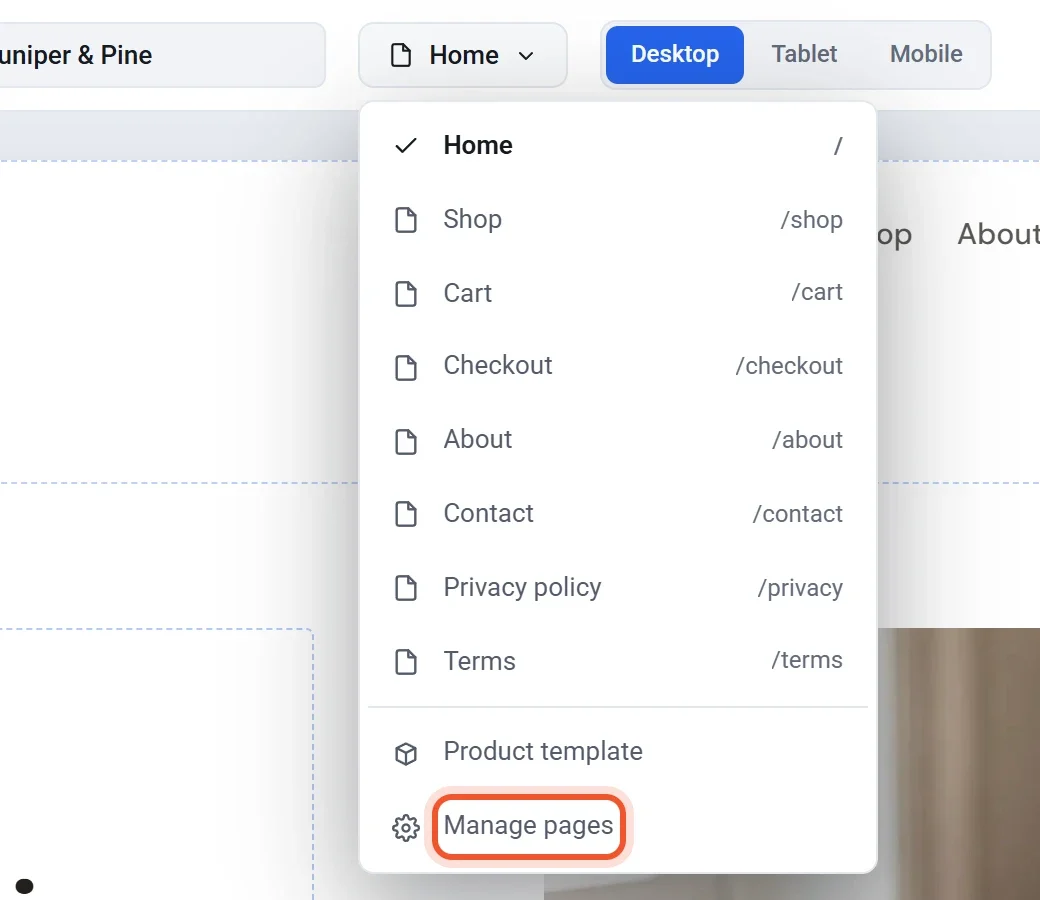
- Aby utworzyć nową stronę, kliknij Dodaj stronę na dole okna Strony i nadaj jej nazwę.
- Znajdź stronę w oknie. Po jej prawej stronie, pod napisem W menu, jest lista ustawiona na Wszyscy.
- Otwórz tę listę i wybierz swój poziom, który wygląda tak: Tylko Studio Member.

- Kliknij Gotowe.
- Kliknij Publikuj. Strona zostanie ograniczona tylko do członków po opublikowaniu. Zobacz Publikuj, aktualizuj i wyłączaj witrynę.
Stron Koszyk i Kasa nie można ograniczyć, dzięki czemu klienci zawsze mogą zapłacić. Aby ponownie otworzyć stronę dla wszystkich, ustaw jej listę z powrotem na Wszyscy i opublikuj witrynę.
Co widzą odwiedzający
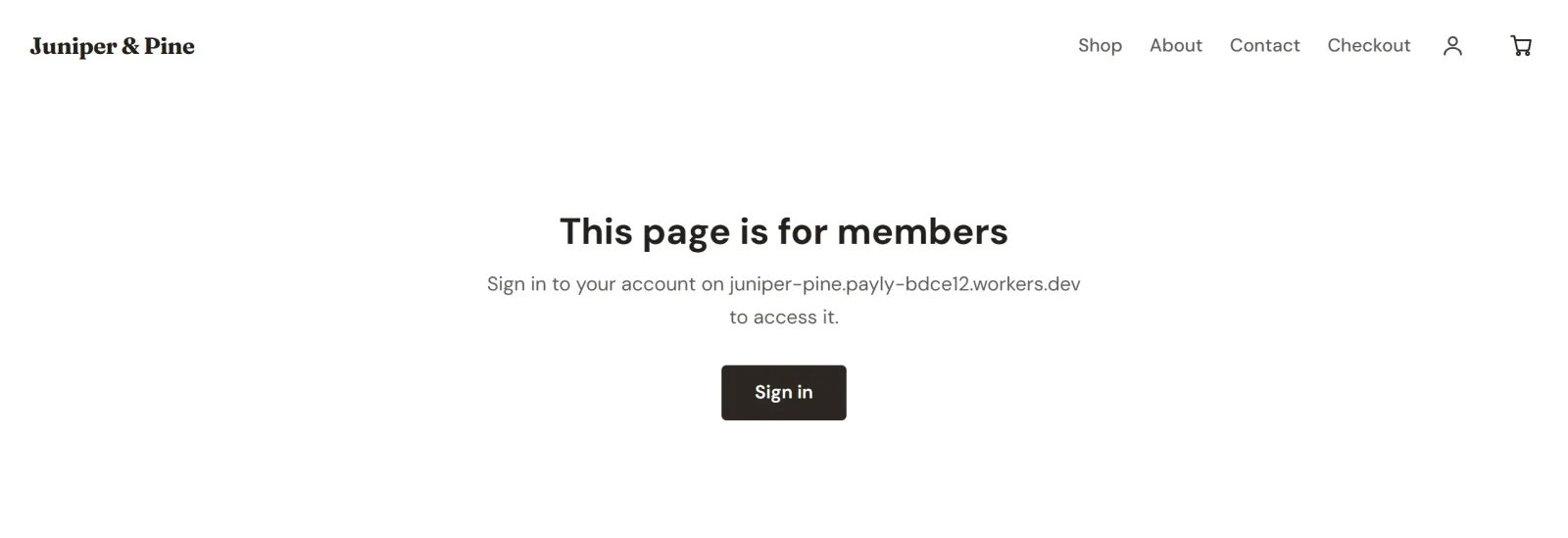
- Niezalogowany: informację z napisem Ta strona jest dla członków i przyciskiem Zaloguj się. Po zalogowaniu wraca na stronę. Informacja nie pokazuje niczego z tego, co jest na stronie.
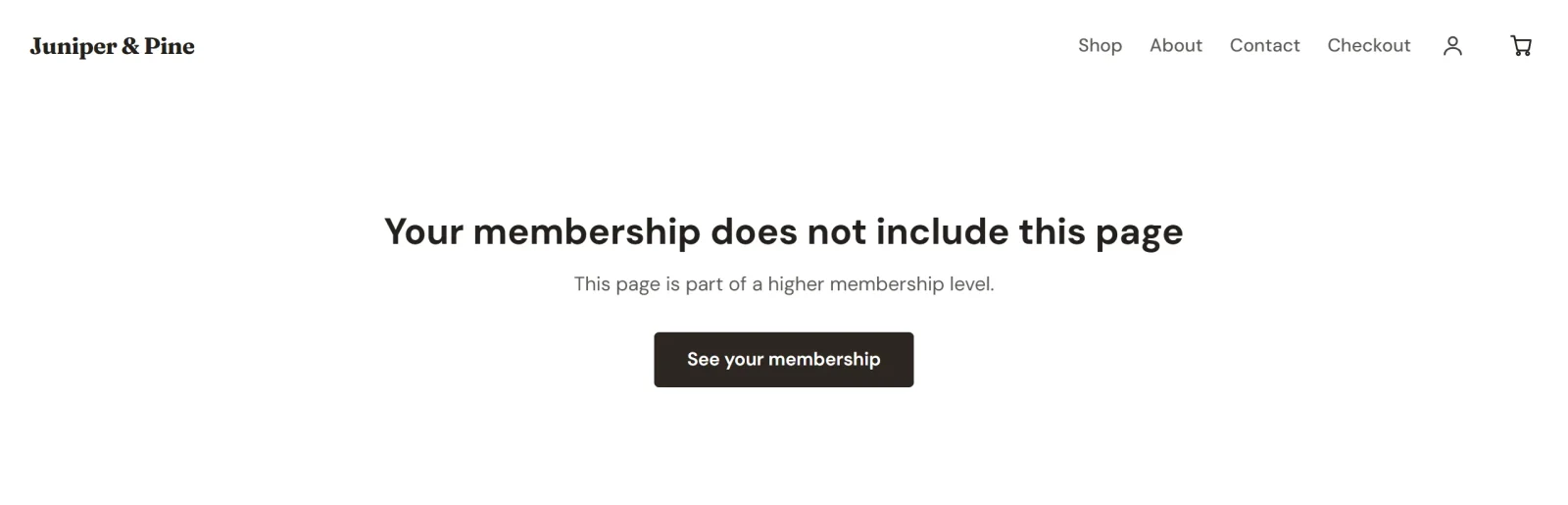
- Zalogowany, ale bez wystarczająco wysokiego poziomu: informację z napisem Twoje członkostwo nie obejmuje tej strony i przyciskiem Zobacz swoje członkostwo, który otwiera jego konto.
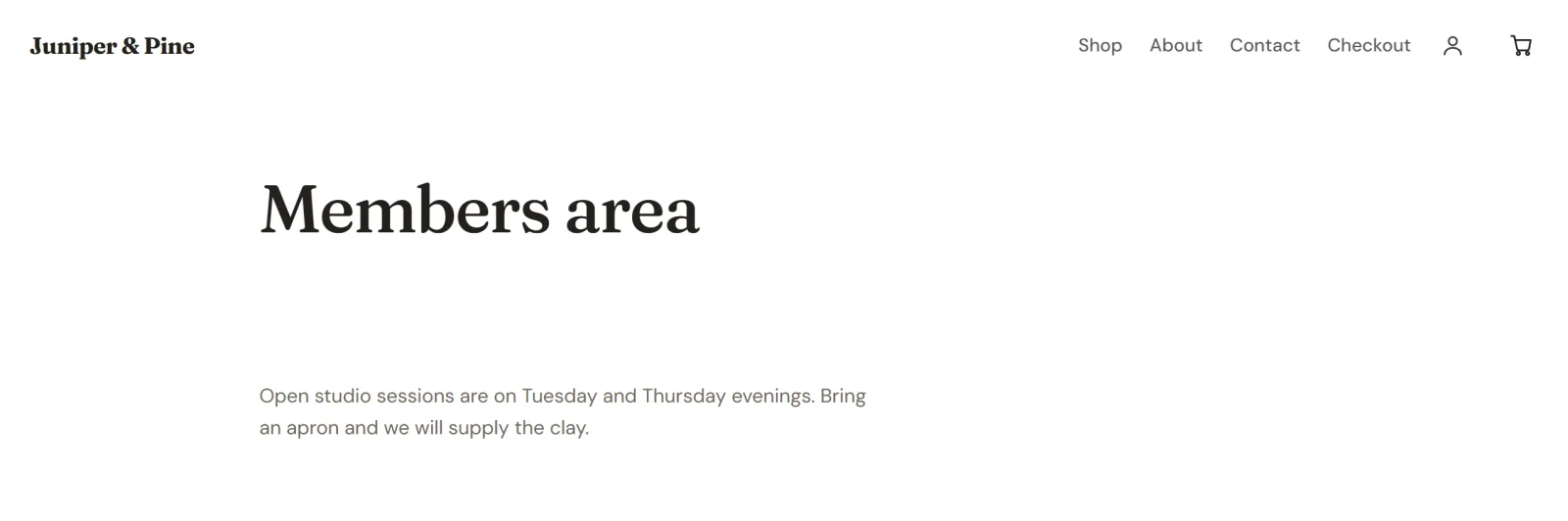
- Członek: stronę w takiej postaci, w jakiej została zbudowana, z nagłówkiem i stopką Twojego sklepu wokół niej.
Poziomy są uporządkowane według numeru, więc członek wyższego poziomu może też otworzyć strony ograniczone do niższego poziomu. Payly sprawdza członkostwo klienta przy każdym otwarciu strony tylko dla członków, więc klient, którego subskrypcja się zakończyła, traci dostęp.
Klienci logują się za pomocą linku lub kodu wysłanego e-mailem, bez hasła. Zobacz Jak działają konta klientów i logowanie.
Warto wiedzieć
- Strona tylko dla członków może zostać w Twoim menu. Odwiedzający, którzy nie są członkami, zobaczą informację po jej otwarciu. Odznacz W menu, jeśli wolisz jej nie wyświetlać.
- Nie możesz wyłączyć Członkostw w sekcji Ustawienia > Funkcje, dopóki jakakolwiek strona jest nadal tylko dla członków.
- Jeśli usuniesz poziom, każda strona ograniczona do niego znów stanie się publiczna.