
페이지를 회원 전용으로 설정하기
멤버십 등급을 보유한 고객만 페이지를 열 수 있도록 제한해, 결제한 회원에게만 콘텐츠를 제공합니다.
회원 전용 페이지는 멤버십 등급을 보유하고 로그인한 고객만 열 수 있습니다. 그 외 방문자에게는 짧은 안내 문구가 표시됩니다. 회원 전용 공간, 동영상 라이브러리, 다운로드 페이지 등 결제한 회원에게만 제공하고 싶은 콘텐츠에 활용하세요.
시작하기 전에
- 멤버십 등급을 만들고 구독 상품에 연결하세요. 멤버십 등급 만들기를 참고하세요.
- 페이지를 미리 준비하거나, 아래 단계에서 추가하세요. 페이지 내용은 다른 페이지와 같은 방식으로 구성합니다. 블록 추가, 이동, 크기 조절을 참고하세요.
페이지 목록에는 스토어에 등급이 하나 이상 있어야 회원 전용 선택지가 표시됩니다.
페이지를 회원 전용으로 제한하기
- 사이트 대시보드에서 사이트 편집을 클릭해 편집기를 엽니다.
- 상단 바에서 현재 보고 있는 페이지의 이름(예: 홈)을 클릭한 다음 페이지 관리를 클릭합니다.
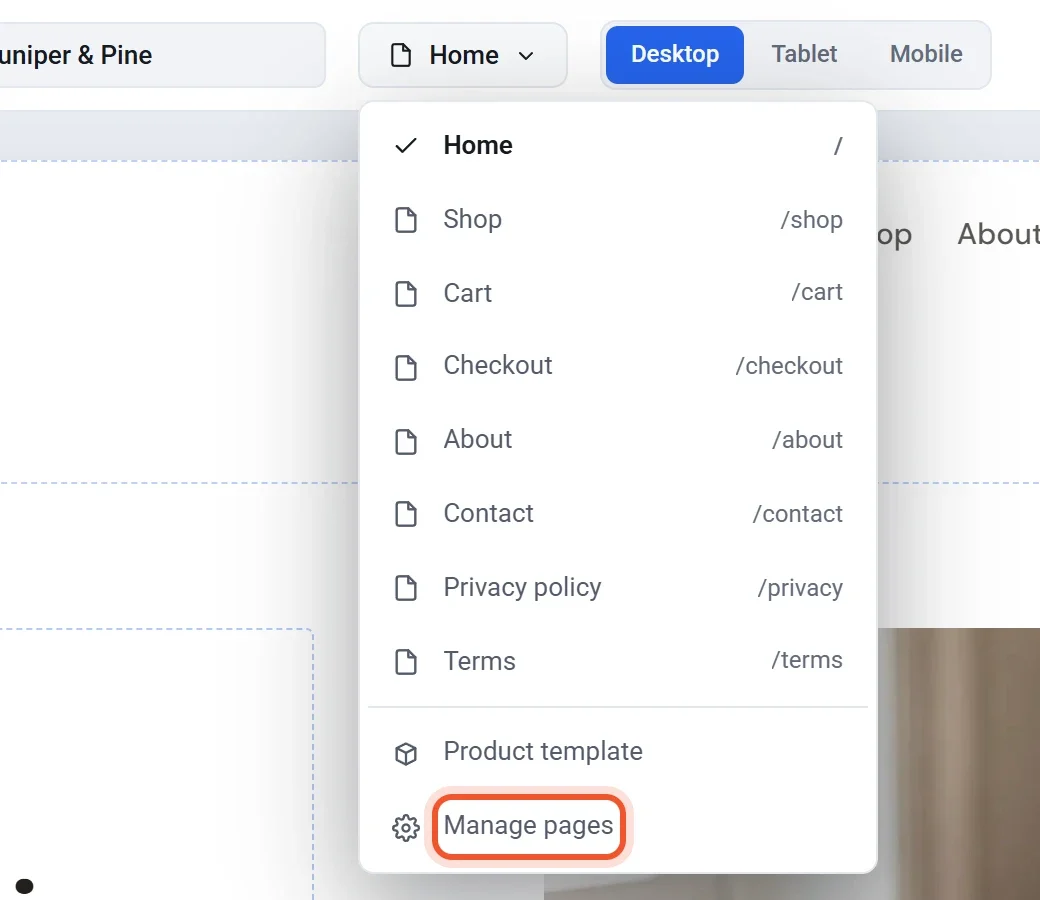
- 새 페이지를 만들려면 페이지 대화상자 하단의 페이지 추가를 클릭하고 이름을 입력합니다.
- 대화상자에서 해당 페이지를 찾습니다. 오른쪽 메뉴에 표시 아래에 전체 공개로 설정된 목록이 있습니다.
- 목록을 열고 Studio Member 전용처럼 표시되는 등급을 선택합니다.

- 완료를 클릭합니다.
- 게시를 클릭합니다. 게시한 후에 페이지가 회원 전용으로 제한됩니다. 게시, 업데이트, 사이트 오프라인 전환을 참고하세요.
장바구니 페이지와 결제 페이지는 제한할 수 없으므로 고객은 언제든 결제할 수 있습니다. 페이지를 다시 모두에게 공개하려면 목록을 전체 공개로 되돌리고 게시하세요.
방문자에게 보이는 화면
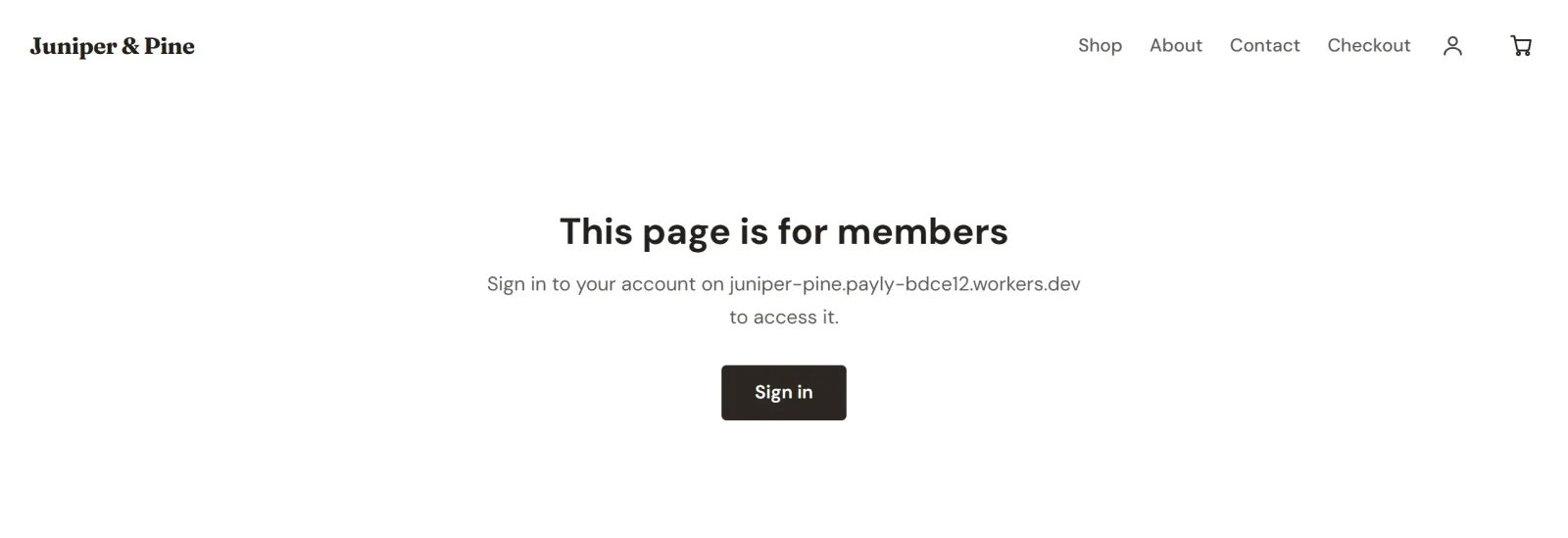
- 로그인하지 않은 경우: 로그인 버튼과 함께 회원 전용 페이지입니다라는 안내가 표시됩니다. 로그인하면 원래 페이지로 돌아옵니다. 안내 화면에는 페이지 내용이 전혀 표시되지 않습니다.
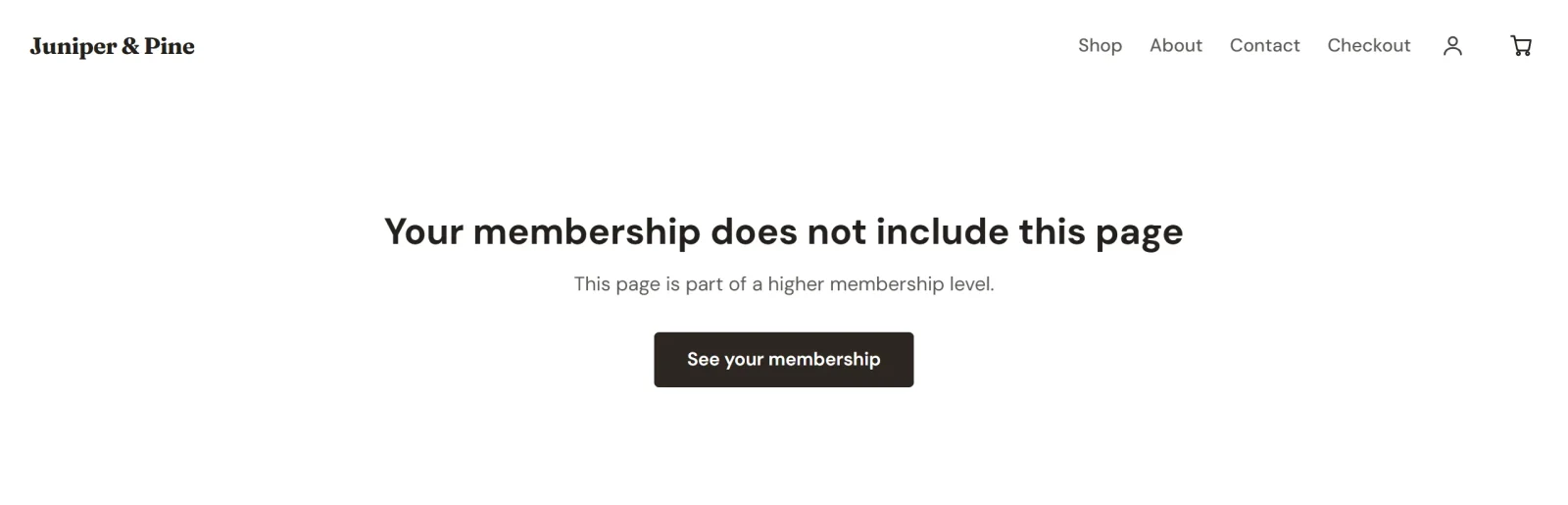
- 로그인했지만 등급이 충분하지 않은 경우: 현재 멤버십에는 이 페이지가 포함되어 있지 않습니다라는 안내와 함께, 계정을 여는 내 멤버십 보기 버튼이 표시됩니다.
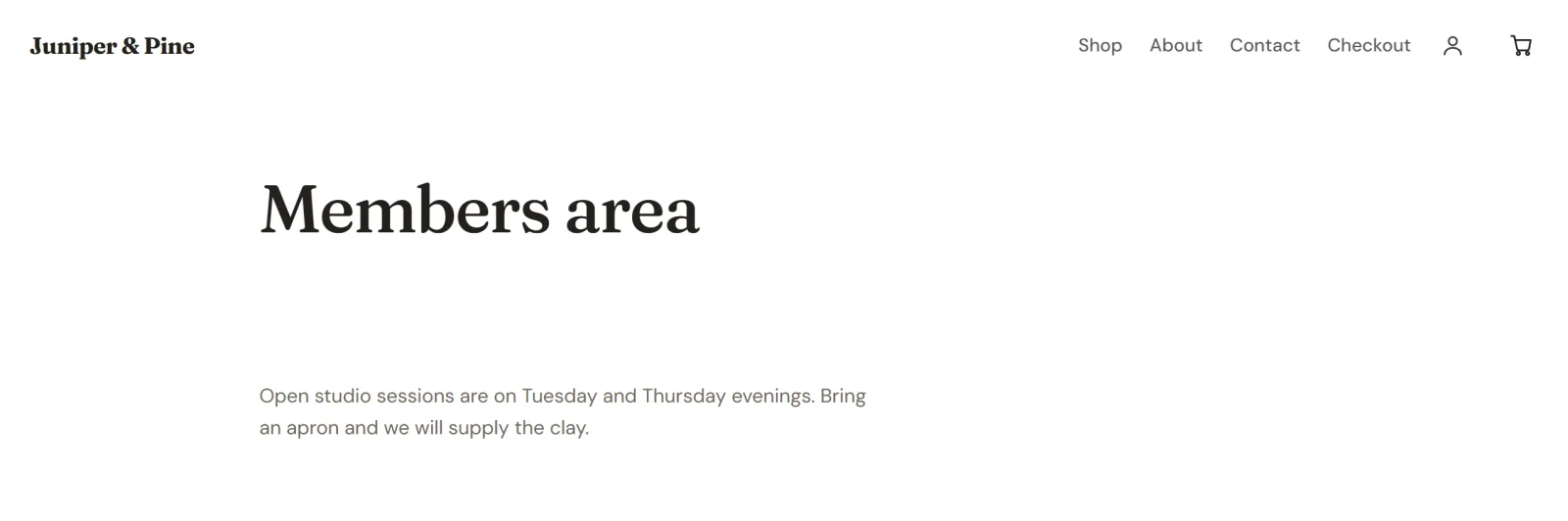
- 회원인 경우: 직접 구성한 페이지가 스토어의 헤더와 푸터와 함께 표시됩니다.
등급은 번호 순으로 순위가 정해지므로, 상위 등급 회원은 하위 등급으로 제한된 페이지도 열 수 있습니다. Payly는 고객이 회원 전용 페이지를 열 때마다 멤버십을 확인하므로, 구독이 종료된 고객은 접근 권한을 잃습니다.
고객은 비밀번호 없이 이메일로 받은 링크 또는 코드로 로그인합니다. 고객 계정과 로그인 방식을 참고하세요.
알아 두면 좋은 점
- 회원 전용 페이지도 메뉴에 그대로 둘 수 있습니다. 회원이 아닌 방문자가 열면 안내 문구가 표시됩니다. 메뉴에 나타내고 싶지 않다면 메뉴에 표시를 해제하세요.
- 회원 전용으로 설정된 페이지가 하나라도 있으면 설정 > 기능에서 멤버십을 끌 수 없습니다.
- 등급을 삭제하면 그 등급으로 제한되어 있던 모든 페이지가 다시 공개됩니다.