
ページをメンバー限定にする
メンバーシップレベルを持つ顧客だけがページを開けるように制限し、有料会員だけに公開できます。
メンバー限定ページを開けるのは、ログイン済みで、メンバーシップレベルを持つ顧客だけです。それ以外の人には、代わりに短いお知らせが表示されます。会員エリア、動画ライブラリ、ダウンロードページなど、有料会員に提供したいものに使えます。
始める前に
- メンバーシップレベルを作成し、継続課金の商品に紐付けます。メンバーシップレベルを作成するをご覧ください。
- ページを用意しておくか、下の手順の中で追加します。ページの内容は、ほかのページと同じように作成します。ブロックの追加、移動、サイズ変更をご覧ください。
ページ一覧にメンバー限定の選択肢が表示されるのは、ストアにレベルが1つ以上ある場合だけです。
ページをメンバー限定にする
- サイトのダッシュボードでサイトを編集をクリックして、エディタを開きます。
- 上部のバーで、現在開いているページの名前(たとえばホーム)をクリックし、ページを管理をクリックします。
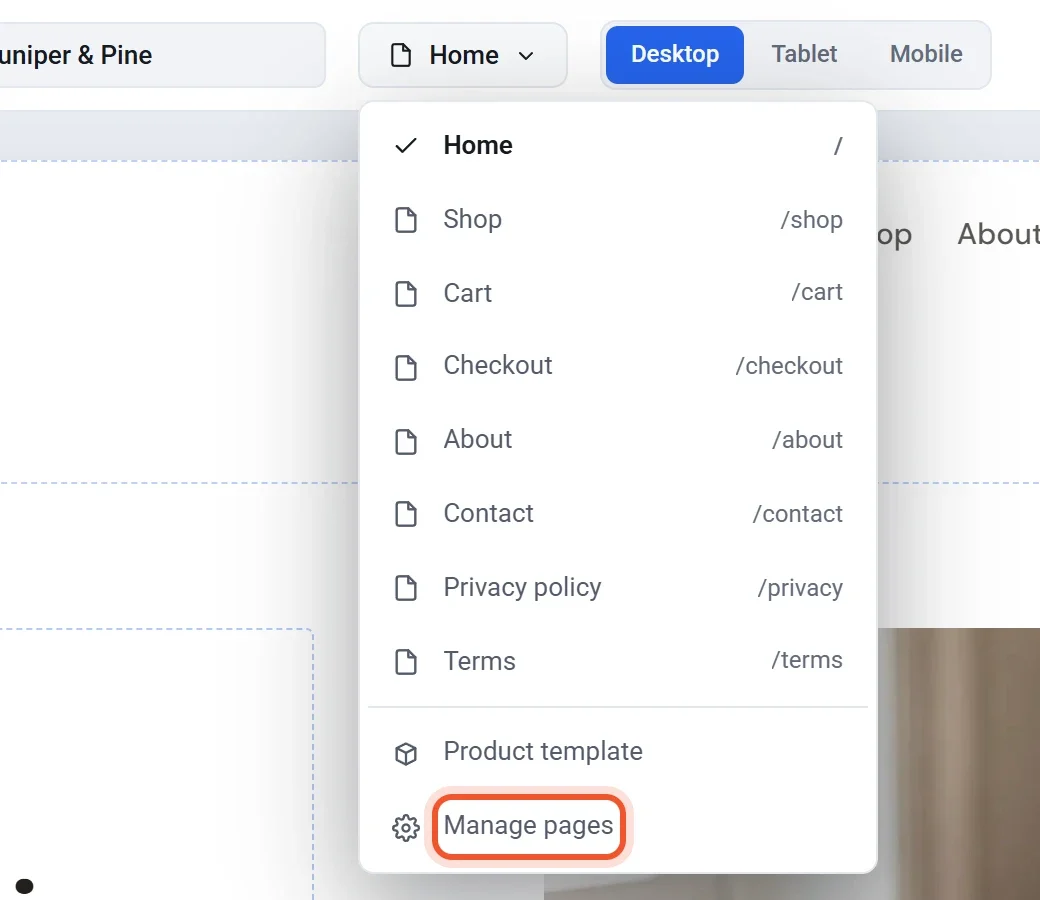
- 新しいページを作る場合は、ページダイアログの下部にあるページを追加をクリックして、名前を付けます。
- ダイアログでそのページを探します。右側のメニューに表示の下に、全員に設定されたリストがあります。
- そのリストを開いて、該当するレベルを選びます。Studio Member のみのように表示されます。

- 完了をクリックします。
- 公開をクリックします。ページがメンバー限定になるのは、公開した後です。サイトの公開、更新、非公開をご覧ください。
カートとチェックアウトのページは制限できないため、顧客はいつでも支払いができます。ページをもう一度全員に公開するには、リストを全員に戻して公開します。
訪問者に表示される内容
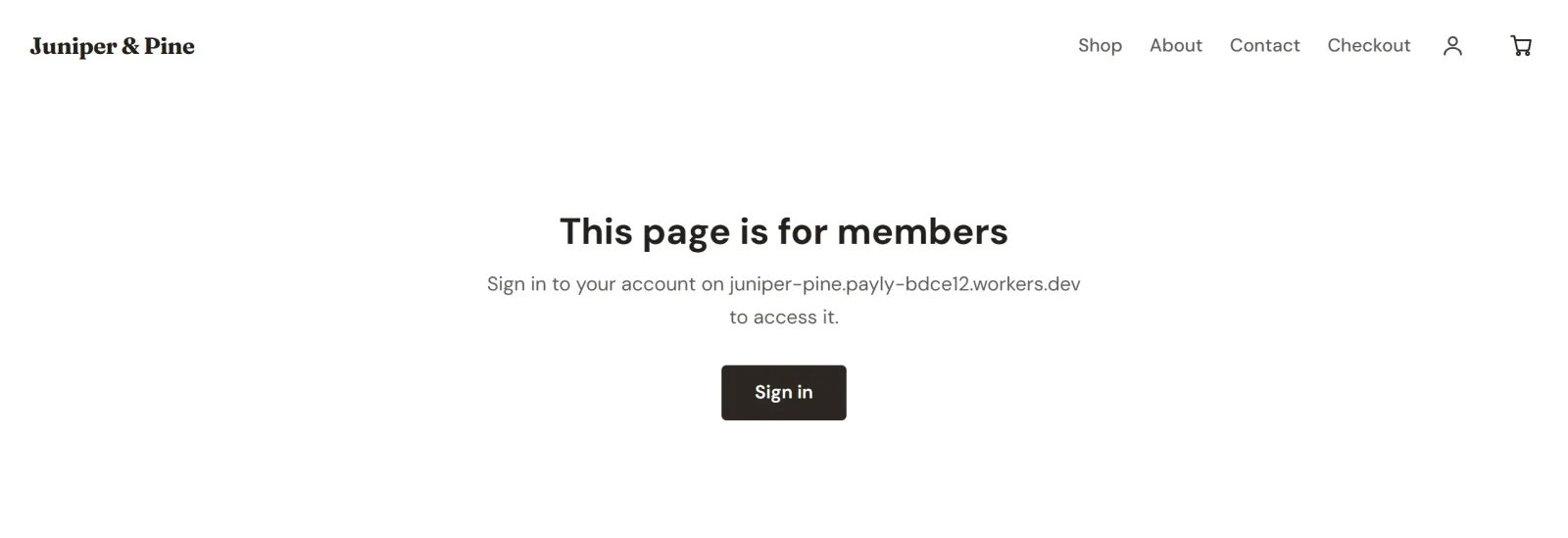
- ログインしていない場合:このページはメンバー限定ですというお知らせと、ログインボタンが表示されます。ログインすると、このページに戻ります。お知らせには、ページの内容は一切表示されません。
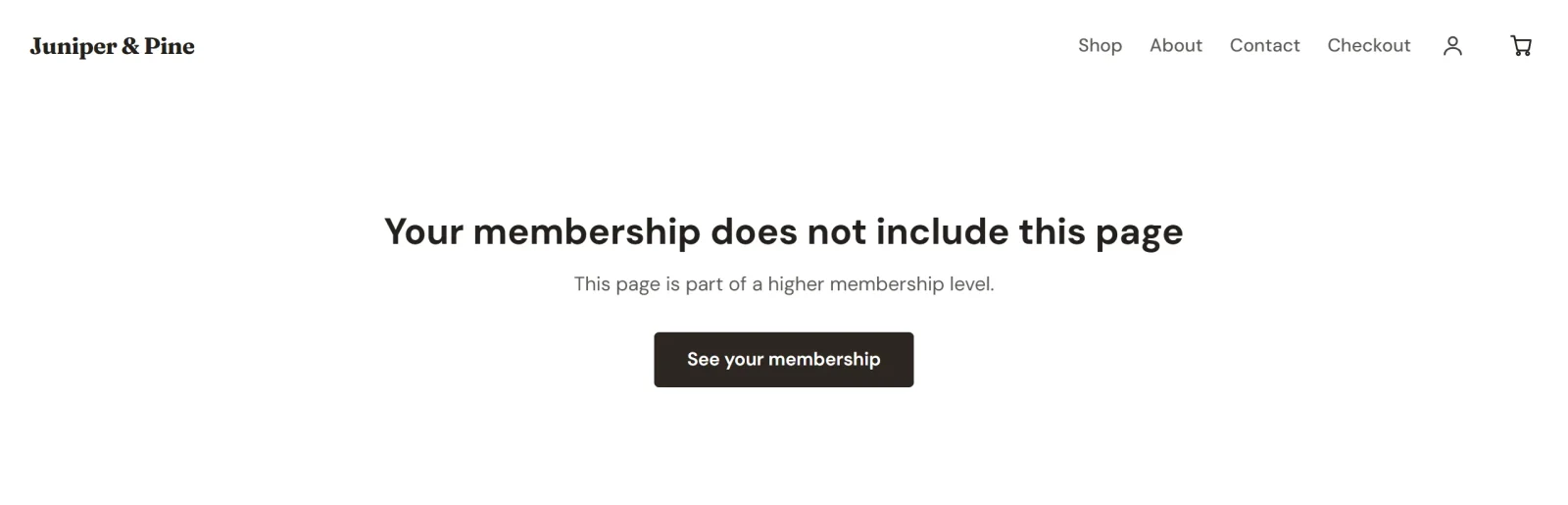
- ログインしているがレベルが足りない場合:ご利用中のメンバーシップにはこのページが含まれていませんというお知らせと、アカウントを開くメンバーシップを確認するボタンが表示されます。
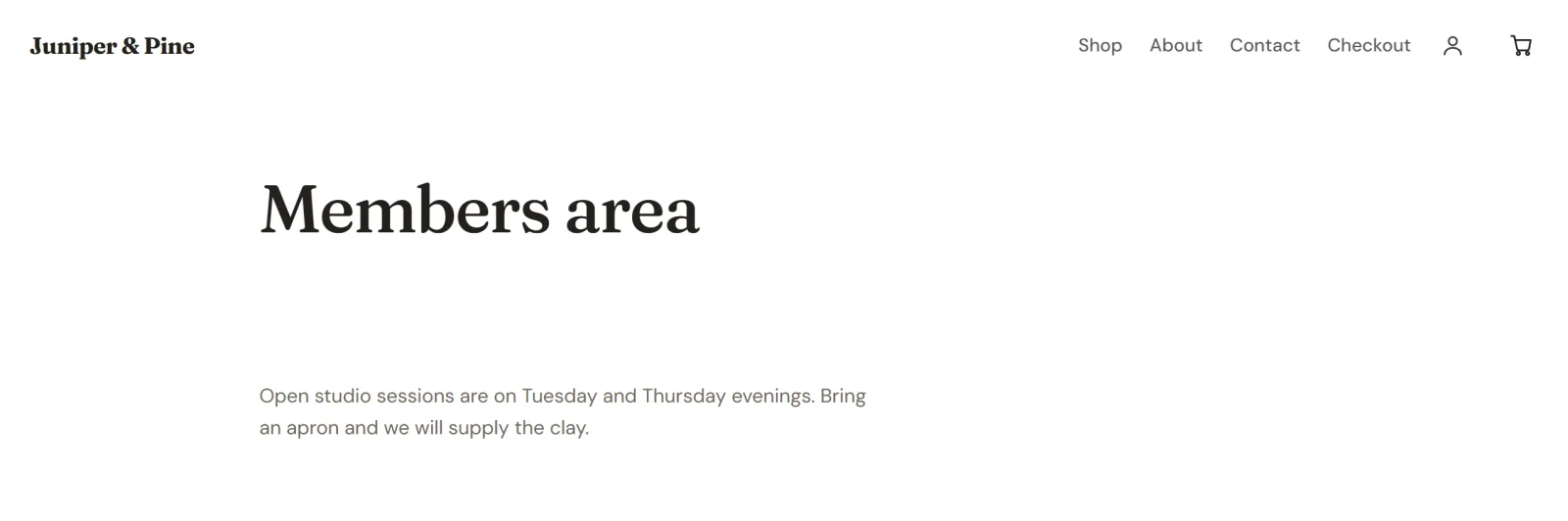
- メンバーの場合:作成したとおりのページが、ストアのヘッダーとフッターに囲まれて表示されます。
レベルは番号で順位が決まるため、上位レベルのメンバーは、下位レベルに限定されたページも開けます。Payly は、メンバー限定ページが開かれるたびに顧客のメンバーシップを確認します。そのため、サブスクリプションが終了した顧客はアクセスできなくなります。
顧客は、メールで届くリンクまたはコードでログインします。パスワードは使いません。顧客アカウントとログインの仕組みをご覧ください。
知っておくと便利なこと
- メンバー限定ページは、メニューに残しておくこともできます。メンバーでない訪問者がページを開くと、お知らせが表示されます。一覧に載せたくない場合は、メニューに表示のチェックを外してください。
- メンバー限定のページが1つでも残っている間は、設定 > 機能でメンバーシップをオフにできません。
- レベルを削除すると、そのレベルに限定されていたページはすべて再び公開されます。