
Rendi le pagine riservate ai membri
Limita una pagina ai clienti che hanno un livello di membership, così solo i membri paganti possono aprirla.
Una pagina riservata ai membri può essere aperta solo dai clienti che hanno effettuato l’accesso e hanno un livello di membership. Tutti gli altri vedono invece un breve avviso. Usala per un’area riservata ai membri, una videoteca, una pagina di download o qualsiasi altro contenuto che vuoi riservare ai membri paganti.
Prima di iniziare
- Crea un livello di membership e collegalo a un prodotto in abbonamento. Vedi Crea livelli di membership.
- Prepara la pagina, oppure aggiungila nei passaggi qui sotto. Ne costruisci il contenuto come per qualsiasi altra pagina. Vedi Aggiungi, sposta e ridimensiona i blocchi.
L’elenco delle pagine mostra la scelta riservata ai membri solo dopo che il tuo negozio ha almeno un livello.
Limita una pagina ai membri
- Nella dashboard del tuo sito clicca Modifica il sito per aprire l’editor.
- Nella barra in alto clicca il nome della pagina in cui ti trovi, per esempio Home, poi clicca Gestisci le pagine.
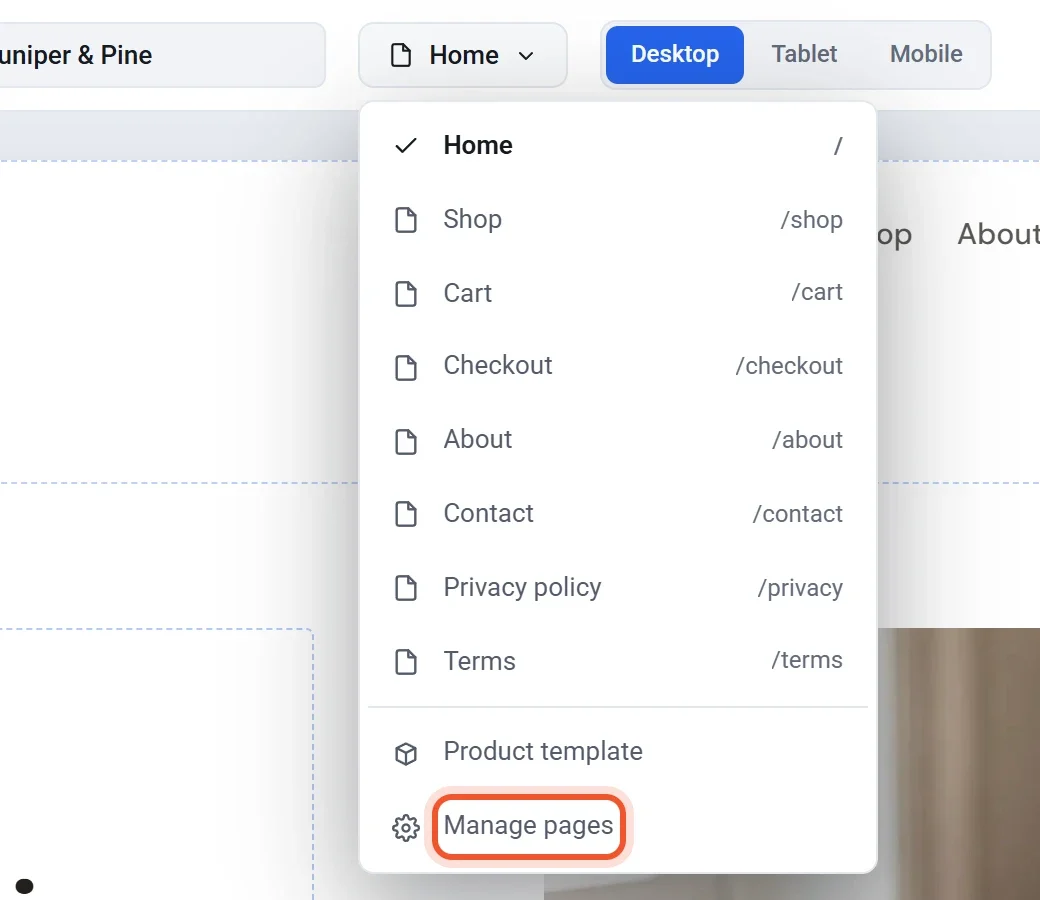
- Per creare una nuova pagina, clicca Aggiungi una pagina in fondo alla finestra Pagine e dalle un nome.
- Trova la pagina nella finestra. Sulla sua destra, sotto Nel menu, c’è un elenco impostato su Tutti.
- Apri quell’elenco e scegli il tuo livello, che si legge per esempio Solo Studio Member.

- Clicca Fine.
- Clicca Pubblica. La pagina è riservata ai membri solo dopo la pubblicazione. Vedi Pubblica, aggiorna e metti offline il sito.
Le pagine Carrello e Checkout non possono essere limitate, così i clienti possono sempre pagare. Per aprire di nuovo una pagina a tutti, reimposta il suo elenco su Tutti e pubblica.
Che cosa vedono i visitatori
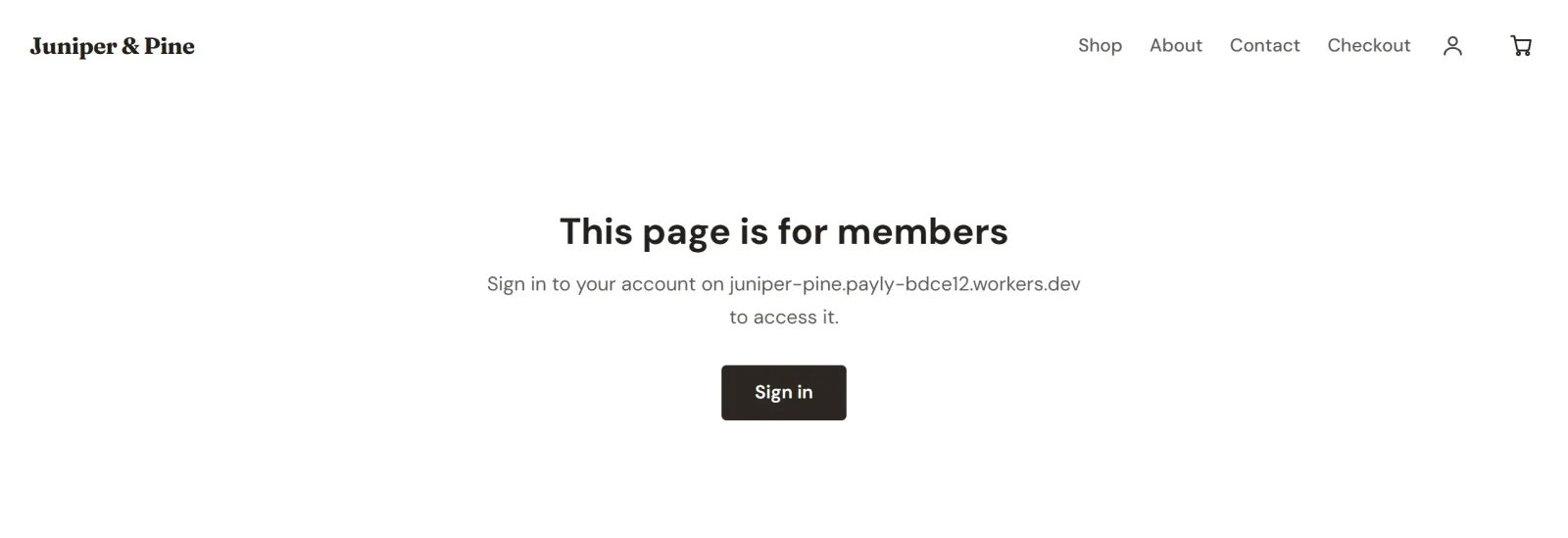
- Senza aver effettuato l’accesso: un avviso che riporta Questa pagina è riservata ai membri, con un pulsante Accedi. Dopo l’accesso tornano alla pagina. L’avviso non mostra nulla di ciò che c’è nella pagina.
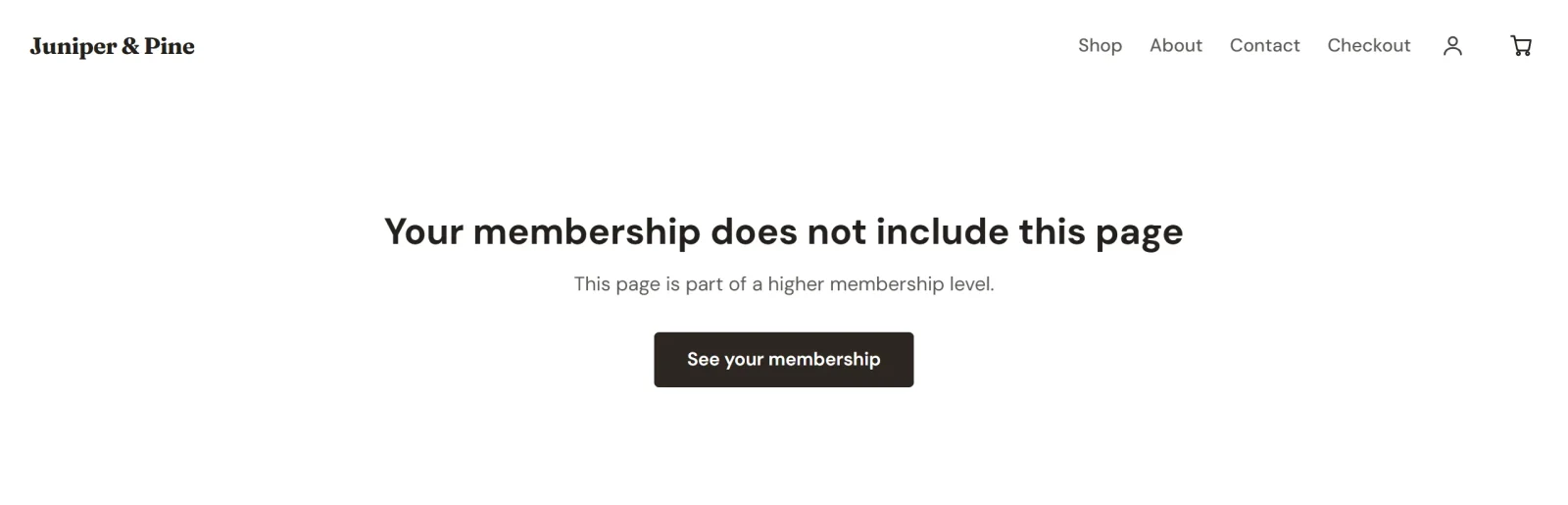
- Con l’accesso ma senza un livello sufficiente: un avviso che riporta La tua membership non include questa pagina, con un pulsante Vedi la tua membership che apre il loro account.
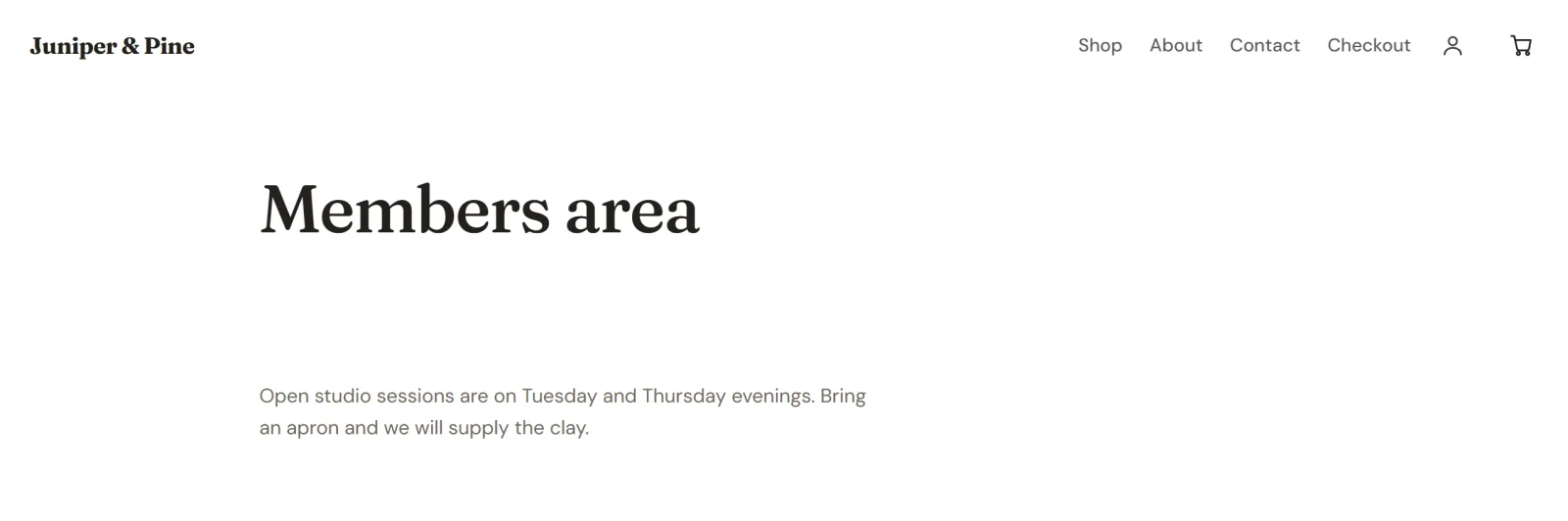
- Un membro: la pagina, così come l’hai costruita, con l’intestazione e il piè di pagina del tuo negozio intorno.
I livelli sono ordinati in base al loro numero, quindi un membro di un livello più alto può aprire anche le pagine limitate a un livello più basso. Payly controlla la membership di un cliente ogni volta che apre una pagina riservata ai membri, quindi un cliente il cui abbonamento è terminato perde l’accesso.
I clienti accedono con un link o un codice ricevuto via email, senza password. Vedi Come funzionano gli account dei clienti e l’accesso.
Da sapere
- Una pagina riservata ai membri può restare nel tuo menu. I visitatori che non sono membri vedono l’avviso quando la aprono. Deseleziona Nel menu se preferisci non elencarla.
- Non puoi disattivare Membership in Impostazioni > Funzionalità finché una qualsiasi pagina è ancora riservata ai membri.
- Se elimini un livello, ogni pagina limitata a quel livello torna pubblica.