
Réserver des pages aux membres
Limitez une page aux clients qui détiennent un niveau d’adhésion, afin que seuls les membres payants puissent l’ouvrir.
Une page réservée aux membres ne peut être ouverte que par les clients connectés qui détiennent un niveau d’adhésion. Tous les autres voient un court avis à la place. Utilisez-la pour un espace membres, une bibliothèque de vidéos, une page de téléchargement ou tout autre contenu que vous voulez réserver à vos membres payants.
Avant de commencer
- Créez un niveau d’adhésion et associez-le à un produit par abonnement. Consultez Créer des niveaux d’adhésion.
- Préparez la page, ou ajoutez-la dans les étapes ci-dessous. Vous créez son contenu comme celui de n’importe quelle autre page. Consultez Ajouter, déplacer et redimensionner des blocs.
La liste des pages ne propose le choix réservé aux membres qu’une fois que votre boutique compte au moins un niveau.
Limiter une page aux membres
- Dans le tableau de bord de votre site, cliquez sur Modifier le site pour ouvrir l’éditeur.
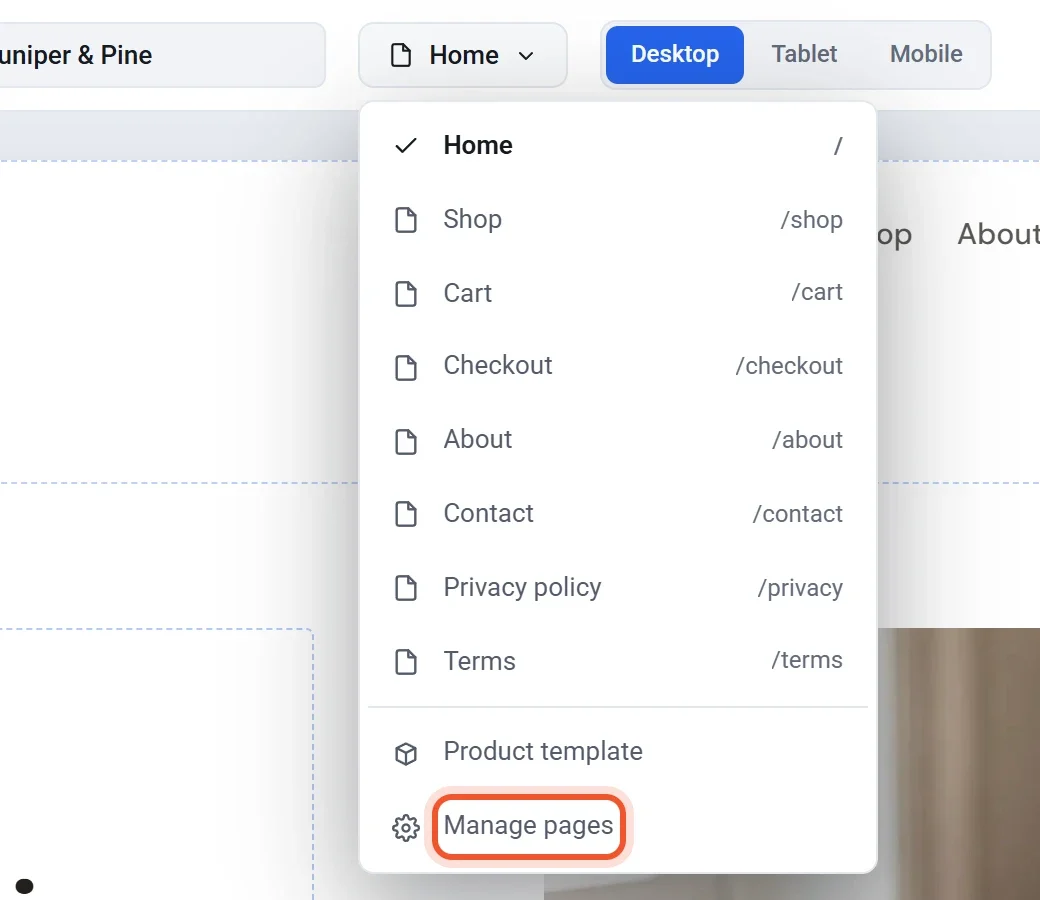
- Dans la barre du haut, cliquez sur le nom de la page sur laquelle vous vous trouvez, par exemple Accueil, puis cliquez sur Gérer les pages.
- Pour créer une nouvelle page, cliquez sur Ajouter une page en bas de la boîte de dialogue Pages et donnez-lui un nom.
- Trouvez la page dans la boîte de dialogue. À sa droite, sous Dans le menu, une liste est réglée sur Tout le monde.
- Ouvrez cette liste et choisissez votre niveau, qui s’affiche par exemple sous la forme Studio Member uniquement.

- Cliquez sur Terminé.
- Cliquez sur Publier. La page n’est réservée aux membres qu’après la publication. Consultez Publier, mettre à jour et mettre votre site hors ligne.
Les pages Panier et Paiement ne peuvent pas être limitées : vos clients peuvent ainsi toujours payer. Pour rouvrir une page à tout le monde, remettez sa liste sur Tout le monde et publiez.
Ce que voient les visiteurs
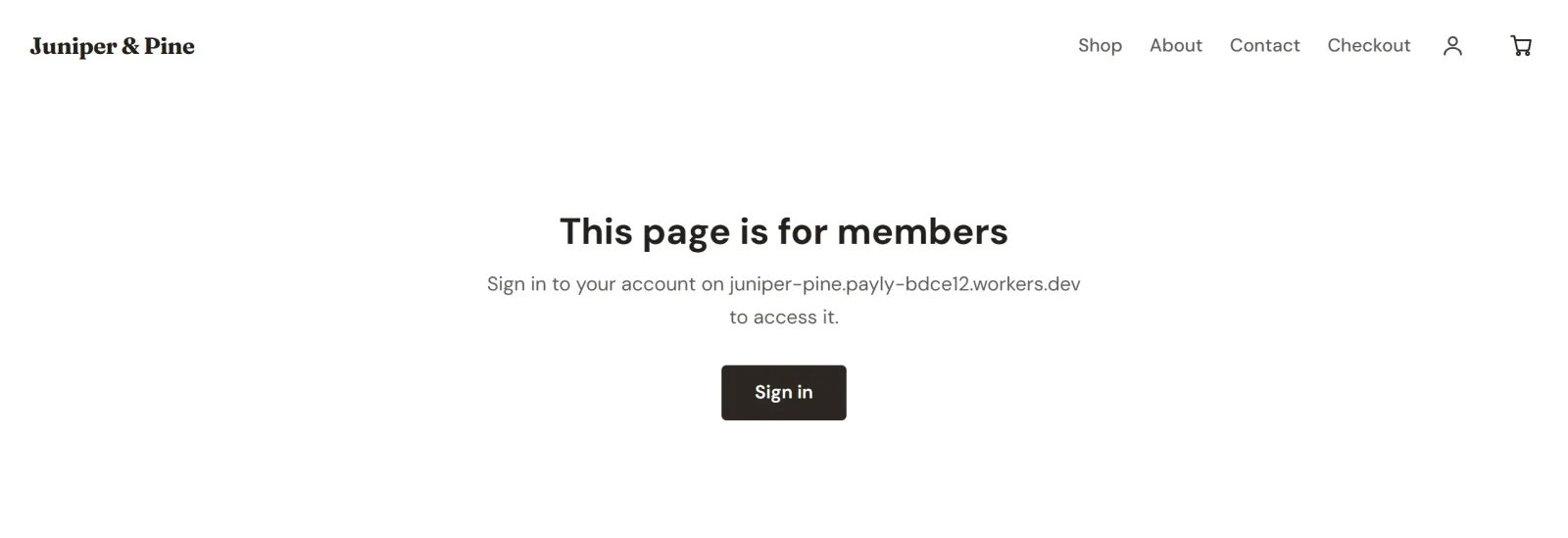
- Visiteur non connecté : un avis qui indique Cette page est réservée aux membres, avec un bouton Se connecter. Une fois connecté, le visiteur revient sur la page. L’avis ne montre rien du contenu de la page.
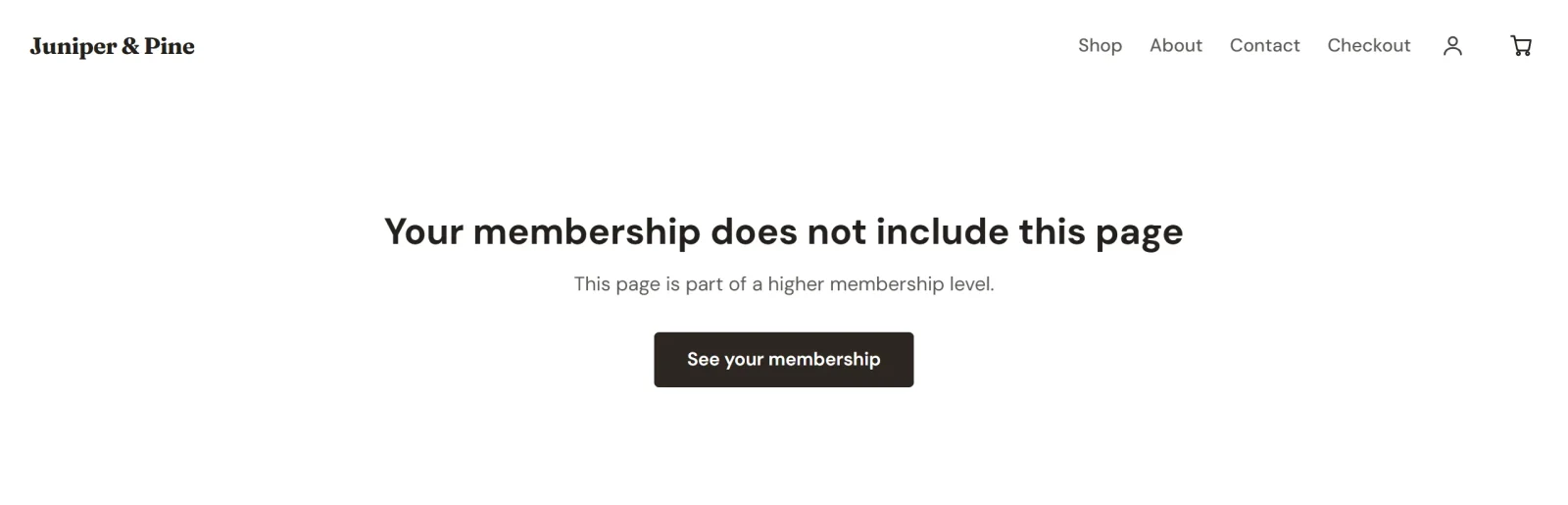
- Visiteur connecté sans niveau suffisant : un avis qui indique Votre adhésion n’inclut pas cette page, avec un bouton Voir votre adhésion qui ouvre son compte.
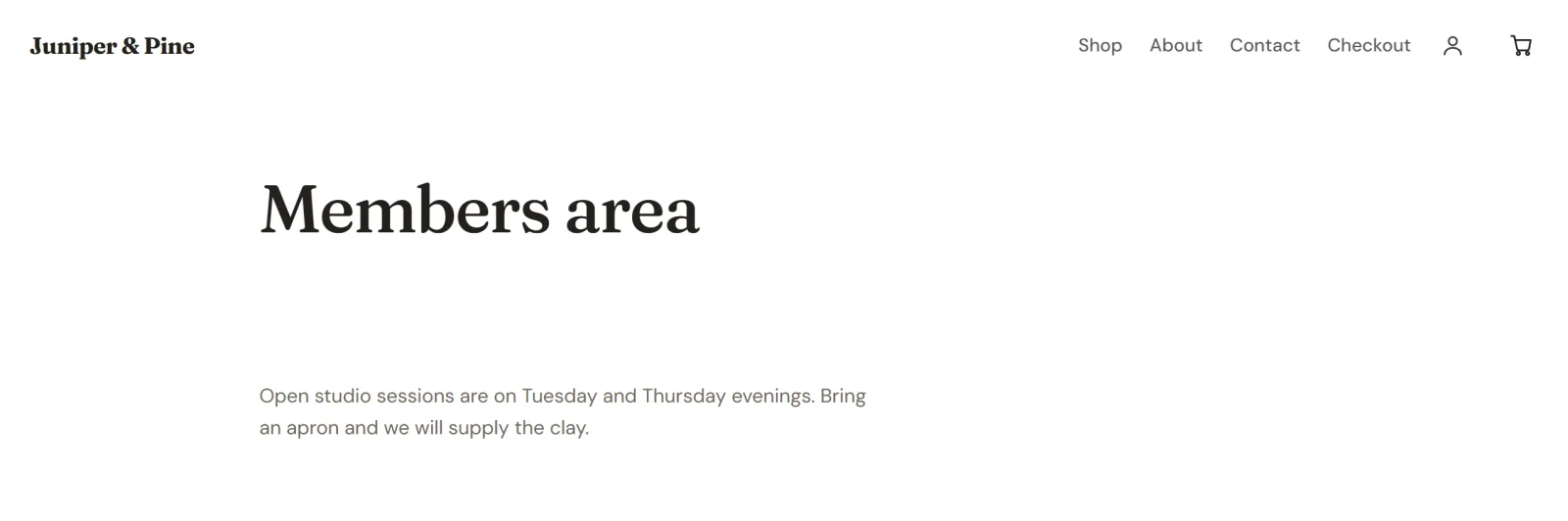
- Un membre : la page, telle que vous l’avez créée, avec l’en-tête et le pied de page de votre boutique autour.
Les niveaux sont classés selon leur numéro : un membre d’un niveau supérieur peut donc aussi ouvrir les pages limitées à un niveau inférieur. Payly vérifie l’adhésion d’un client chaque fois qu’il ouvre une page réservée aux membres : un client dont l’abonnement est terminé perd donc l’accès.
Les clients se connectent avec un lien ou un code envoyé par e-mail, sans mot de passe. Consultez Comment fonctionnent les comptes clients et la connexion.
Bon à savoir
- Une page réservée aux membres peut rester dans votre menu. Les visiteurs qui ne sont pas membres voient l’avis lorsqu’ils l’ouvrent. Décochez Dans le menu si vous préférez ne pas la lister.
- Vous ne pouvez pas désactiver Adhésions dans Paramètres > Fonctionnalités tant qu’une page est encore réservée aux membres.
- Si vous supprimez un niveau, toutes les pages qui lui étaient limitées redeviennent publiques.