
Haz que las páginas sean solo para miembros
Limita una página a los clientes que tengan un nivel de membresía, para que solo los miembros de pago puedan abrirla.
Una página solo para miembros solo pueden abrirla los clientes con sesión iniciada que tengan un nivel de membresía. Todos los demás ven un breve aviso en su lugar. Úsala para un área de miembros, una videoteca, una página de descargas o cualquier otra cosa que quieras ofrecer a tus miembros de pago.
Antes de empezar
- Crea un nivel de membresía y vincúlalo a un producto de suscripción. Consulta Crea niveles de membresía.
- Ten lista la página, o añádela en los pasos siguientes. Construyes su contenido como el de cualquier otra página. Consulta Añade, mueve y cambia el tamaño de los bloques.
La lista de páginas solo muestra la opción de solo para miembros cuando tu tienda tiene al menos un nivel.
Limita una página a los miembros
- En el panel de tu sitio, haz clic en Editar sitio para abrir el editor.
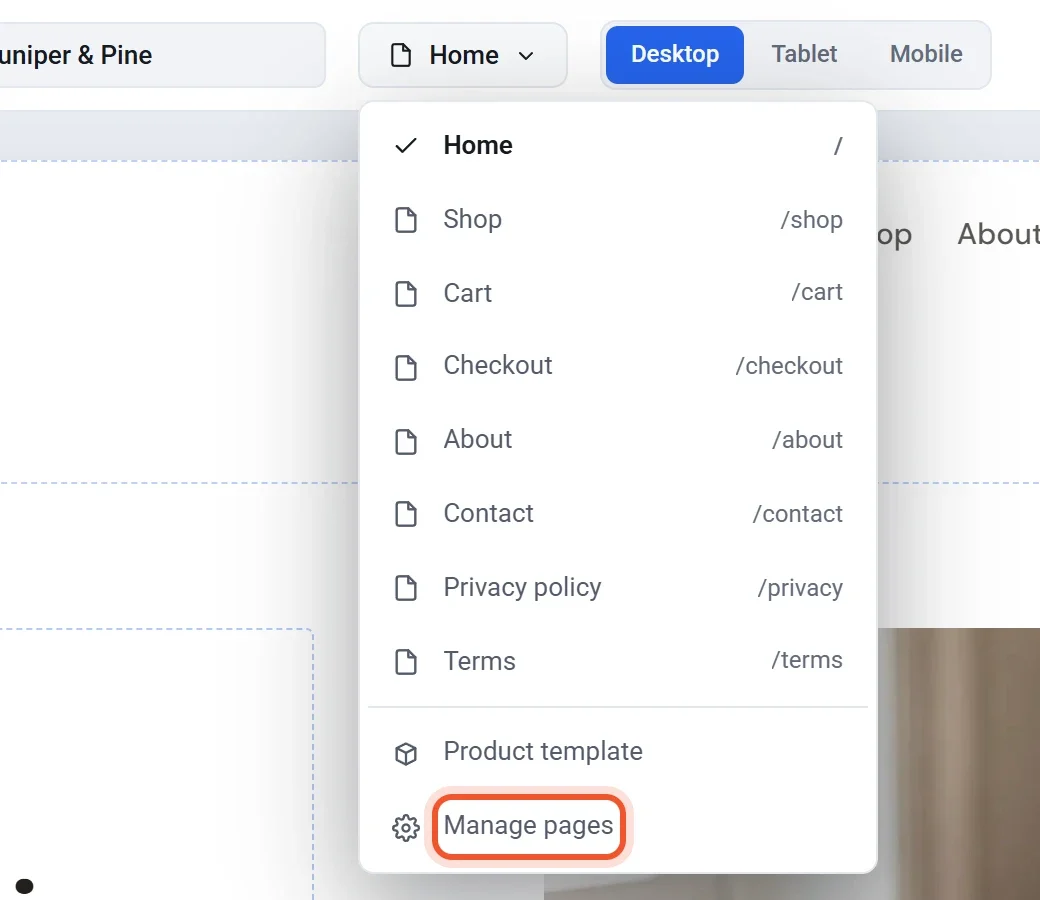
- En la barra superior, haz clic en el nombre de la página en la que estás, por ejemplo Inicio, y después en Gestionar páginas.
- Para crear una página nueva, haz clic en Añadir página al final del cuadro Páginas y ponle un nombre.
- Busca la página en el cuadro. A su derecha, bajo En el menú, hay una lista establecida en Todo el mundo.
- Abre esa lista y elige tu nivel, que aparece con un texto como Solo Studio Member.

- Haz clic en Listo.
- Haz clic en Publicar. La página queda limitada a los miembros después de publicar. Consulta Publica, actualiza y desconecta tu sitio.
Las páginas del carrito y del pago no se pueden limitar, para que los clientes siempre puedan pagar. Para volver a abrir una página a todo el mundo, vuelve a poner su lista en Todo el mundo y publica.
Qué ven los visitantes
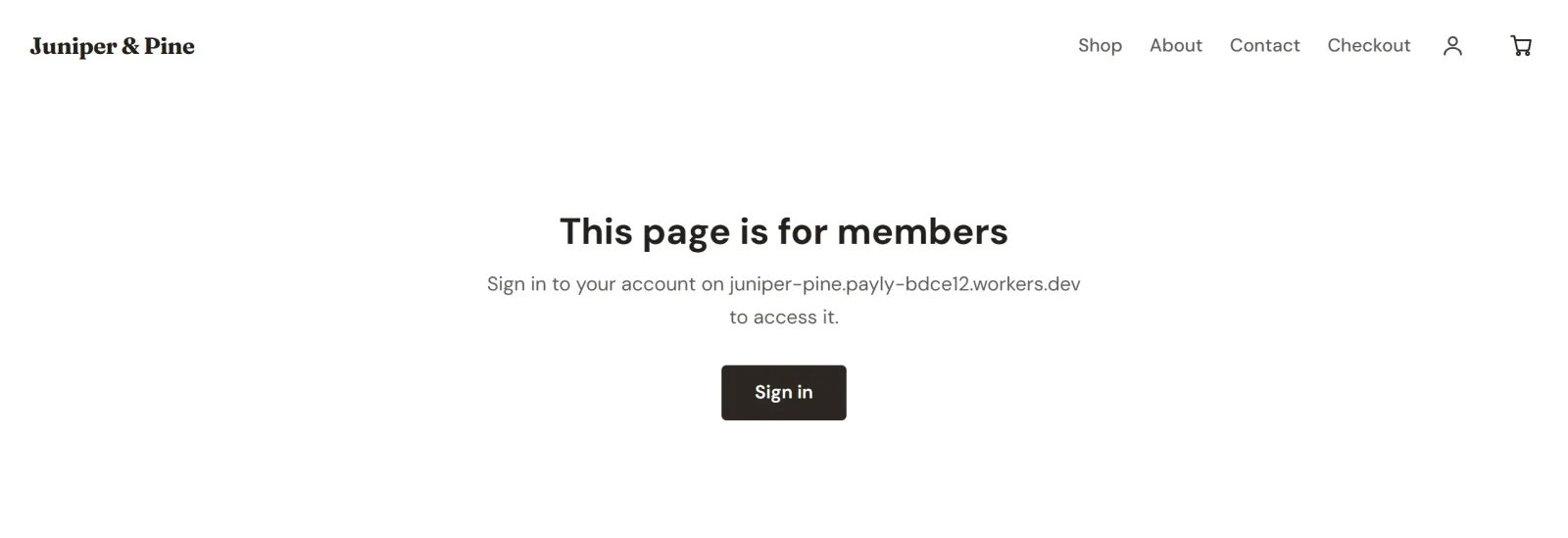
- Sin iniciar sesión: un aviso que dice Esta página es para miembros, con un botón Iniciar sesión. Después de iniciar sesión, vuelven a la página. El aviso no muestra nada de lo que hay en la página.
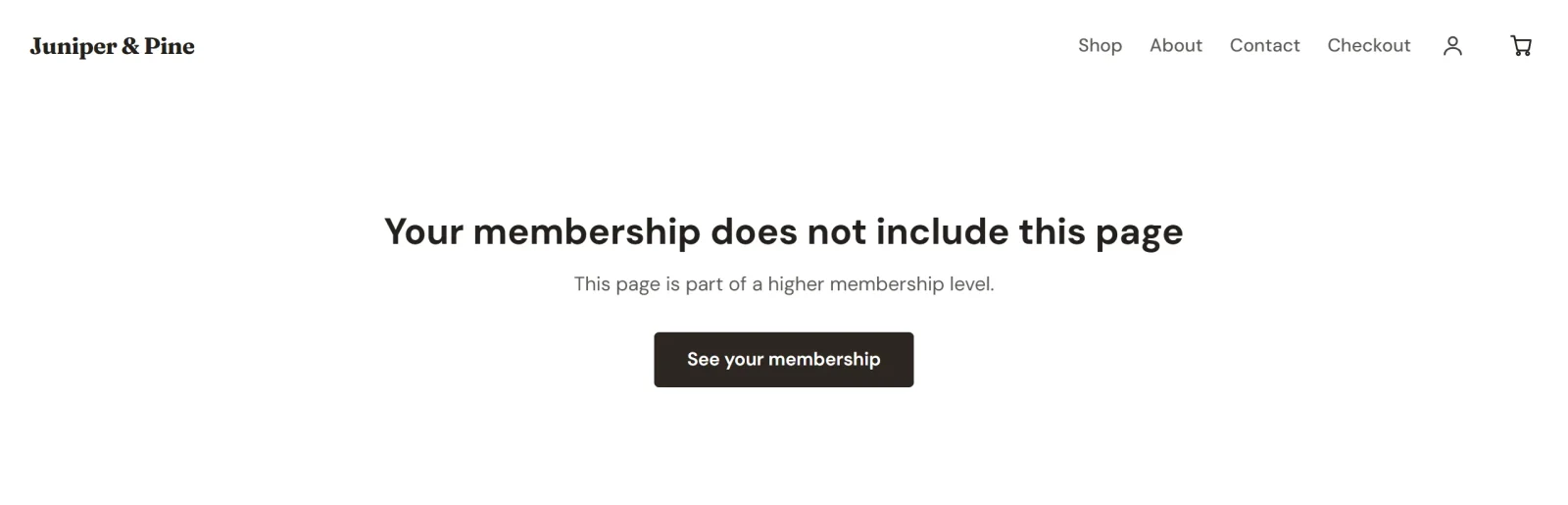
- Con sesión iniciada pero sin el nivel necesario: un aviso que dice Tu membresía no incluye esta página, con un botón Ver tu membresía que abre su cuenta.
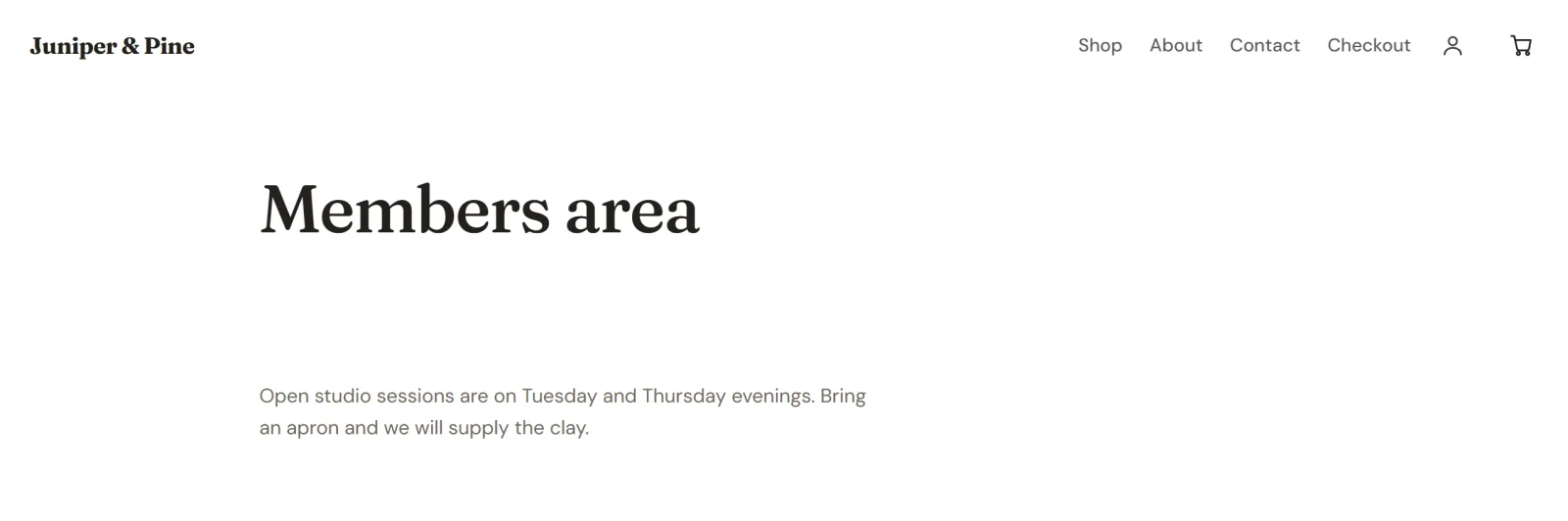
- Un miembro: la página, tal como la construiste, con la cabecera y el pie de página de tu tienda alrededor.
Los niveles se ordenan por su número, así que un miembro de un nivel superior también puede abrir las páginas limitadas a un nivel inferior. Payly comprueba la membresía de un cliente cada vez que abre una página solo para miembros, así que un cliente cuya suscripción ha terminado pierde el acceso.
Los clientes inician sesión con un enlace o un código enviado por correo, sin contraseña. Consulta Cómo funcionan las cuentas de cliente y el inicio de sesión.
Conviene saber
- Una página solo para miembros puede seguir en tu menú. Los visitantes que no son miembros ven el aviso cuando la abren. Desmarca En el menú si prefieres no mostrarla.
- No puedes desactivar Membresías en Ajustes > Funciones mientras alguna página siga siendo solo para miembros.
- Si eliminas un nivel, todas las páginas limitadas a él vuelven a ser públicas.