
查看和管理订阅
查看店铺里的所有订阅,了解它们的状态、付款记录和下次续订时间,并在客户提出请求时暂停或取消订阅。
订阅页面会列出客户开通的所有订阅,以及它们的状态和下次付款日期。您可以打开任意一个订阅查看它的付款记录,并在客户提出请求时将它暂停或取消。
打开“订阅”页面
在站点控制台的销售下,点击订阅。只要有人购买了订阅商品,不论它是否授予会员资格,订阅都会立即出现在这里。
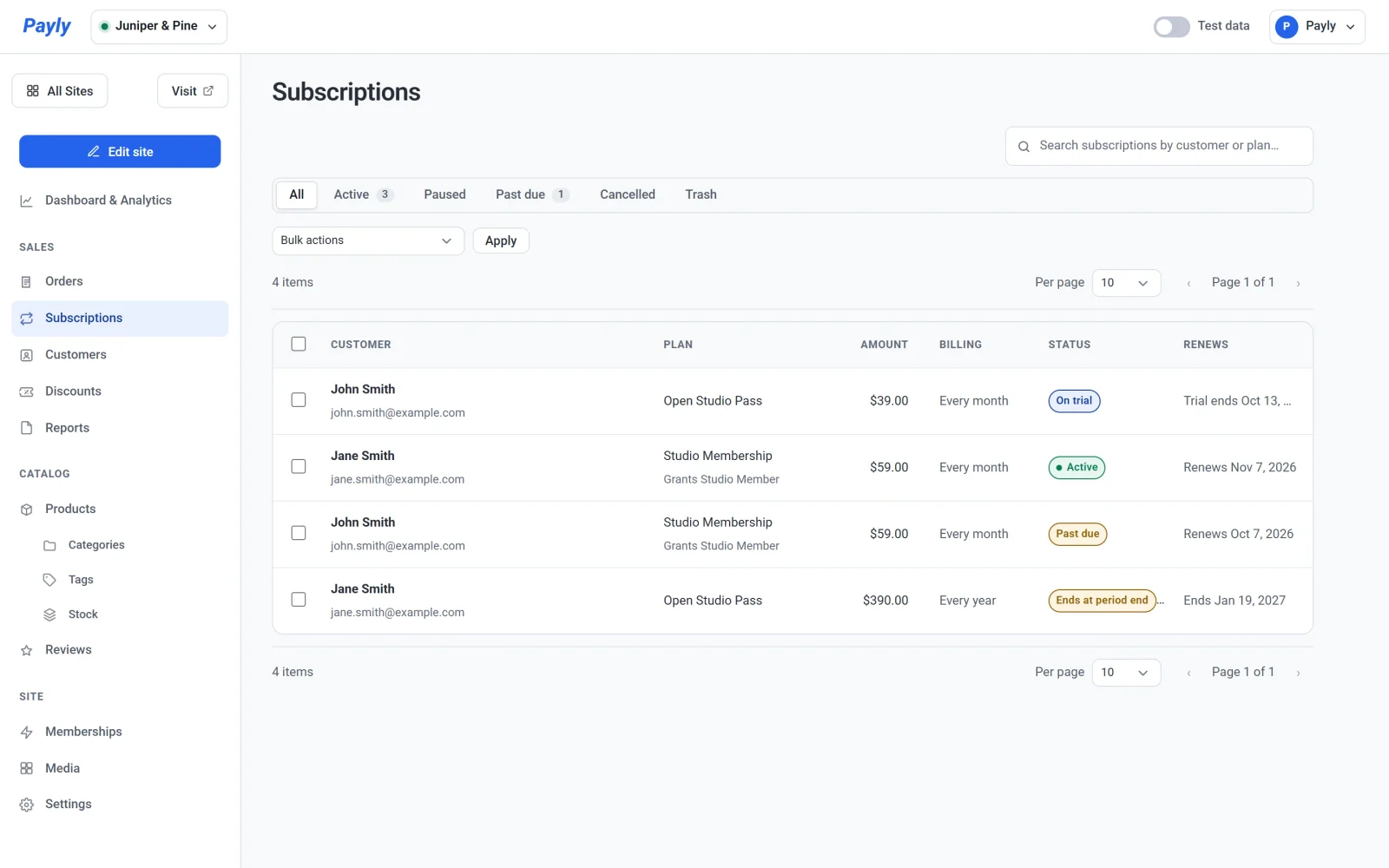
页面显示的是测试数据还是真实数据,取决于控制台顶部的测试数据开关。参见测试数据与真实数据。
读懂列表
每一行是一个订阅。列包括客户、方案、金额、扣款周期、状态和续订时间。扣款周期说明客户多久付款一次,例如每月或每年。如果该方案会授予会员等级,等级名称会显示在方案下方,例如授予 Studio Member。
列表上方的标签页可按状态筛选:全部、生效中、已暂停、逾期未付、已取消和回收站。搜索框可按客户或方案查找订阅。标签页上的小数字表示其中的订阅数量。生效中包括试用中的订阅和在当前周期结束时停止的订阅,因为它们仍在运行。
| 状态 | 含义 |
|---|---|
| 生效中 | 订阅正在运行,续订时间列显示下次付款日期。 |
| 试用中 | 客户正处于免费试用期,尚未被扣款。该列显示试用何时结束。 |
| 已暂停 | 扣款已暂停。客户保留该方案,在恢复之前不会扣任何款项。 |
| 逾期未付 | 最近一次续订付款失败。参见续订与扣款失败。 |
| 即将停止 | 订阅已被取消,但会一直运行到客户已付费周期的结束。 |
| 已取消 | 订阅已经结束,原因是被取消,或是已达到设定的期限。 |
打开一个订阅
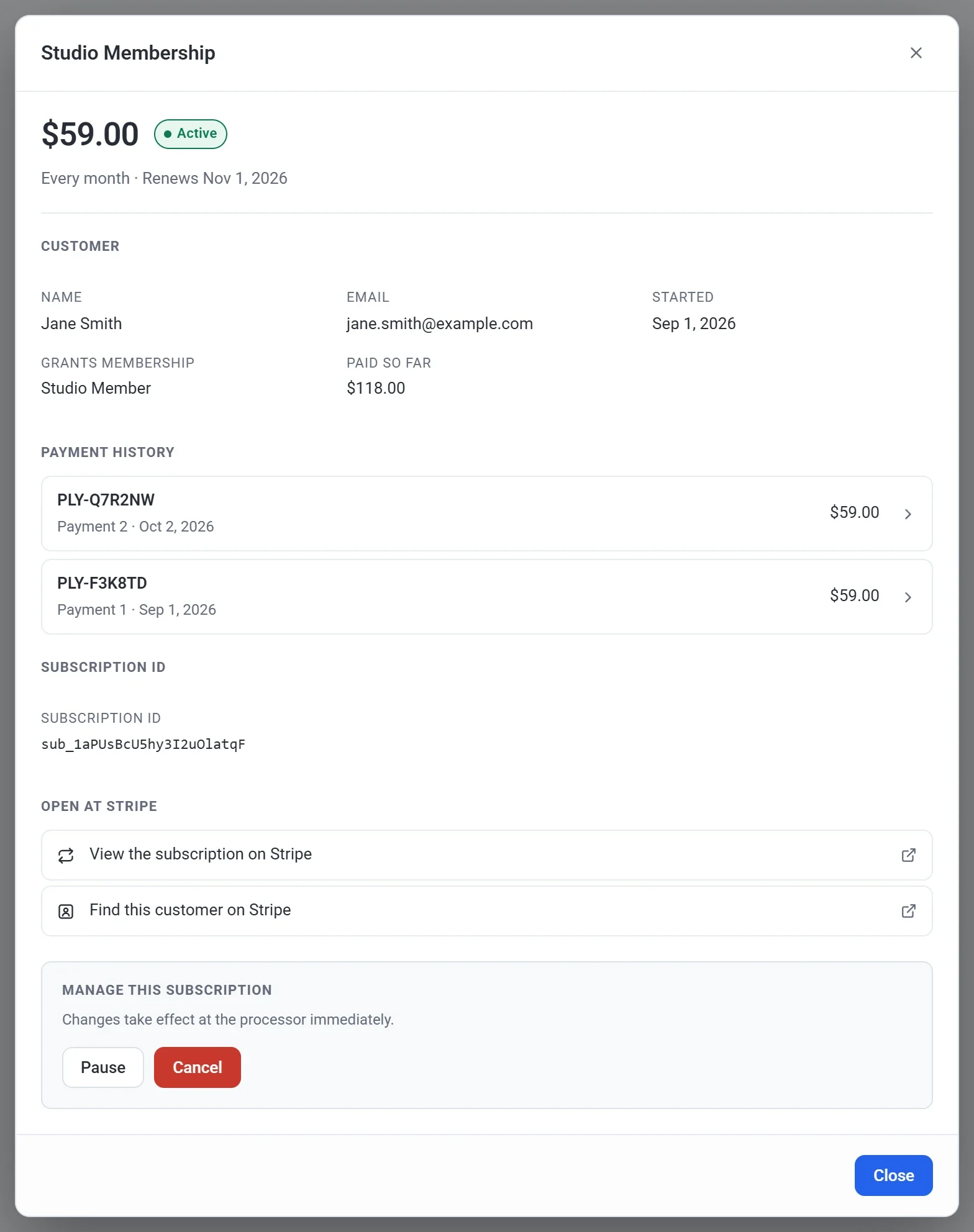
点击某一行即可打开该订阅。弹出的窗口会显示:
- 金额、扣款频率、状态和下次付款日期。
- 客户的姓名和邮箱,以及订阅的开始时间。免费试用期间还会显示试用至。如果该方案会授予会员等级,还会显示授予会员等级。累计已付是各笔付款的总和,已扣除退款。
- 一个扣款记录列表。每笔付款会显示它是第几次,例如第 2 次扣款,以及日期。每笔付款同时也是一笔订单,有自己的订单号,例如 #1042。点击某笔付款可跳转到订单页面。
- 订阅 ID,以及在您的 Stripe 或 PayPal 账户中查看该订阅和该客户的链接。PayPal 订阅只有查看订阅的链接。
暂停订阅
- 打开该订阅。
- 在管理这个订阅下,点击暂停。
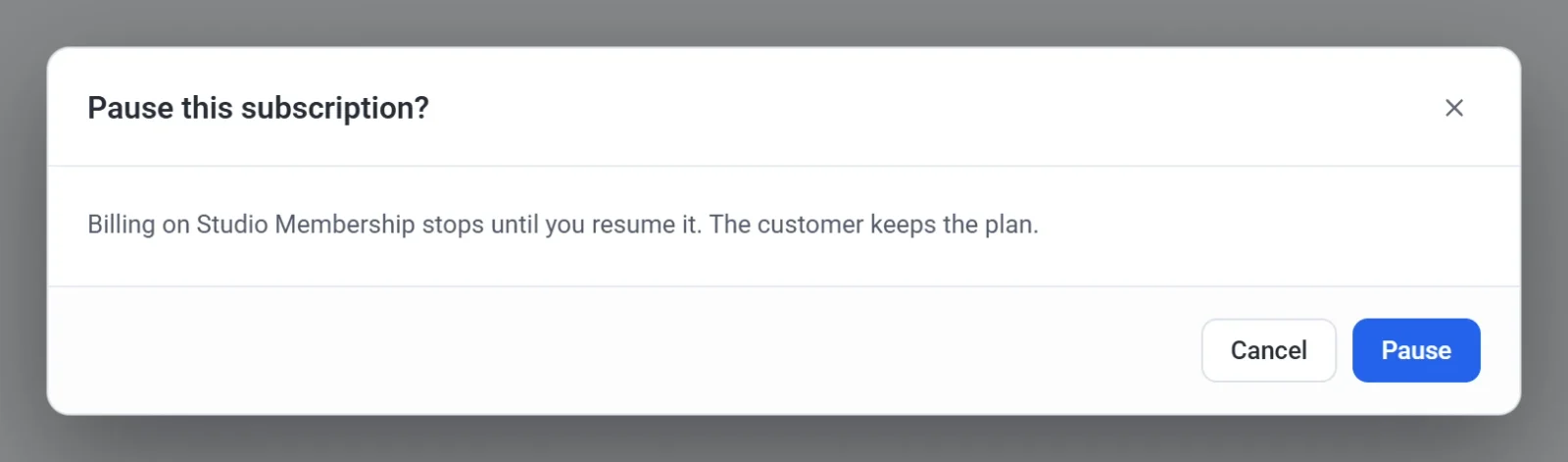
- 在询问暂停这个订阅?的窗口中,点击暂停。在您恢复之前,扣款会停止,客户则保留该方案。Payly 会用订阅已暂停。来确认。如果想退出,请改为点击此窗口里的取消,它会关闭窗口,订阅保持原样。
要重新开始扣款,请打开该订阅并点击恢复。
取消订阅
- 打开该订阅。
- 在管理这个订阅下,点击取消。
- 阅读取消这个订阅?窗口中的提示,其中会显示订阅保持生效到哪一天。然后点击取消订阅。同一窗口里的取消按钮只会关闭窗口,不会取消任何内容。
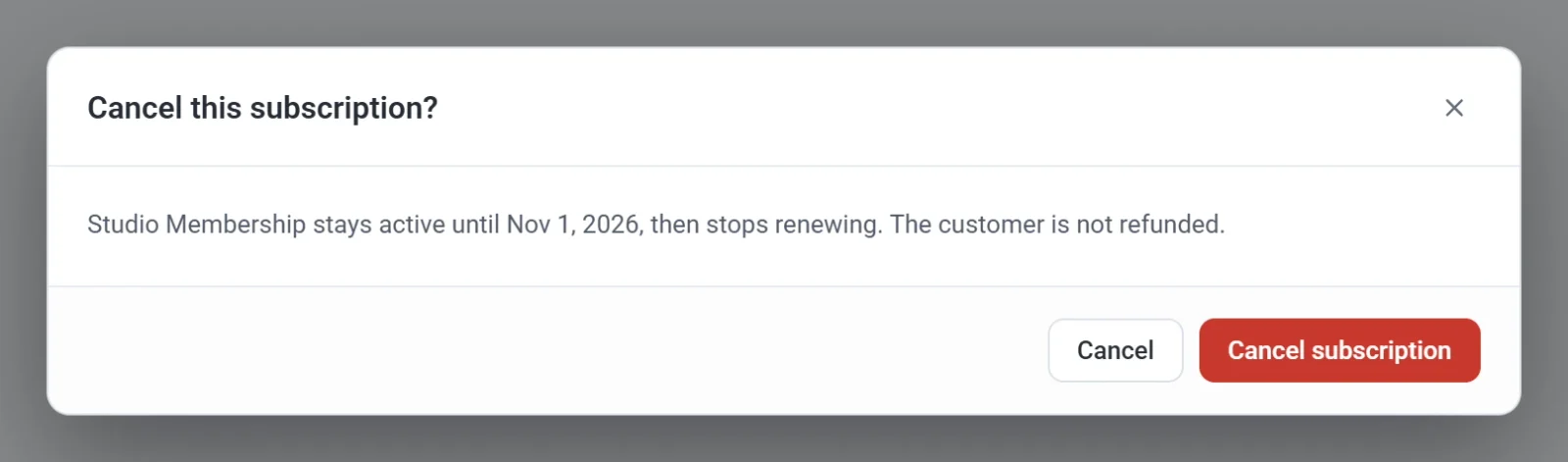
Payly 会用订阅将停止续订。来确认。订阅会一直保持生效,直到客户已付费周期的结束,之后不再续订。在此之前,它的状态显示为即将停止。客户不会获得退款。如需为某笔付款退款,请参见为订单退款。
注意:暂停和取消会立即在 Stripe 或 PayPal 生效,而且只有拥有管理员或所有者角色的人才能执行。任何能查看该站点的人都可以看到这个列表。参见邀请团队成员并设置角色。
从列表中移除订阅
您可以勾选订阅,用批量操作把它们移到回收站,让列表更整洁。这只是把它们隐藏起来,并不会取消任何内容,所以在您取消订阅之前,客户仍会被继续扣款。