
Visa och hantera prenumerationer
Se alla prenumerationer i din butik, kontrollera status, betalningar och nästa förnyelse, och pausa eller avsluta en prenumeration när en kund ber om det.
Vyn Prenumerationer listar varje prenumeration som dina kunder har startat, med status och datum för nästa betalning. Du kan öppna vilken prenumeration som helst för att se dess betalningar, och pausa eller avsluta den åt en kund som ber om det.
Öppna vyn Prenumerationer
Klicka på Prenumerationer under Försäljning i din webbplatsöversikt. En prenumeration dyker upp här så fort någon köper en prenumerationsprodukt, oavsett om den ger ett medlemskap eller inte.
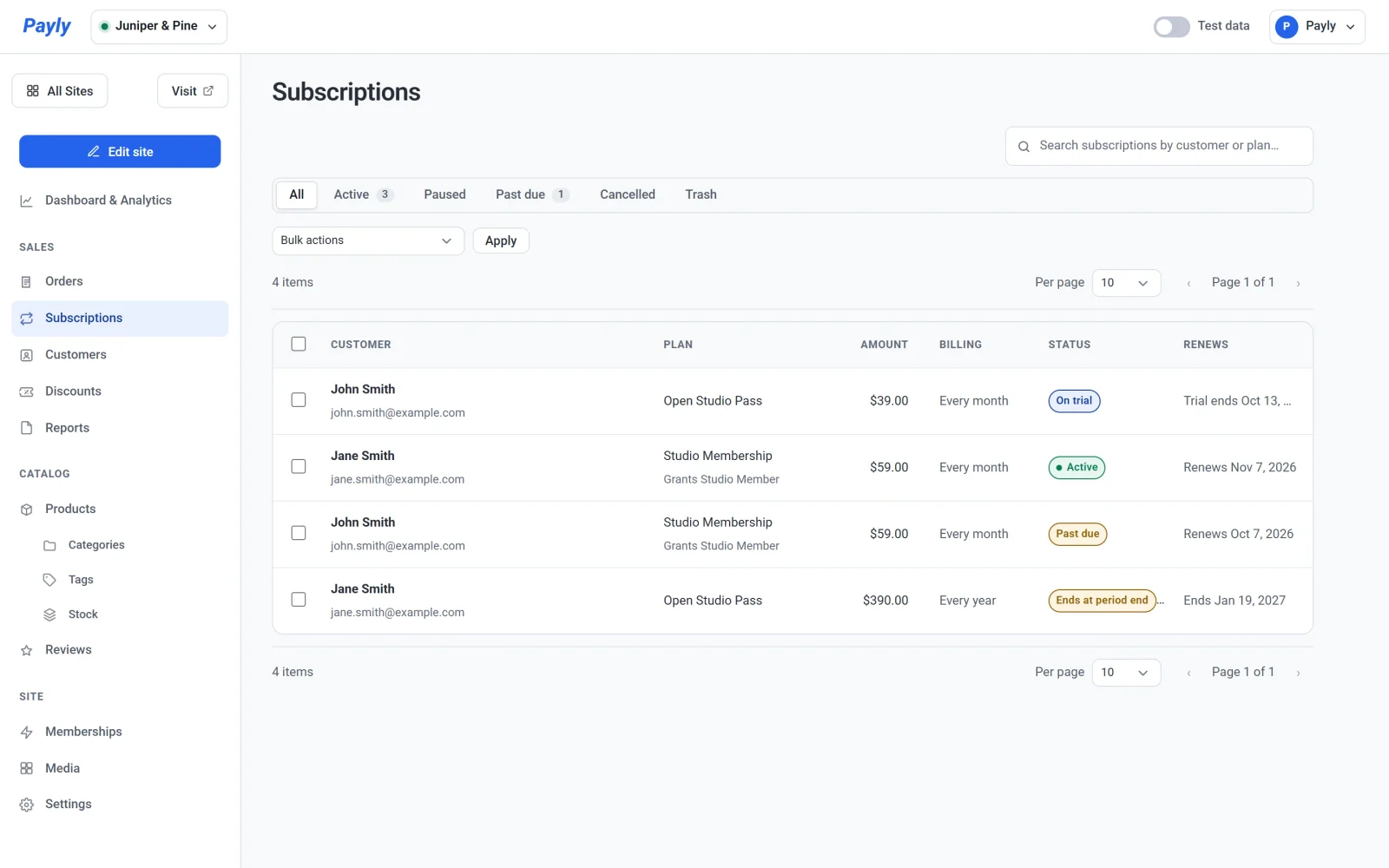
Vyn visar testdata eller skarpa data, beroende på reglaget Testdata högst upp i översikten. Se Testdata och riktiga data.
Läs listan
Varje rad är en prenumeration. Kolumnerna är Kund, Plan, Belopp, Fakturering, Status och Förnyas. Fakturering visar hur ofta kunden betalar, till exempel Var månad eller Var år. Om planen ger en medlemsnivå visas nivåns namn under planen, till exempel Ger Studio Member.
Använd flikarna ovanför listan för att filtrera efter status: Alla, Aktiv, Pausad, Försenad, Avslutad och Papperskorg. Sökfältet hittar en prenumeration på kund eller plan. Ett litet tal på en flik visar hur många prenumerationer den innehåller. Aktiv omfattar prenumerationer på provperiod och prenumerationer som slutar vid periodens slut, eftersom de fortfarande är igång.
| Status | Vad det betyder |
|---|---|
| Aktiv | Prenumerationen är igång, och kolumnen Förnyas visar datumet för nästa betalning. |
| På provperiod | Kunden är i en gratis provperiod och har ännu inte debiterats. Kolumnen visar när provperioden slutar. |
| Pausad | Faktureringen är pausad. Kunden behåller planen, och inget debiteras förrän prenumerationen återupptas. |
| Försenad | Den senaste förnyelsebetalningen misslyckades. Se Förnyelser och misslyckade betalningar. |
| Slutar vid periodens slut | Prenumerationen har avslutats men är fortfarande igång till slutet av den period som kunden har betalat för. |
| Avslutad | Prenumerationen har tagit slut, antingen för att den avslutades eller för att den nådde sin inställda längd. |
Öppna en prenumeration
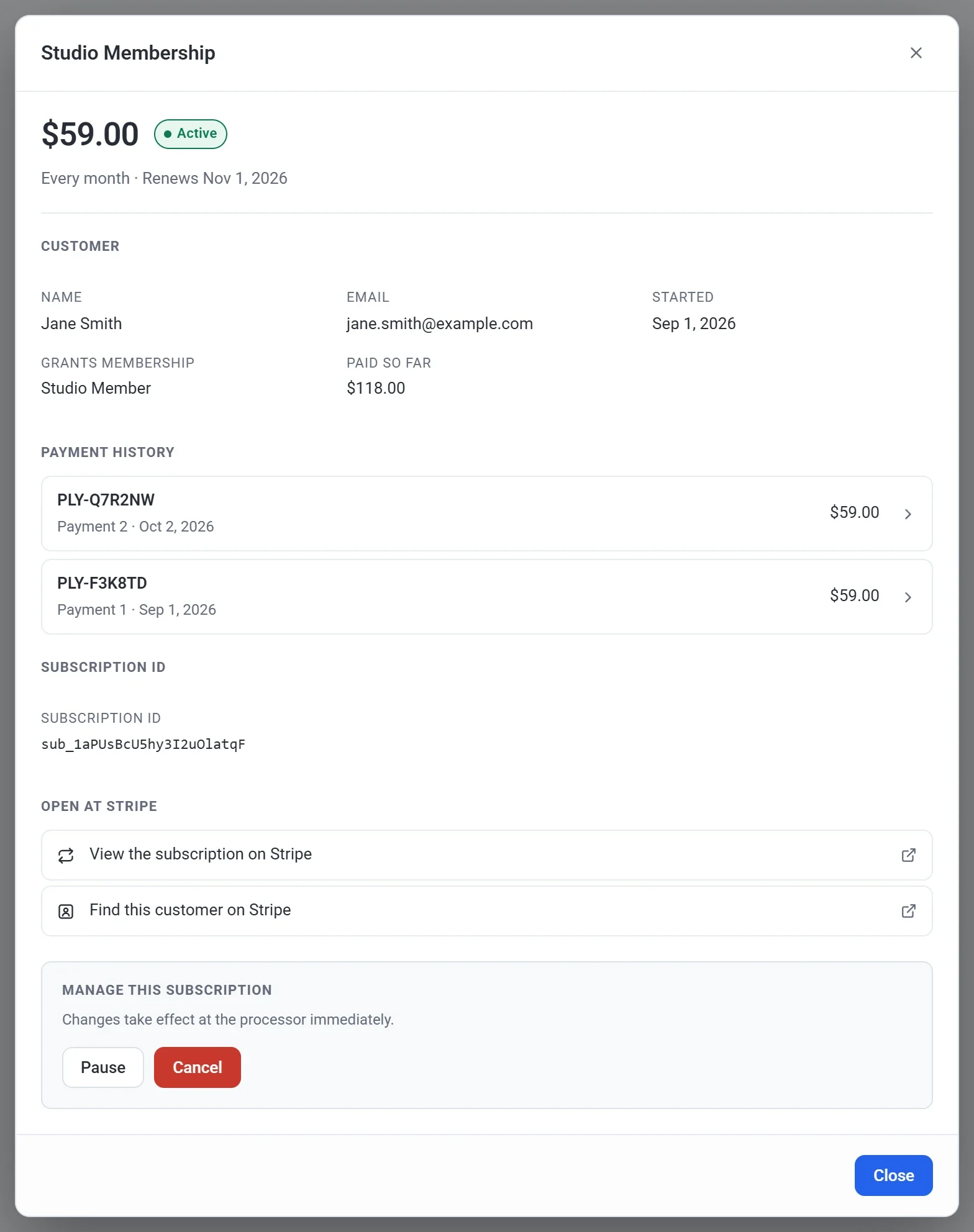
Klicka på en rad för att öppna prenumerationen. Fönstret visar:
- Beloppet, hur ofta det debiteras, status och datum för nästa betalning.
- Kundens namn och e-postadress samt datumet då prenumerationen Startade. Under en gratis provperiod visas också Provperiod till. Om planen ger en medlemsnivå visas Ger medlemskap. Betalt hittills är summan av betalningarna, minus eventuella återbetalningar.
- En lista med Betalningshistorik. Varje betalning visar vilken den är, till exempel Betalning 2, och dess datum. Varje betalning är också en beställning, med ett eget beställningsnummer, till exempel #1042. Klicka på en betalning för att gå till vyn Beställningar.
- Prenumerations-ID och länkar för att se prenumerationen och kunden i ditt Stripe- eller PayPal-konto. För en PayPal-prenumeration finns bara en länk till prenumerationen.
Pausa en prenumeration
- Öppna prenumerationen.
- Klicka på Pausa under Hantera den här prenumerationen.
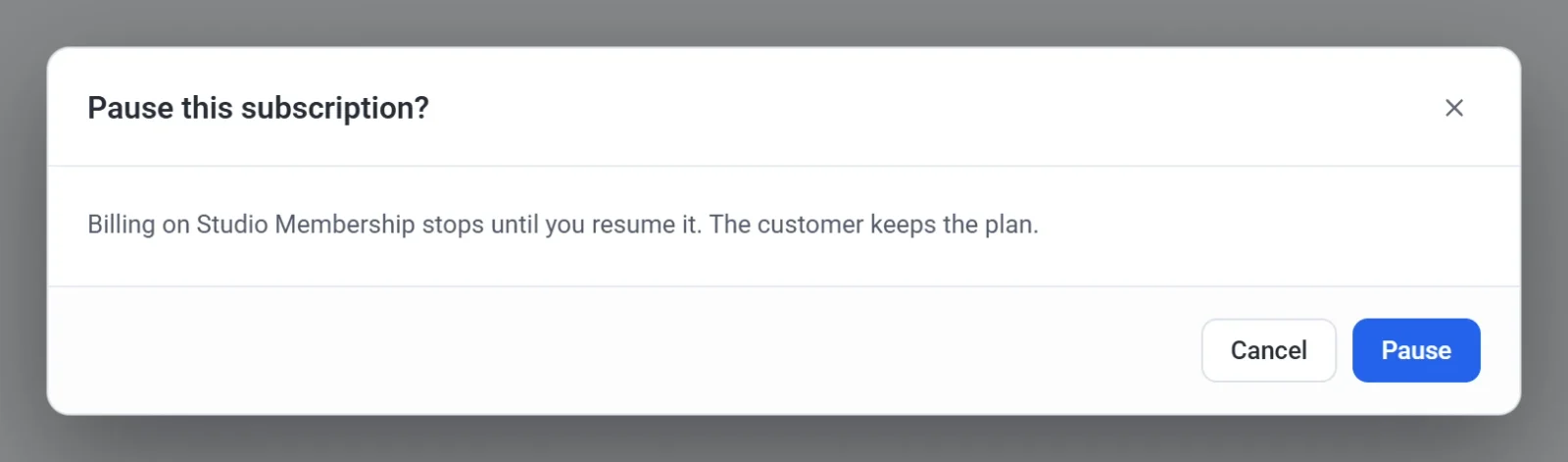
- Klicka på Pausa i fönstret som frågar Pausa den här prenumerationen?. Faktureringen stoppas tills du återupptar den, och kunden behåller planen. Payly bekräftar med Prenumerationen pausad. Om du vill backa klickar du i stället på Avbryt i det här fönstret. Då stängs fönstret och prenumerationen förblir som den är.
Om du vill börja fakturera igen öppnar du prenumerationen och klickar på Återuppta.
Avsluta en prenumeration
- Öppna prenumerationen.
- Klicka på Avsluta under Hantera den här prenumerationen.
- Läs meddelandet i fönstret Avsluta den här prenumerationen?. Det visar datumet då prenumerationen är aktiv till. Klicka sedan på Avsluta prenumeration. Knappen Avbryt i samma fönster stänger det utan att avsluta något.
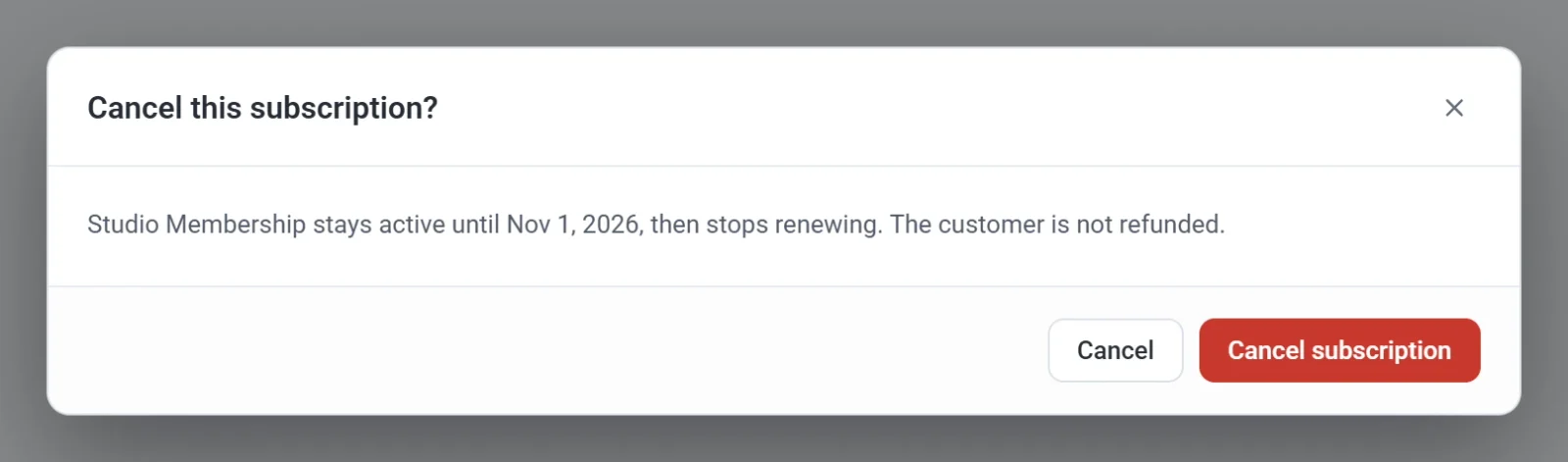
Payly bekräftar med Prenumerationen slutar förnyas. Prenumerationen är aktiv till slutet av den period som kunden redan har betalat för och slutar sedan förnyas. Fram till dess står det Slutar vid periodens slut som status. Kunden får ingen återbetalning. Om du vill återbetala en betalning, se Återbetala en beställning.
Obs: Att pausa och avsluta gäller hos Stripe eller PayPal direkt, och bara personer med rollen administratör eller ägare kan göra det. Alla som kan se webbplatsen kan se listan. Se Bjud in ditt team och ställ in roller.
Ta bort en prenumeration från listan
Du kan markera prenumerationer och använda Massåtgärder för att flytta dem till Papperskorg, vilket städar upp listan. Det döljer dem bara. Ingenting avslutas, så kunden faktureras fortfarande tills du avslutar prenumerationen.