
Veja e gerencie assinaturas
Veja todas as assinaturas da sua loja, confira o status, os pagamentos e a próxima renovação e pause ou cancele uma assinatura quando um cliente pedir.
A tela Assinaturas lista todas as assinaturas que os seus clientes iniciaram, com o status e a data do próximo pagamento. Você pode abrir qualquer assinatura para ver os pagamentos e pausá-la ou cancelá-la para um cliente que pedir.
Abra a tela Assinaturas
No painel do seu site, clique em Assinaturas, em Vendas. Uma assinatura aparece aqui assim que alguém compra um produto de assinatura, conceda ele um nível de membro ou não.
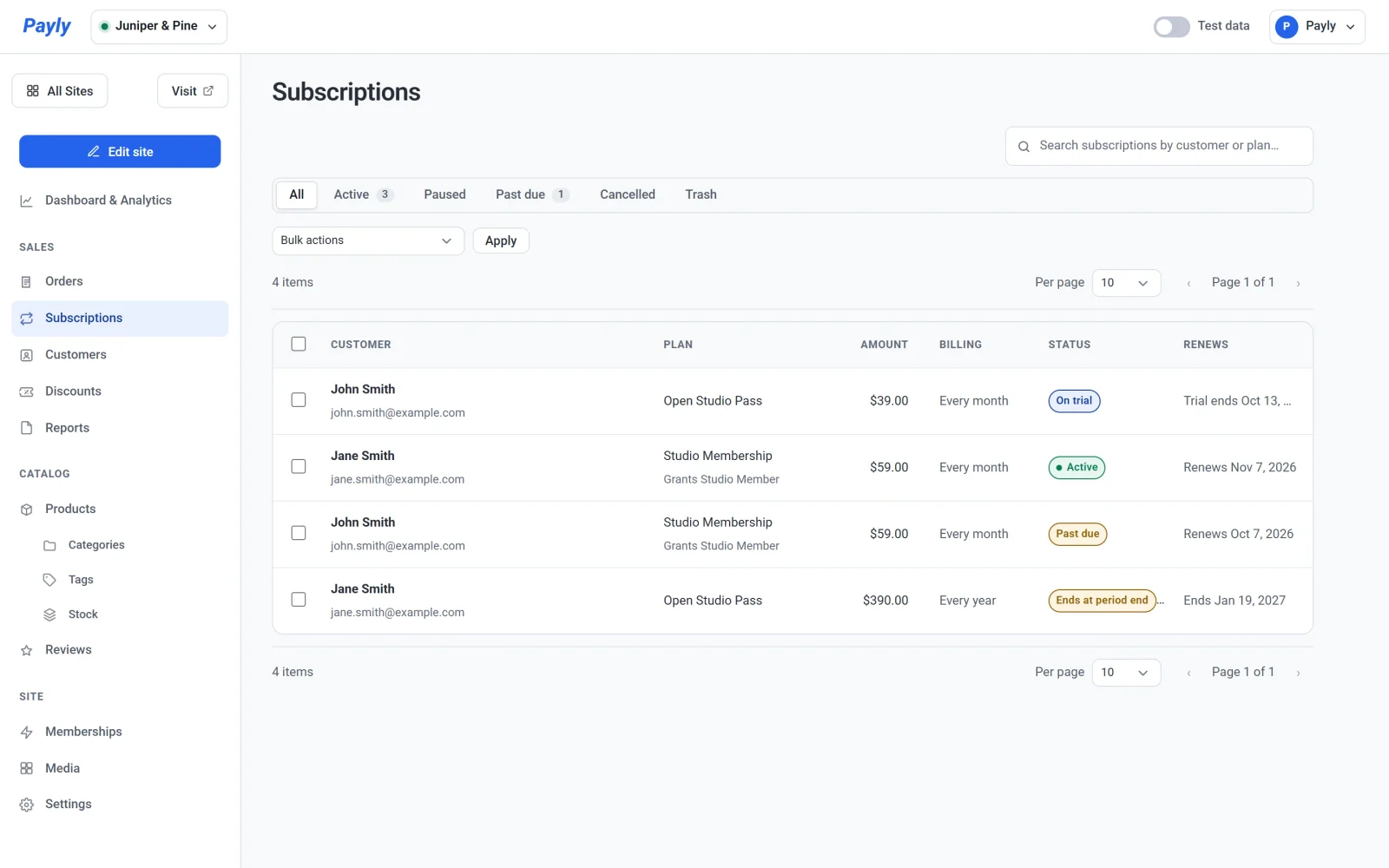
A tela mostra dados de teste ou dados reais, conforme o interruptor Dados de teste no alto do painel. Veja Dados de teste e dados reais.
Leia a lista
Cada linha é uma assinatura. As colunas são Cliente, Plano, Valor, Cobrança, Status e Renova. Cobrança diz com que frequência o cliente paga, como A cada mês ou A cada ano. Se o plano concede um nível de membro, o nome dele aparece embaixo do plano, por exemplo Concede Studio Member.
Use as abas acima da lista para filtrar por status: Todas, Ativa, Pausada, Em atraso, Cancelada e Lixeira. A caixa de busca encontra uma assinatura pelo cliente ou pelo plano. Um número pequeno em uma aba conta as assinaturas que ela tem. Ativa inclui as assinaturas em teste e as que terminam no fim do período, porque elas ainda estão em andamento.
| Status | O que significa |
|---|---|
| Ativa | A assinatura está em andamento, e a coluna Renova mostra a data do próximo pagamento. |
| Em teste | O cliente está em um período de teste gratuito e ainda não foi cobrado. A coluna mostra quando o teste termina. |
| Pausada | A cobrança está pausada. O cliente mantém o plano, e nada é cobrado até a assinatura ser retomada. |
| Em atraso | O pagamento da última renovação falhou. Veja Renovações e pagamentos recusados. |
| Termina no fim do período | A assinatura foi cancelada, mas continua em andamento até o fim do período que o cliente pagou. |
| Cancelada | A assinatura terminou, porque foi cancelada ou porque chegou à duração definida. |
Abra uma assinatura
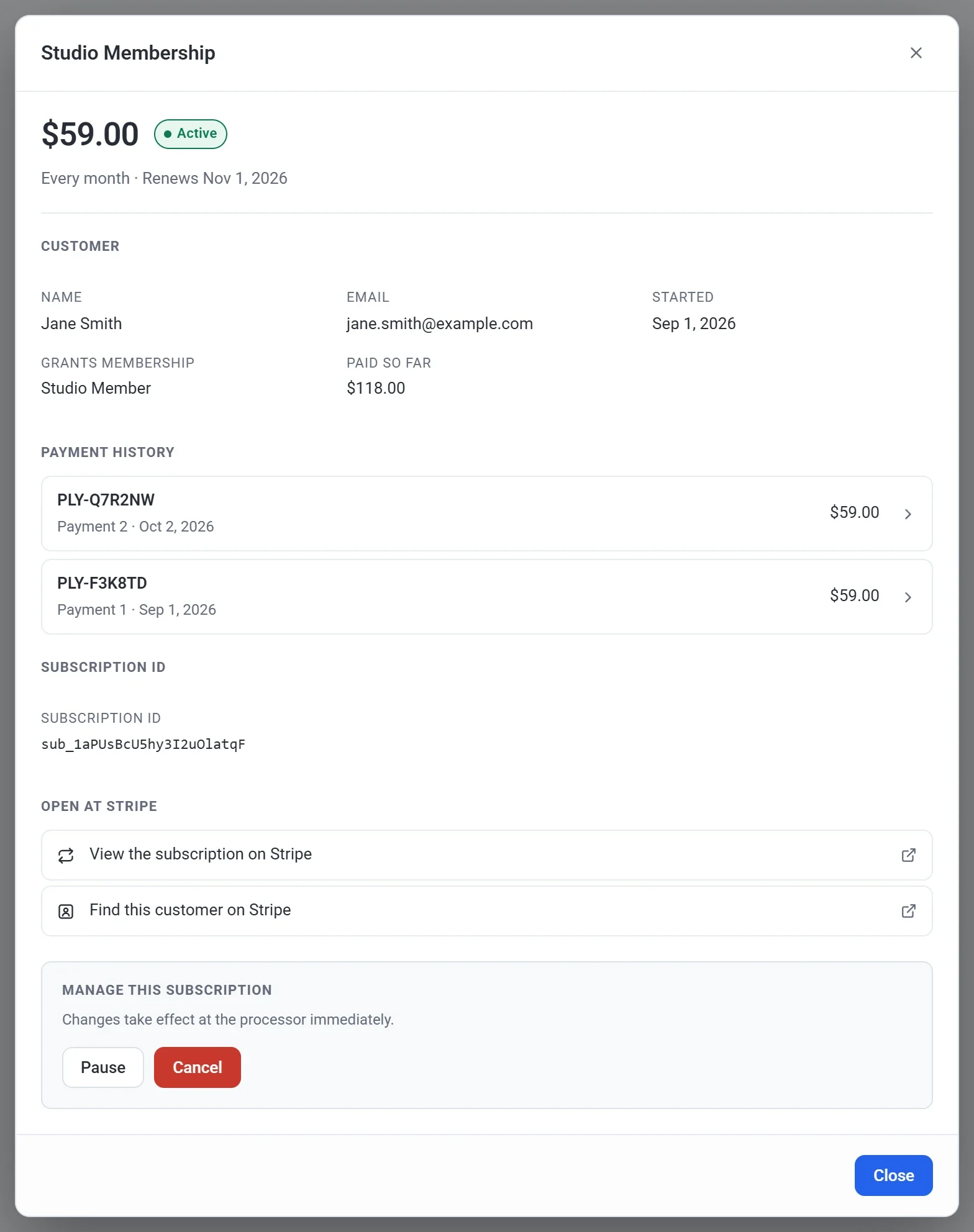
Clique em uma linha para abrir a assinatura. A janela mostra:
- O valor, com que frequência é cobrado, o status e a data do próximo pagamento.
- O nome e o e-mail do cliente e a data em que a assinatura foi Iniciada em. Durante um teste gratuito, ela também mostra Teste até. Se o plano concede um nível de membro, mostra Concede nível de membro. Pago até agora é o total dos pagamentos, menos os reembolsos.
- Uma lista Histórico de pagamentos. Cada pagamento mostra qual ele é, como Pagamento 2, e a data. Todo pagamento também é um pedido, com seu próprio número de pedido, por exemplo #1042. Clique em um pagamento para ir à tela Pedidos.
- O ID da assinatura e links para ver a assinatura e o cliente na sua conta do Stripe ou do PayPal. Para uma assinatura do PayPal, há um link apenas para a assinatura.
Pause uma assinatura
- Abra a assinatura.
- Em Gerenciar esta assinatura, clique em Pausar.
- Na janela que pergunta Pausar esta assinatura?, clique em Pausar. A cobrança para até você retomá-la, e o cliente mantém o plano. A Payly confirma com Assinatura pausada. Para desistir, clique em Cancelar nesta janela. Ela fecha a janela e deixa a assinatura como está.
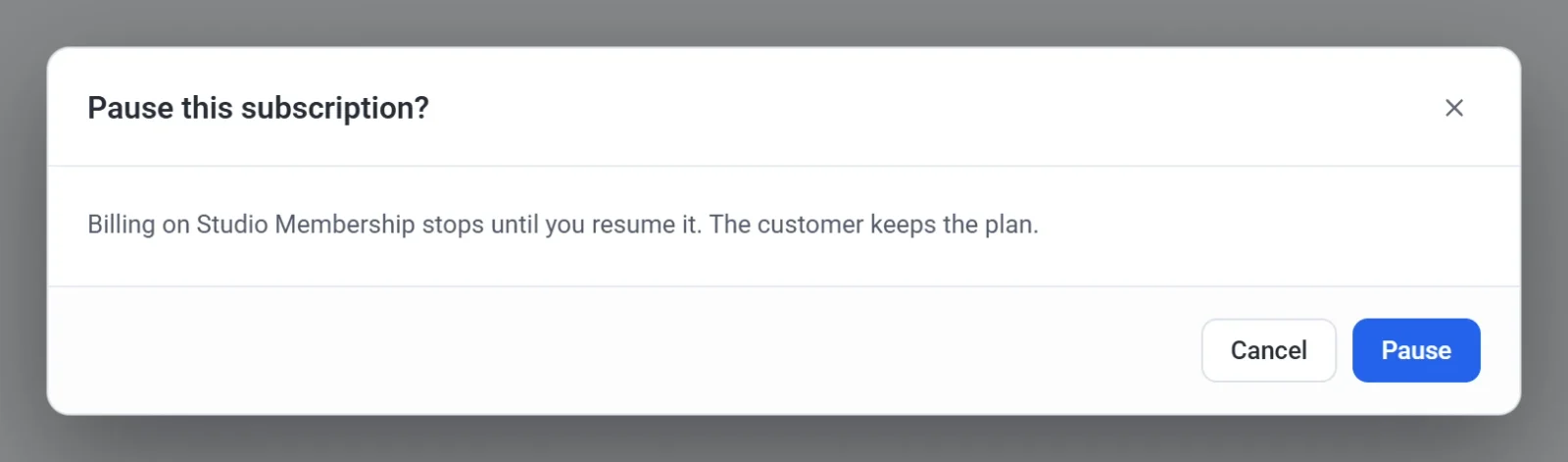
Para voltar a cobrar, abra a assinatura e clique em Retomar.
Cancele uma assinatura
- Abra a assinatura.
- Em Gerenciar esta assinatura, clique em Cancelar.
- Leia a mensagem na janela Cancelar esta assinatura?. Ela mostra até que data a assinatura continua ativa. Depois clique em Cancelar assinatura. O botão Cancelar da mesma janela a fecha sem cancelar nada.
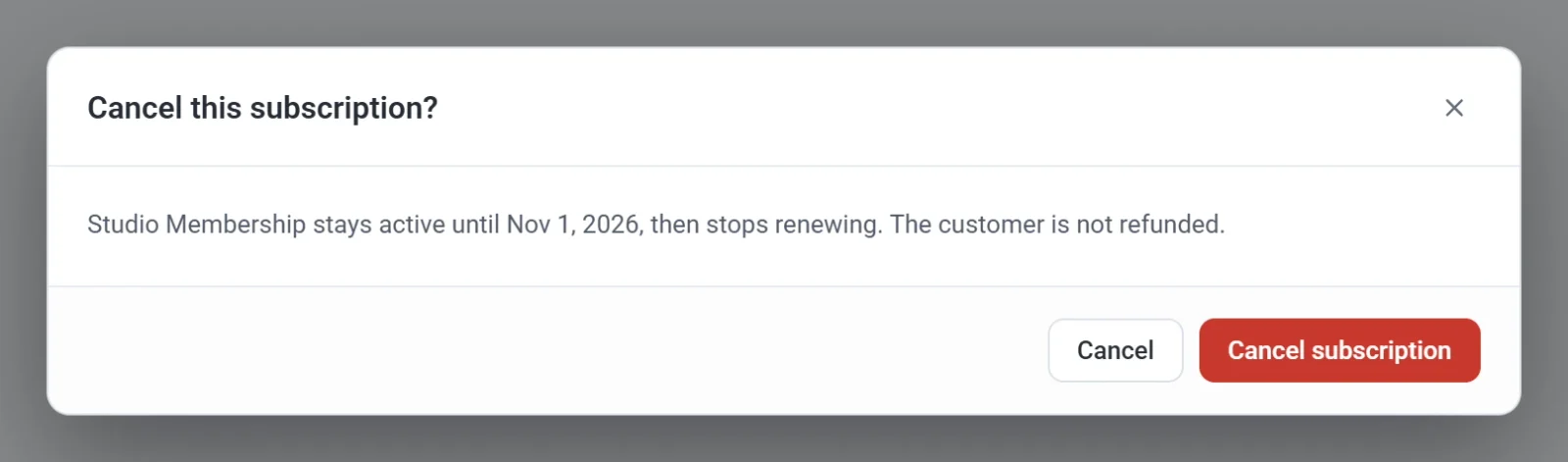
A Payly confirma com A assinatura vai parar de renovar. A assinatura continua ativa até o fim do período que o cliente já pagou e depois deixa de renovar. O status dela mostra Termina no fim do período até lá. O cliente não é reembolsado. Para reembolsar um pagamento, veja Reembolse um pedido.
Observação: pausar e cancelar têm efeito imediato no Stripe ou no PayPal, e só quem tem a função de Administrador ou Dono pode fazer isso. Qualquer pessoa que possa ver o site pode ver a lista. Veja Convide sua equipe e defina funções.
Remova uma assinatura da lista
Você pode marcar assinaturas e usar Ações em massa para movê-las para a Lixeira, o que deixa a lista mais organizada. Isso apenas as oculta. Não cancela nada, então o cliente continua sendo cobrado até você cancelar a assinatura.