
Przeglądaj subskrypcje i zarządzaj nimi
Zobacz wszystkie subskrypcje w swoim sklepie, sprawdź ich status, płatności i następne odnowienie oraz wstrzymaj lub anuluj subskrypcję na prośbę klienta.
Ekran Subskrypcje wyświetla wszystkie subskrypcje rozpoczęte przez Twoich klientów, z ich statusem i datą następnej płatności. Możesz otworzyć dowolną subskrypcję, aby zobaczyć jej płatności, oraz wstrzymać ją lub anulować na prośbę klienta.
Otwórz ekran Subskrypcje
W panelu witryny kliknij Subskrypcje w sekcji Sprzedaż. Subskrypcja pojawia się tutaj, gdy tylko ktoś kupi produkt subskrypcyjny, niezależnie od tego, czy nadaje on członkostwo.
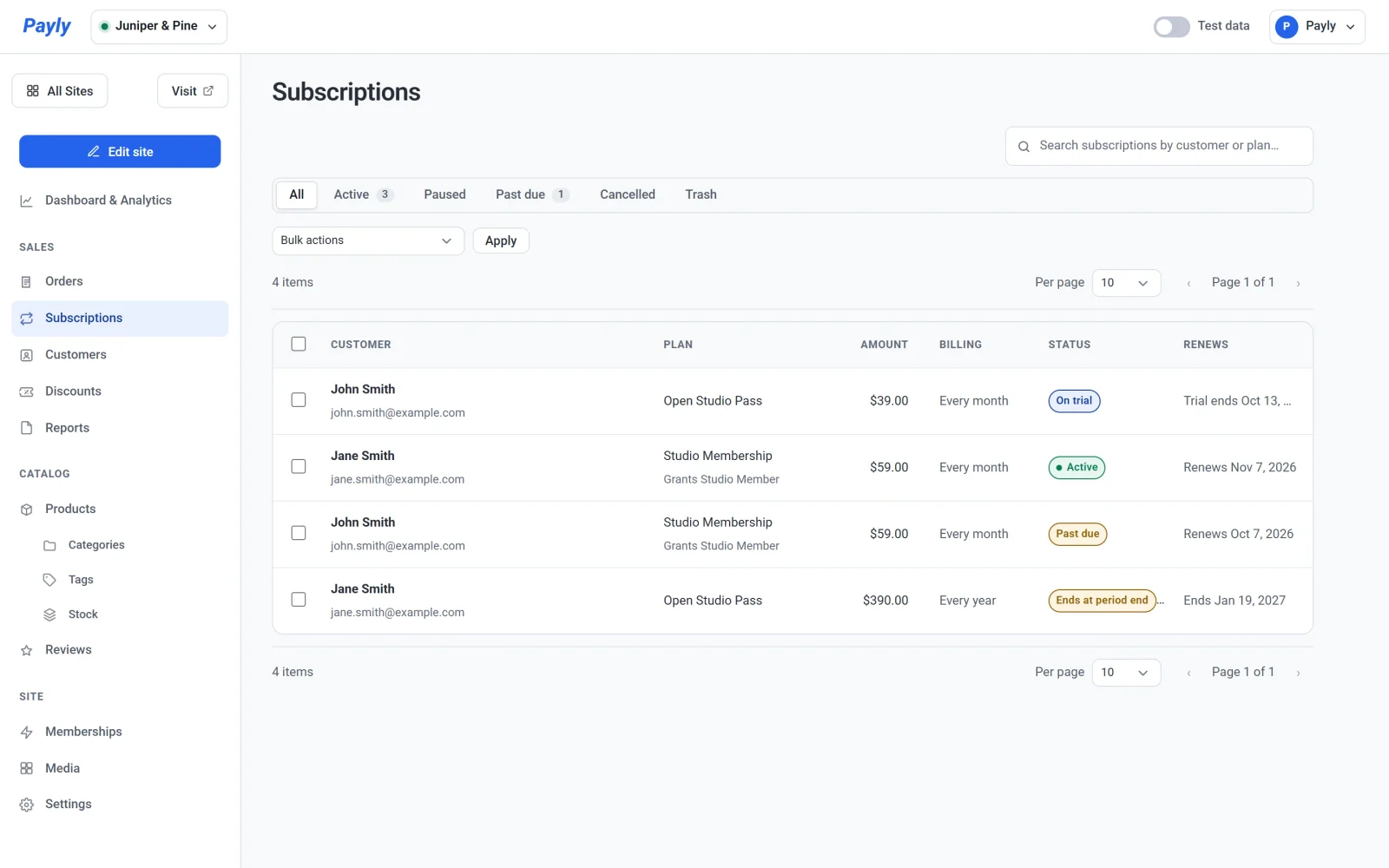
Ekran pokazuje dane testowe lub rzeczywiste, zależnie od przełącznika Dane testowe na górze panelu. Zobacz Dane testowe i dane rzeczywiste.
Czytaj listę
Każdy wiersz to jedna subskrypcja. Kolumny to Klient, Plan, Kwota, Rozliczenie, Status i Odnowienie. Kolumna Rozliczenie mówi, jak często klient płaci, na przykład Co miesiąc lub Co rok. Jeśli plan nadaje poziom członkostwa, jego nazwa pojawia się pod planem, na przykład Nadaje Studio Member.
Użyj kart nad listą, aby filtrować według statusu: Wszystkie, Aktywne, Wstrzymane, Zaległe, Anulowane i Kosz. Pole wyszukiwania znajduje subskrypcję po kliencie lub planie. Mała liczba na karcie to liczba subskrypcji, które zawiera. Karta Aktywne obejmuje subskrypcje w okresie próbnym oraz te, które kończą się z upływem okresu, ponieważ nadal trwają.
| Status | Co oznacza |
|---|---|
| Aktywna | Subskrypcja trwa, a kolumna Odnowienie pokazuje datę następnej płatności. |
| W okresie próbnym | Klient korzysta z bezpłatnego okresu próbnego i nie został jeszcze obciążony. Kolumna pokazuje, kiedy okres próbny się kończy. |
| Wstrzymana | Naliczanie opłat jest wstrzymane. Klient zachowuje plan, a nic nie jest pobierane do czasu wznowienia. |
| Zaległa | Ostatnia płatność za odnowienie nie powiodła się. Zobacz Odnowienia i nieudane płatności. |
| Kończy się z upływem okresu | Subskrypcja została anulowana, ale trwa do końca okresu, który klient opłacił. |
| Anulowana | Subskrypcja się zakończyła, ponieważ została anulowana albo osiągnęła ustaloną długość. |
Otwórz subskrypcję
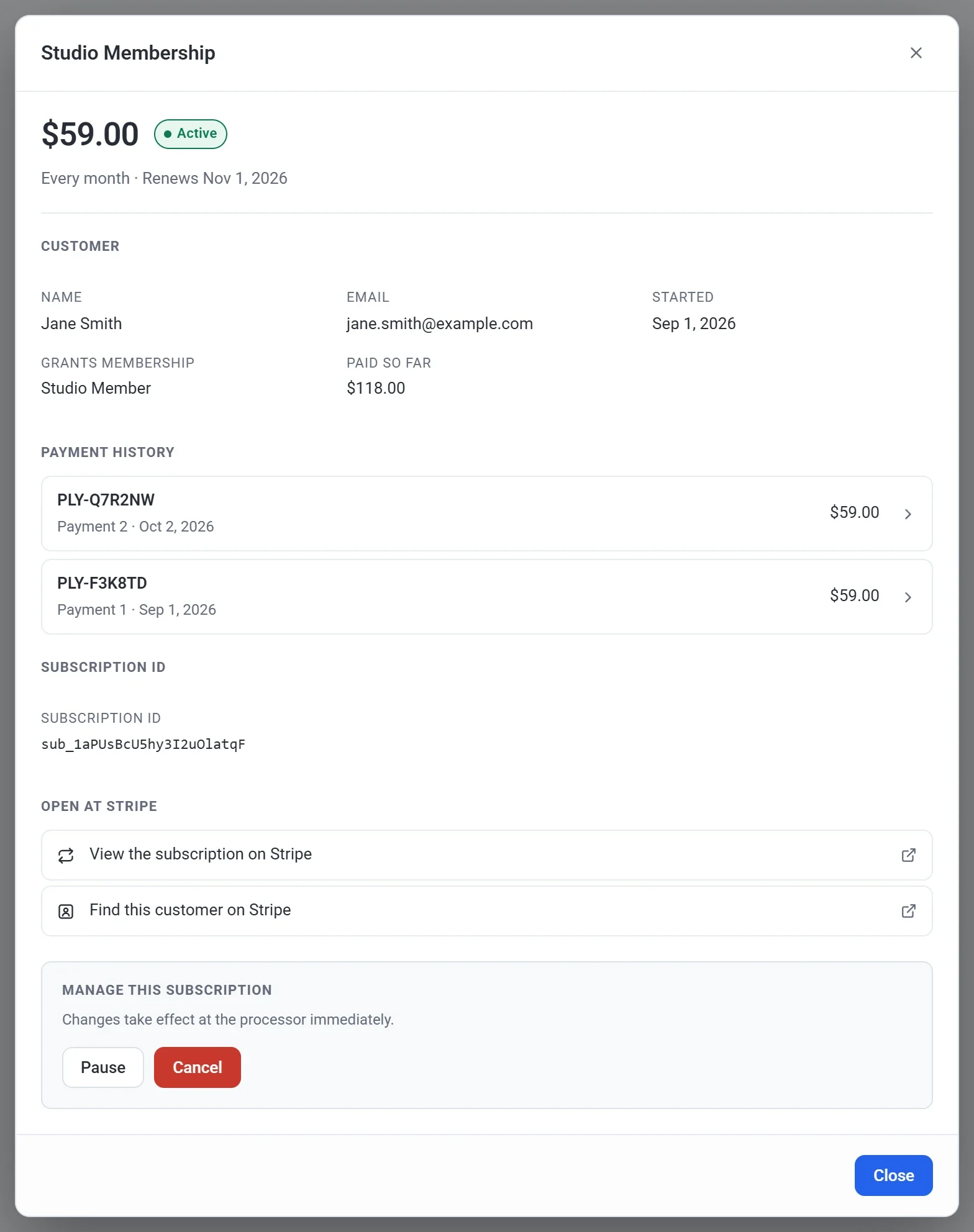
Kliknij wiersz, aby otworzyć subskrypcję. Okno pokazuje:
- Kwotę, częstotliwość obciążeń, status i datę następnej płatności.
- Imię i nazwisko oraz adres e-mail klienta, a także datę, od której subskrypcja jest rozpoczęta (Rozpoczęto). W trakcie bezpłatnego okresu próbnego widać też Okres próbny do. Jeśli plan nadaje poziom członkostwa, widać Nadaje członkostwo. Zapłacono dotychczas to suma płatności pomniejszona o ewentualne zwroty.
- Listę Historia płatności. Każda płatność pokazuje, którą z kolei jest, na przykład Płatność 2, oraz jej datę. Każda płatność jest też zamówieniem z własnym numerem zamówienia, na przykład #1042. Kliknij płatność, aby przejść do ekranu Zamówienia.
- Identyfikator subskrypcji oraz linki do subskrypcji i klienta na Twoim koncie Stripe lub PayPal. W przypadku subskrypcji PayPal jest tylko link do subskrypcji.
Wstrzymaj subskrypcję
- Otwórz subskrypcję.
- W sekcji Zarządzaj tą subskrypcją kliknij Wstrzymaj.
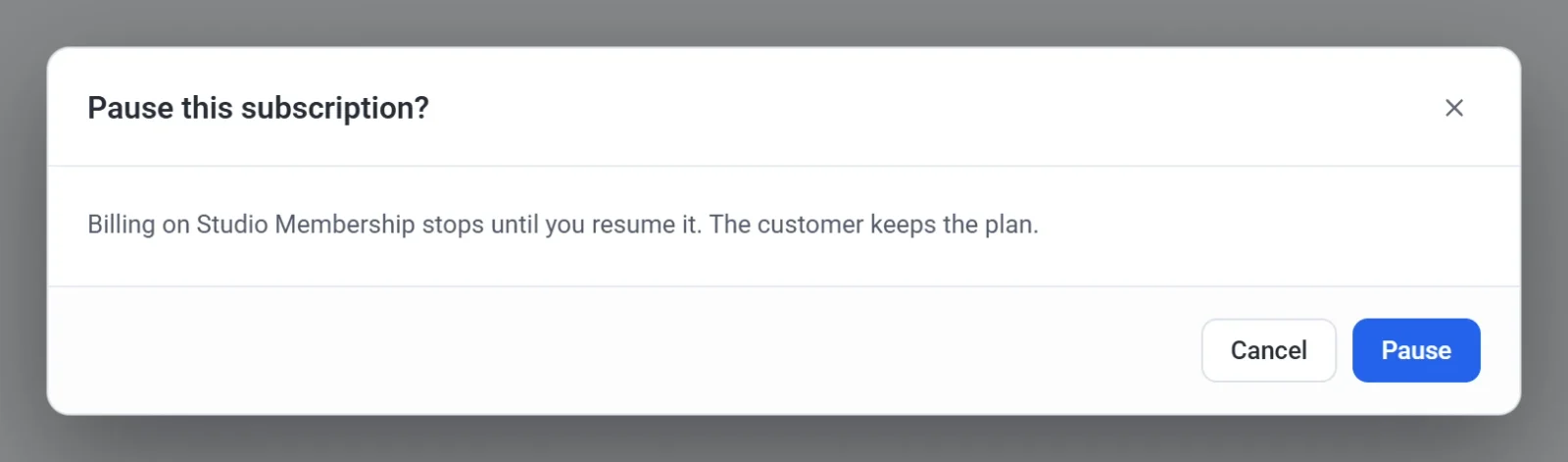
- W oknie z pytaniem Wstrzymać tę subskrypcję? kliknij Wstrzymaj. Naliczanie opłat zatrzyma się do czasu wznowienia, a klient zachowa plan. Payly potwierdzi to komunikatem Subskrypcja wstrzymana. Aby się wycofać, kliknij w tym oknie Anuluj. Zamknie ono okno i zostawi subskrypcję bez zmian.
Aby ponownie włączyć naliczanie opłat, otwórz subskrypcję i kliknij Wznów.
Anuluj subskrypcję
- Otwórz subskrypcję.
- W sekcji Zarządzaj tą subskrypcją kliknij Anuluj.
- Przeczytaj komunikat w oknie Anulować tę subskrypcję?. Pokazuje ono datę, do której subskrypcja pozostanie aktywna. Następnie kliknij Anuluj subskrypcję. Przycisk Anuluj w tym samym oknie zamyka je bez anulowania czegokolwiek.
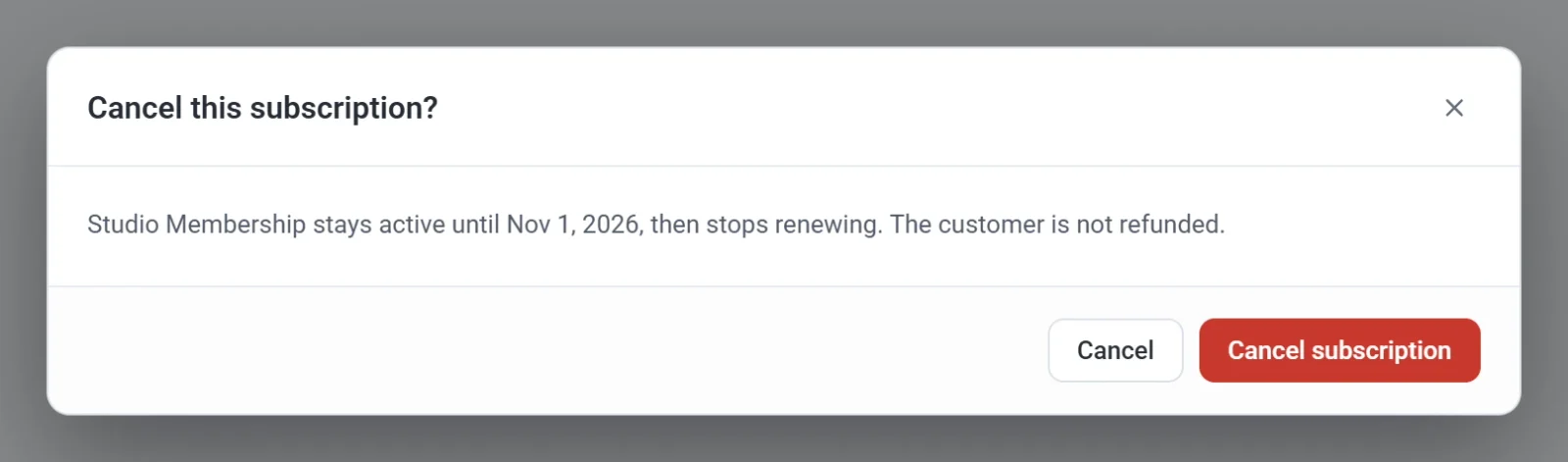
Payly potwierdzi to komunikatem Subskrypcja przestanie się odnawiać. Subskrypcja pozostaje aktywna do końca okresu, który klient już opłacił, a potem przestaje się odnawiać. Do tego czasu jej status brzmi Kończy się z upływem okresu. Klient nie otrzymuje zwrotu pieniędzy. Aby zwrócić płatność, zobacz Zwróć pieniądze za zamówienie.
Uwaga: Wstrzymanie i anulowanie zaczynają obowiązywać u Stripe lub PayPal od razu, a mogą je wykonać tylko osoby z rolą Administrator lub Właściciel. Listę widzi każdy, kto może wyświetlać witrynę. Zobacz Zaproś zespół i ustaw role.
Usuń subskrypcję z listy
Możesz zaznaczyć subskrypcje i użyć Działania zbiorcze, aby przenieść je do Kosza, co porządkuje listę. To tylko ukrywa je na liście. Niczego nie anuluje, więc klient nadal będzie obciążany, dopóki nie anulujesz subskrypcji.