
Abonnementen bekijken en beheren
Bekijk elk abonnement in je winkel, controleer de status, de betalingen en de volgende verlenging, en pauzeer of zeg een abonnement op als een klant erom vraagt.
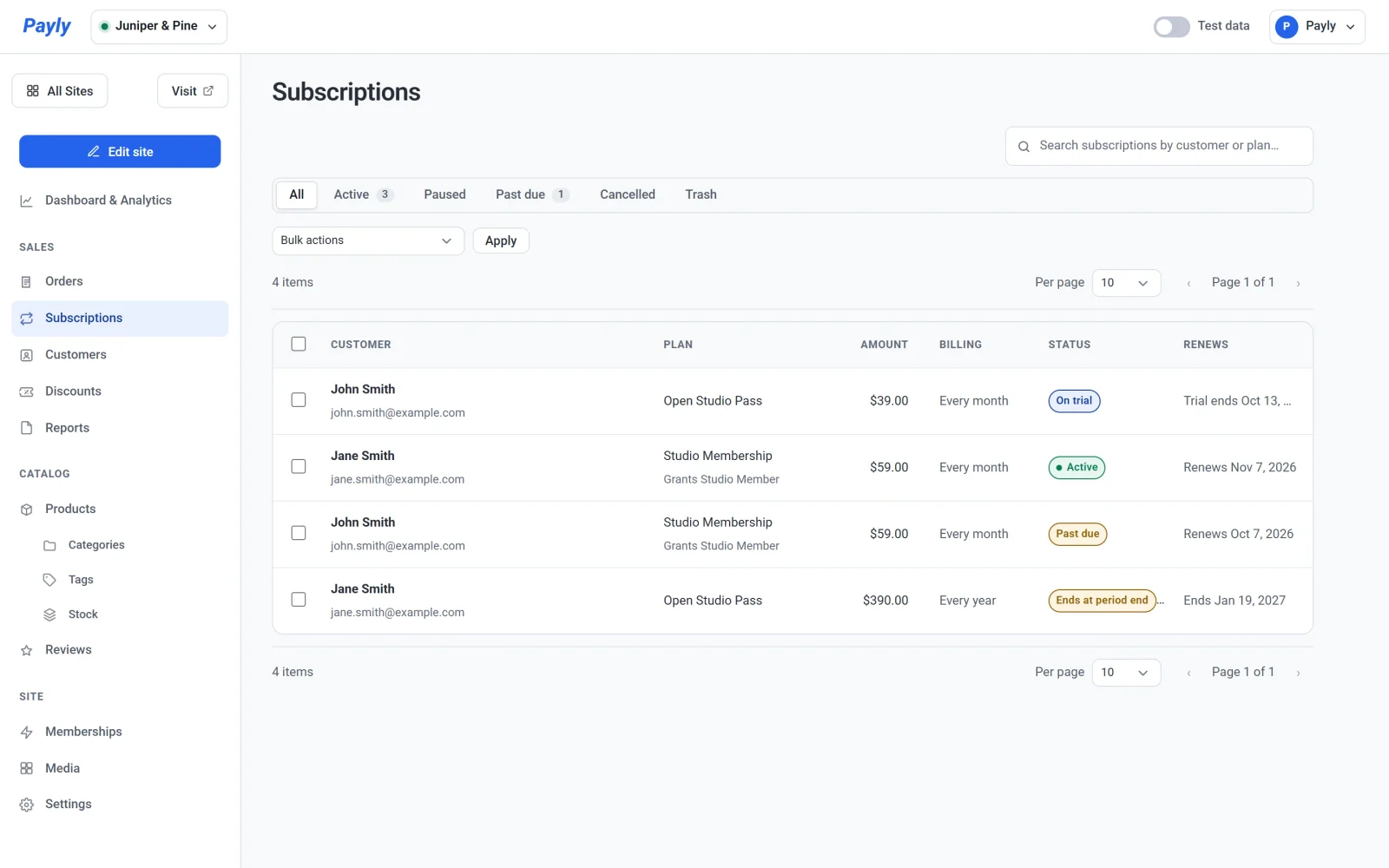
Het scherm Abonnementen toont elk abonnement dat je klanten zijn gestart, met de status en de datum van de volgende betaling. Je kunt elk abonnement openen om de betalingen te zien, en het pauzeren of opzeggen voor een klant die erom vraagt.
Het scherm Abonnementen openen
Klik in het dashboard van je site onder Omzet op Abonnementen. Een abonnement verschijnt hier zodra iemand een abonnementsproduct koopt, of het nu een lidmaatschap toekent of niet.
Het scherm toont testgegevens of livegegevens, afhankelijk van de schakelaar Testgegevens bovenin het dashboard. Zie Testgegevens en live gegevens.
De lijst lezen
Elke rij is één abonnement. De kolommen zijn Klant, Plan, Bedrag, Facturatie, Status en Verlengt. Facturatie geeft aan hoe vaak de klant betaalt, zoals Elke maand of Elke jaar. Kent het plan een lidmaatschapsniveau toe, dan staat de naam daarvan onder het plan, bijvoorbeeld Kent Studio Member toe.
Gebruik de tabbladen boven de lijst om op status te filteren: Alle, Actief, Gepauzeerd, Achterstallig, Opgezegd en Prullenbak. Het zoekvak vindt een abonnement op klant of plan. Een klein getal op een tabblad telt de abonnementen erin. Actief omvat abonnementen in een proefperiode en abonnementen die aan het einde van hun periode eindigen, omdat ze nog lopen.
| Status | Wat het betekent |
|---|---|
| Actief | Het abonnement loopt, en de kolom Verlengt toont de datum van de volgende betaling. |
| In proefperiode | De klant zit in een gratis proefperiode en er is nog niets in rekening gebracht. De kolom toont wanneer de proefperiode eindigt. |
| Gepauzeerd | De facturatie is gepauzeerd. De klant behoudt het plan, en er wordt niets in rekening gebracht totdat het wordt hervat. |
| Achterstallig | De laatste verlengingsbetaling is mislukt. Zie Verlengingen en mislukte betalingen. |
| Eindigt aan het einde van de periode | Het abonnement is opgezegd, maar loopt nog tot het einde van de periode waarvoor de klant heeft betaald. |
| Opgezegd | Het abonnement is afgelopen, doordat het is opgezegd of doordat de ingestelde looptijd is bereikt. |
Een abonnement openen
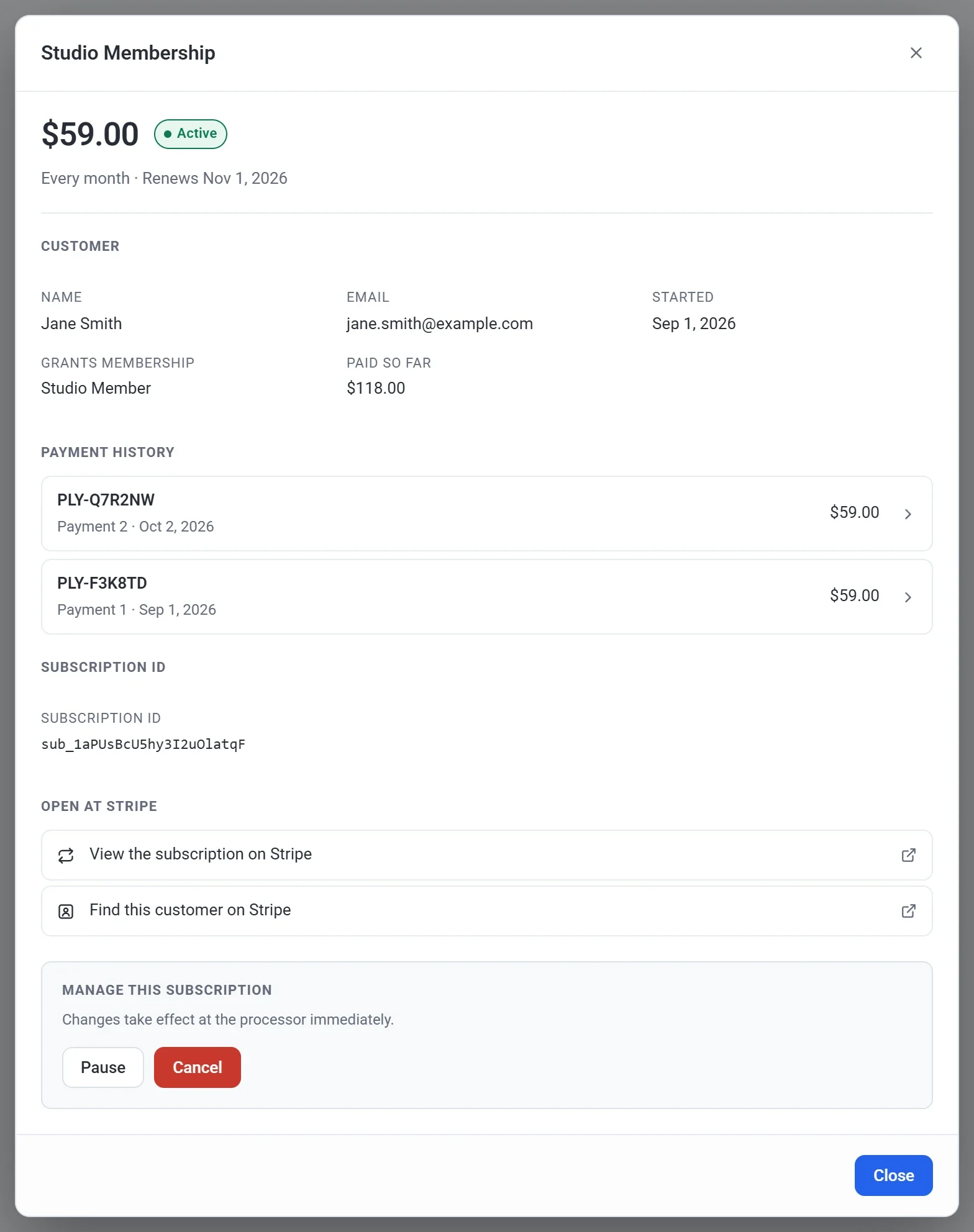
Klik op een rij om het abonnement te openen. Het venster toont:
- Het bedrag, hoe vaak het in rekening wordt gebracht, de status en de datum van de volgende betaling.
- De naam en het e-mailadres van de klant, en de datum waarop het abonnement is Gestart. Tijdens een gratis proefperiode staat er ook Proefperiode tot. Kent het plan een lidmaatschapsniveau toe, dan staat er Kent lidmaatschap toe. Tot nu toe betaald is het totaal van de betalingen, min eventuele terugbetalingen.
- Een lijst Betaalgeschiedenis. Elke betaling toont welke het is, zoals Betaling 2, en de datum. Elke betaling is ook een bestelling, met een eigen bestelnummer, zoals #1042. Klik op een betaling om naar het scherm Bestellingen te gaan.
- Het abonnements-ID, en links om het abonnement en de klant te bekijken in je Stripe- of PayPal-account. Bij een PayPal-abonnement is er alleen een link naar het abonnement.
Een abonnement pauzeren
- Open het abonnement.
- Klik onder Dit abonnement beheren op Pauzeren.
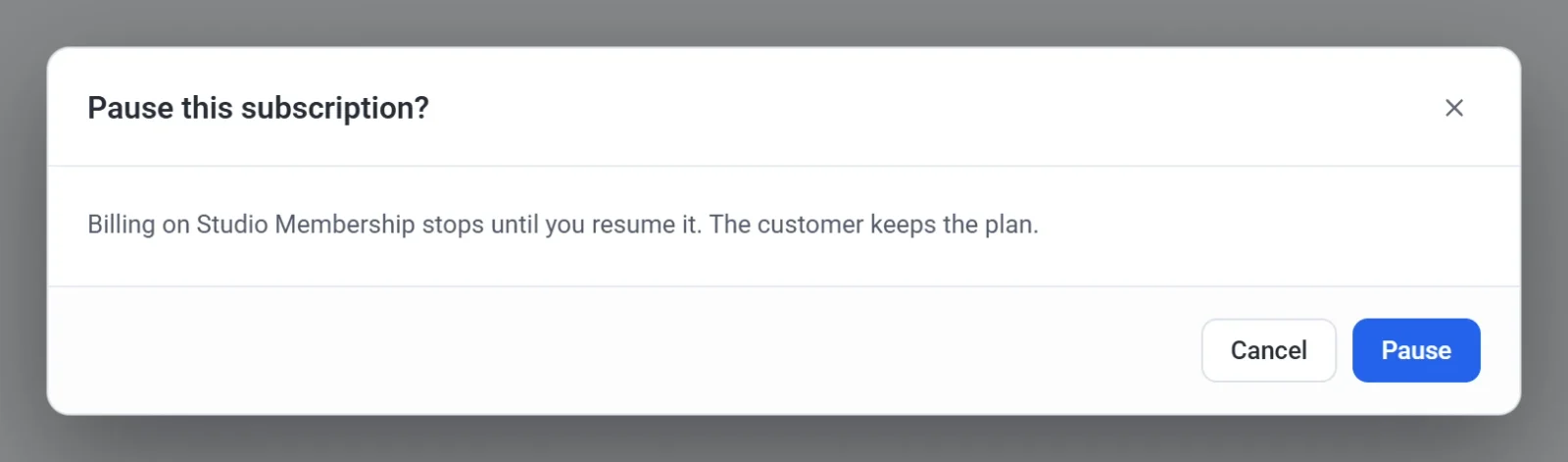
- Klik in het venster met de vraag Dit abonnement pauzeren? op Pauzeren. De facturatie stopt totdat je het hervat, en de klant behoudt het plan. Payly bevestigt dit met Abonnement gepauzeerd. Wil je toch niet pauzeren, klik dan in dit venster op Annuleren. Het venster sluit en het abonnement blijft zoals het was.
Om de facturatie weer te starten, open je het abonnement en klik je op Hervatten.
Een abonnement opzeggen
- Open het abonnement.
- Klik onder Dit abonnement beheren op Opzeggen.
- Lees het bericht in het venster Dit abonnement opzeggen? Daarin staat tot welke datum het abonnement actief blijft. Klik daarna op Abonnement opzeggen. De knop Annuleren in hetzelfde venster sluit het zonder iets op te zeggen.
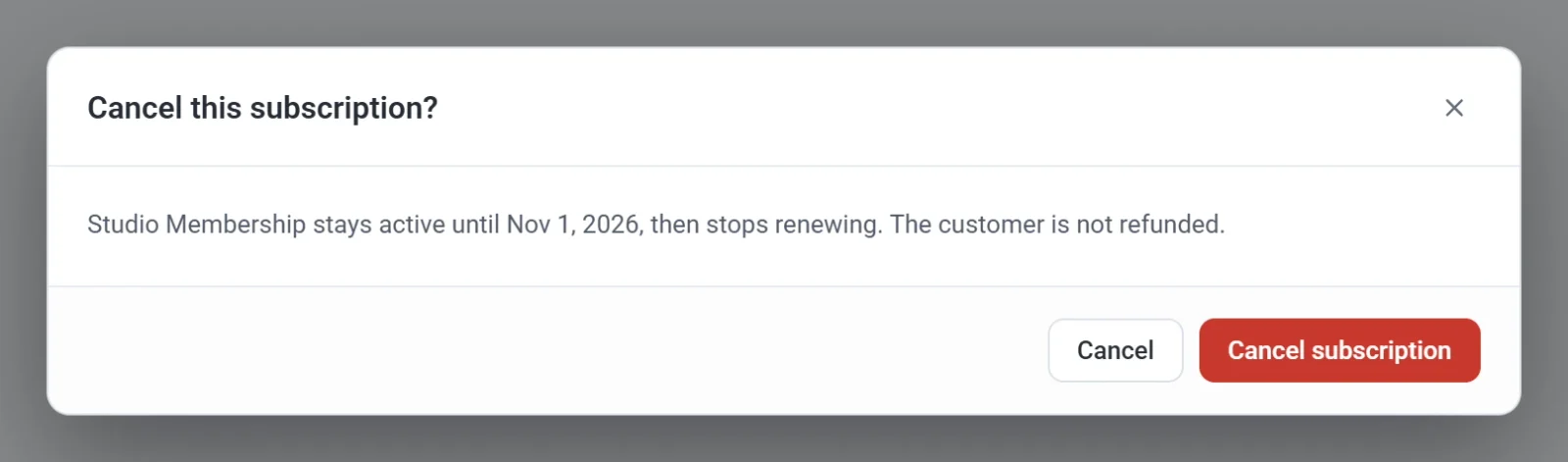
Payly bevestigt dit met Het abonnement wordt niet meer verlengd. Het abonnement blijft actief tot het einde van de periode waarvoor de klant al heeft betaald, en wordt daarna niet meer verlengd. Tot die tijd staat de status op Eindigt aan het einde van de periode. De klant krijgt geen geld terug. Hoe je een betaling terugbetaalt, lees je in Een bestelling terugbetalen.
Opmerking: Pauzeren en opzeggen gaan meteen in bij Stripe of PayPal, en alleen mensen met de rol Admin of Eigenaar kunnen dat doen. Iedereen die de site kan bekijken, kan de lijst zien. Zie Je team uitnodigen en rollen instellen.
Een abonnement uit de lijst verwijderen
Je kunt abonnementen aanvinken en met Bulkacties naar de Prullenbak verplaatsen, zodat de lijst overzichtelijk blijft. Hiermee verberg je ze alleen. Er wordt niets opgezegd, dus de klant blijft betalen totdat je het abonnement opzegt.