
Visualizza e gestisci gli abbonamenti
Vedi tutti gli abbonamenti del tuo negozio, controlla stato, pagamenti e prossimo rinnovo, e sospendili o annullali quando un cliente lo chiede.
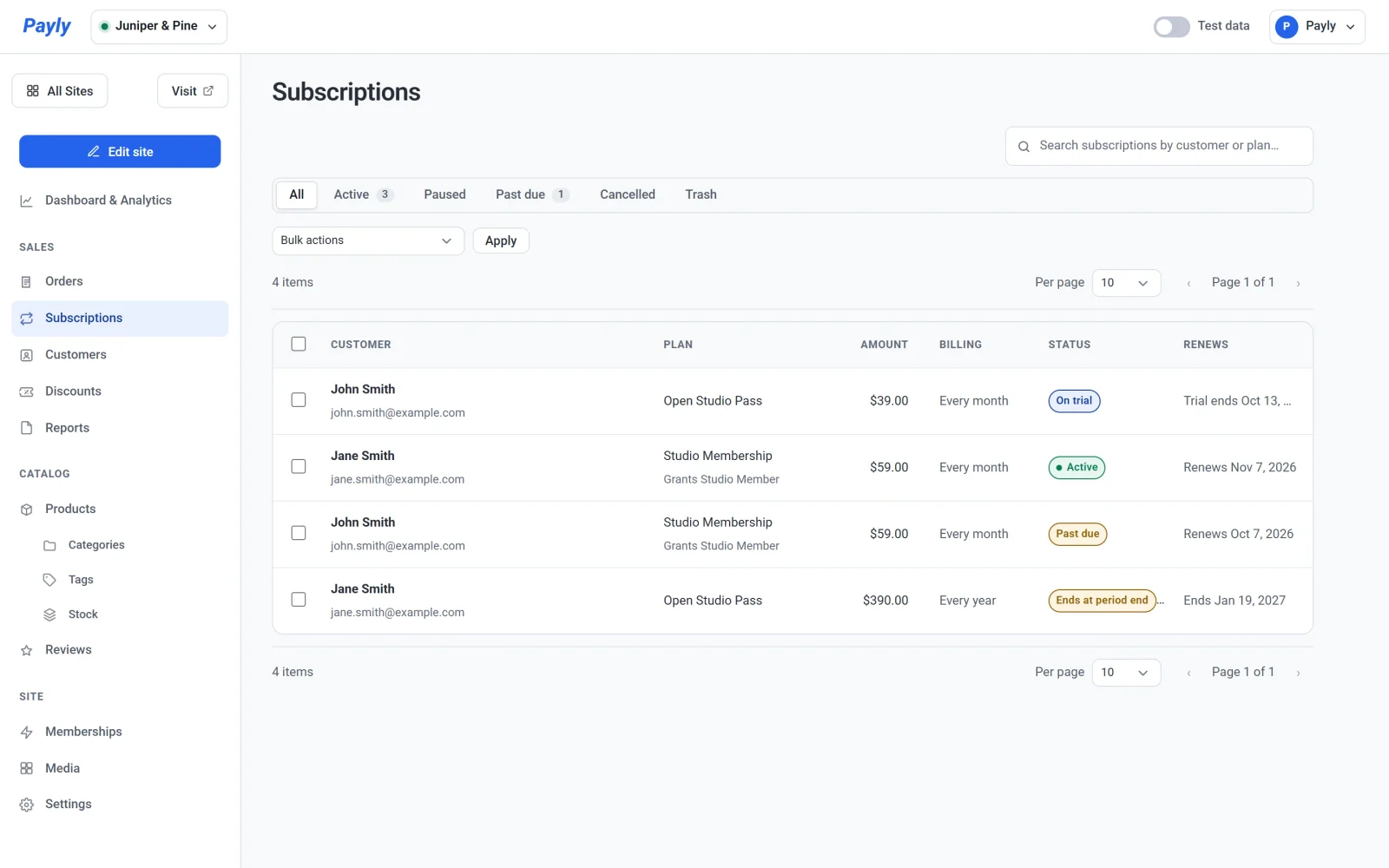
La schermata Abbonamenti elenca tutti gli abbonamenti avviati dai tuoi clienti, con il loro stato e la data del prossimo pagamento. Puoi aprire qualsiasi abbonamento per vederne i pagamenti e sospenderlo o annullarlo per un cliente che lo chiede.
Apri la schermata Abbonamenti
Nella dashboard del tuo sito clicca Abbonamenti sotto Vendite. Un abbonamento compare qui non appena qualcuno acquista un prodotto in abbonamento, che assegni o meno una membership.
La schermata mostra i dati di test o i dati reali, a seconda dell’interruttore Dati di test in cima alla dashboard. Vedi Dati di prova e dati reali.
Leggi l’elenco
Ogni riga è un abbonamento. Le colonne sono Cliente, Piano, Importo, Fatturazione, Stato e Rinnovo. Fatturazione indica ogni quanto paga il cliente, per esempio Ogni mese oppure Ogni anno. Se il piano assegna un livello di membership, il suo nome compare sotto il piano, per esempio Assegna Studio Member.
Usa le schede sopra l’elenco per filtrare per stato: Tutti, Attivi, Sospesi, In ritardo, Annullati e Cestino. Il campo di ricerca trova un abbonamento per cliente o per piano. Un piccolo numero su una scheda conta gli abbonamenti che contiene. Attivi include gli abbonamenti in prova e quelli che terminano a fine periodo, perché sono ancora in corso.
| Stato | Che cosa significa |
|---|---|
| Attivo | L’abbonamento è in corso e la colonna Rinnovo mostra la data del prossimo pagamento. |
| In prova | Il cliente è in una prova gratuita e non gli è ancora stato addebitato nulla. La colonna mostra quando termina la prova. |
| Sospeso | La fatturazione è sospesa. Il cliente conserva il piano e non viene addebitato nulla finché non lo riattivi. |
| In ritardo | L’ultimo pagamento di rinnovo non è riuscito. Vedi Rinnovi e pagamenti non riusciti. |
| Termina a fine periodo | L’abbonamento è stato annullato ma resta in corso fino alla fine del periodo che il cliente ha pagato. |
| Annullato | L’abbonamento è terminato, perché è stato annullato oppure perché ha raggiunto la durata stabilita. |
Apri un abbonamento
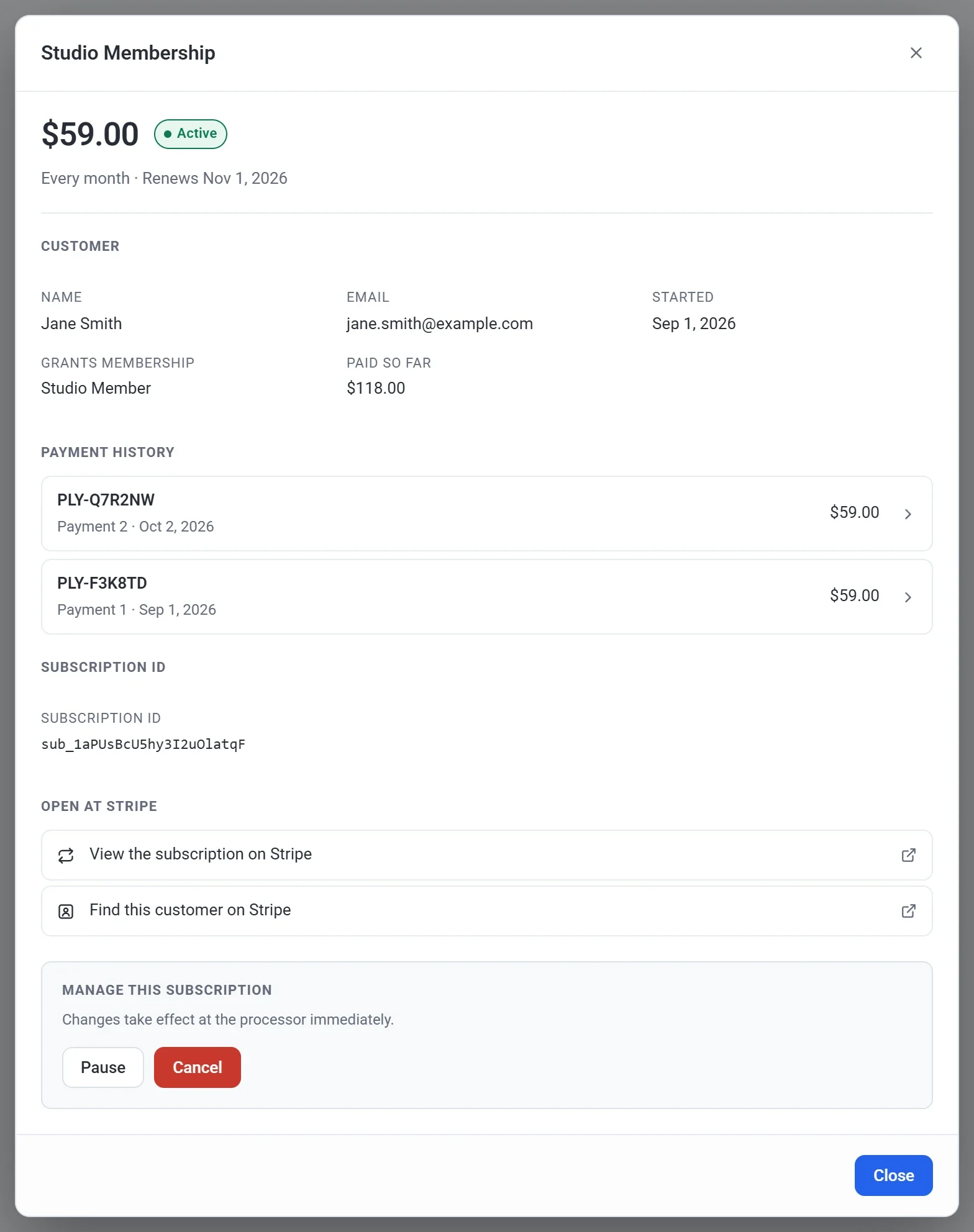
Clicca una riga per aprire l’abbonamento. La finestra mostra:
- L’importo, ogni quanto viene addebitato, il suo stato e la data del prossimo pagamento.
- Il nome e l’email del cliente, e la data in cui l’abbonamento è stato Iniziato. Durante una prova gratuita mostra anche Prova fino al. Se il piano assegna un livello di membership, mostra Assegna la membership. Pagato finora è il totale dei pagamenti, meno gli eventuali rimborsi.
- Un elenco Storico dei pagamenti. Ogni pagamento indica di quale si tratta, per esempio Pagamento 2, e la sua data. Ogni pagamento è anche un ordine, con il suo numero d’ordine, per esempio #1042. Clicca un pagamento per andare alla schermata Ordini.
- L’ID dell’abbonamento e i link per vedere l’abbonamento e il cliente nel tuo account Stripe o PayPal. Per un abbonamento PayPal c’è solo il link all’abbonamento.
Sospendi un abbonamento
- Apri l’abbonamento.
- Sotto Gestisci questo abbonamento clicca Sospendi.
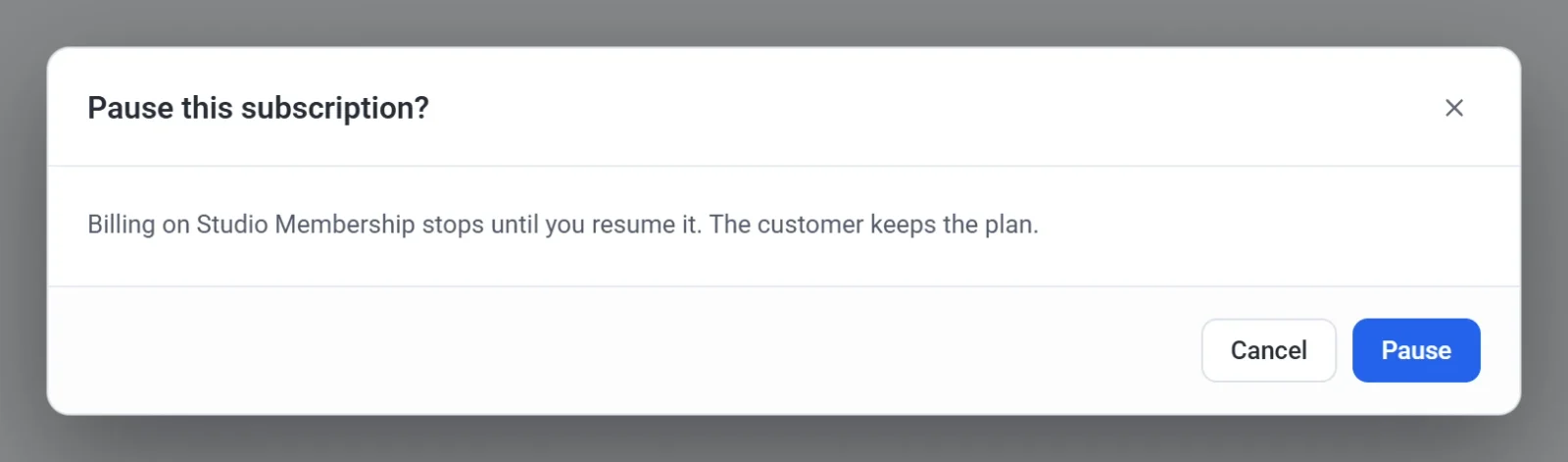
- Nella finestra che chiede Sospendere questo abbonamento? clicca Sospendi. La fatturazione si ferma finché non lo riattivi e il cliente conserva il piano. Payly conferma con Abbonamento sospeso. Per tornare indietro, clicca invece Annulla in questa finestra. Chiude la finestra e lascia l’abbonamento com’è.
Per riavviare la fatturazione, apri l’abbonamento e clicca Riattiva.
Annulla un abbonamento
- Apri l’abbonamento.
- Sotto Gestisci questo abbonamento clicca Annulla.
- Leggi il messaggio nella finestra Annullare questo abbonamento? Mostra la data fino alla quale l’abbonamento resta attivo. Poi clicca Annulla abbonamento. Il pulsante Annulla nella stessa finestra la chiude senza annullare nulla.
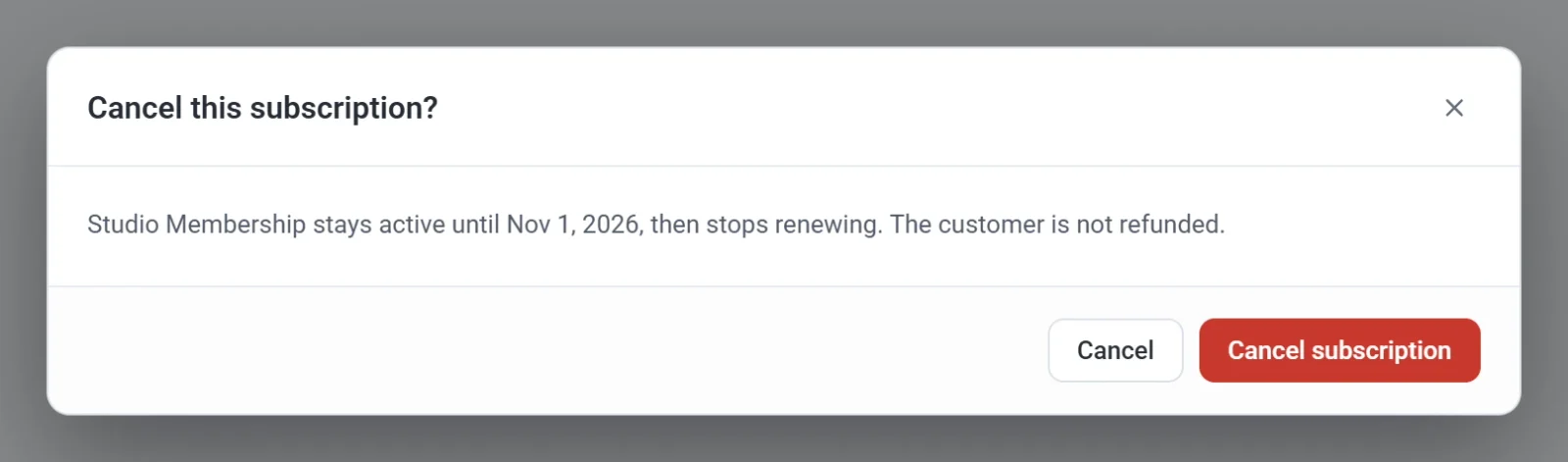
Payly conferma con L’abbonamento smetterà di rinnovarsi. L’abbonamento resta attivo fino alla fine del periodo che il cliente ha già pagato, poi smette di rinnovarsi. Fino ad allora il suo stato riporta Termina a fine periodo. Il cliente non viene rimborsato. Per rimborsare un pagamento, vedi Rimborsa un ordine.
Nota: sospendere e annullare hanno effetto subito su Stripe o PayPal e possono farlo solo le persone con il ruolo di Amministratore o Titolare. Chiunque possa vedere il sito può vedere l’elenco. Vedi Invita il tuo team e assegna i ruoli.
Rimuovi un abbonamento dall’elenco
Puoi spuntare degli abbonamenti e usare Azioni di gruppo per spostarli nel Cestino, il che riordina l’elenco. Questo li nasconde soltanto. Non annulla nulla, quindi il cliente continua a essere fatturato finché non annulli l’abbonamento.