
Consulter et gérer les abonnements
Consultez tous les abonnements de votre boutique, vérifiez leur état, leurs paiements et leur prochain renouvellement, et mettez-les en pause ou résiliez-les à la demande d’un client.
L’écran Abonnements liste tous les abonnements que vos clients ont souscrits, avec leur état et la date de leur prochain paiement. Vous pouvez ouvrir n’importe quel abonnement pour voir ses paiements, et le mettre en pause ou le résilier pour un client qui en fait la demande.
Ouvrir l’écran Abonnements
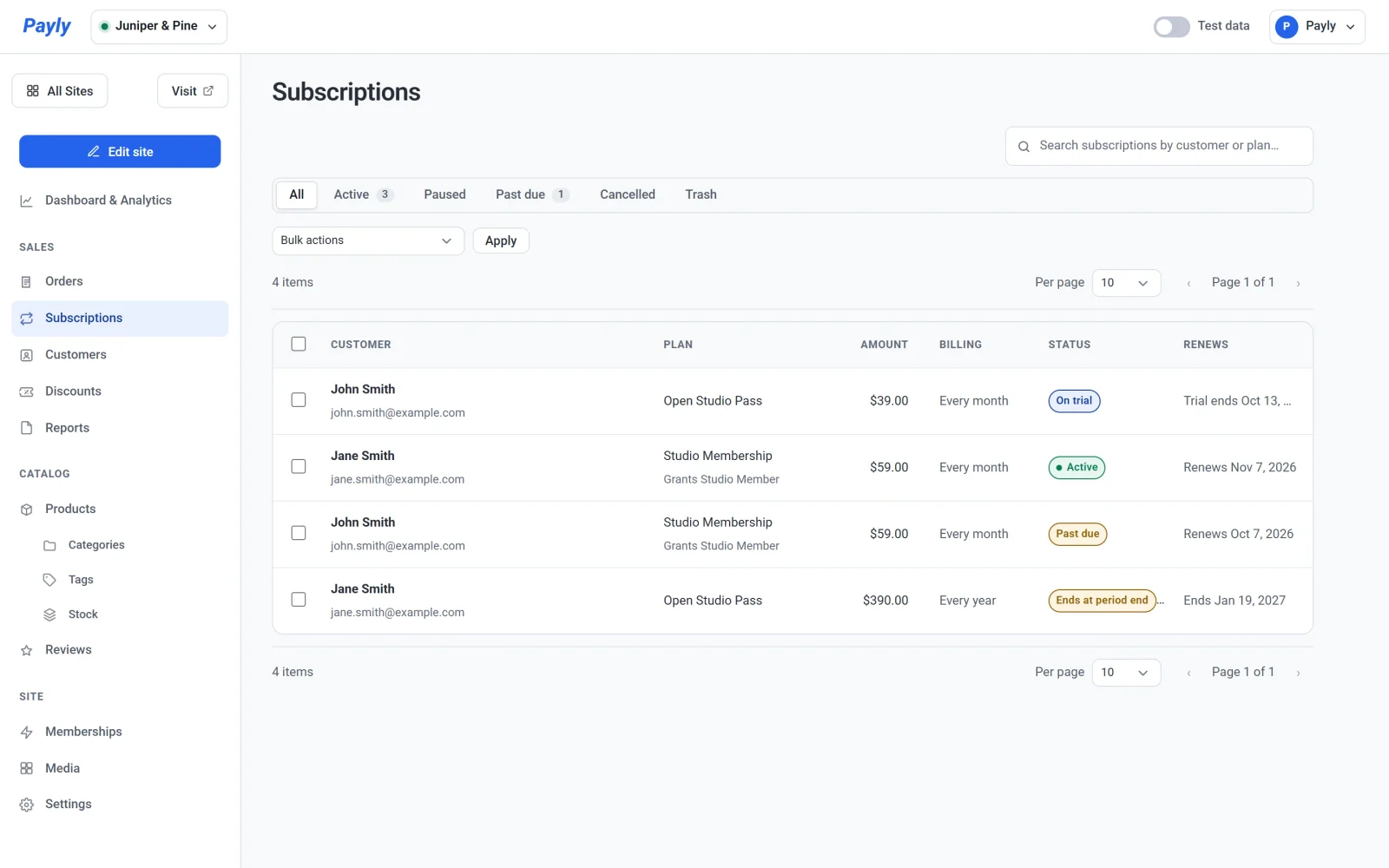
Dans le tableau de bord de votre site, cliquez sur Abonnements sous Ventes. Un abonnement apparaît ici dès que quelqu’un achète un produit par abonnement, qu’il accorde ou non une adhésion.
L’écran affiche des données de test ou des données réelles, selon le commutateur Données de test en haut du tableau de bord. Consultez Données de test et données réelles.
Lire la liste
Chaque ligne correspond à un abonnement. Les colonnes sont Client, Formule, Montant, Facturation, Statut et Renouvellement. Facturation indique la fréquence de paiement du client, par exemple Tous les mois ou Tous les ans. Si la formule accorde un niveau d’adhésion, son nom apparaît sous la formule, par exemple Accorde Studio Member.
Utilisez les onglets au-dessus de la liste pour filtrer par état : Tous, Actif, En pause, En retard, Résilié et Corbeille. Le champ de recherche trouve un abonnement par client ou par formule. Un petit nombre sur un onglet compte les abonnements qu’il contient. Actif inclut les abonnements à l’essai et ceux qui se terminent à la fin de leur période, puisqu’ils sont toujours en cours.
| Statut | Ce que cela signifie |
|---|---|
| Actif | L’abonnement est en cours, et la colonne Renouvellement indique la date du prochain paiement. |
| À l’essai | Le client est en période d’essai gratuite et n’a pas encore été débité. La colonne indique la date de fin de l’essai. |
| En pause | La facturation est suspendue. Le client conserve sa formule, et rien n’est débité jusqu’à la reprise. |
| En retard | Le dernier paiement de renouvellement a échoué. Consultez Renouvellements et paiements échoués. |
| Se termine en fin de période | L’abonnement a été résilié, mais reste en cours jusqu’à la fin de la période que le client a payée. |
| Résilié | L’abonnement est terminé, soit parce qu’il a été résilié, soit parce qu’il a atteint sa durée prévue. |
Ouvrir un abonnement
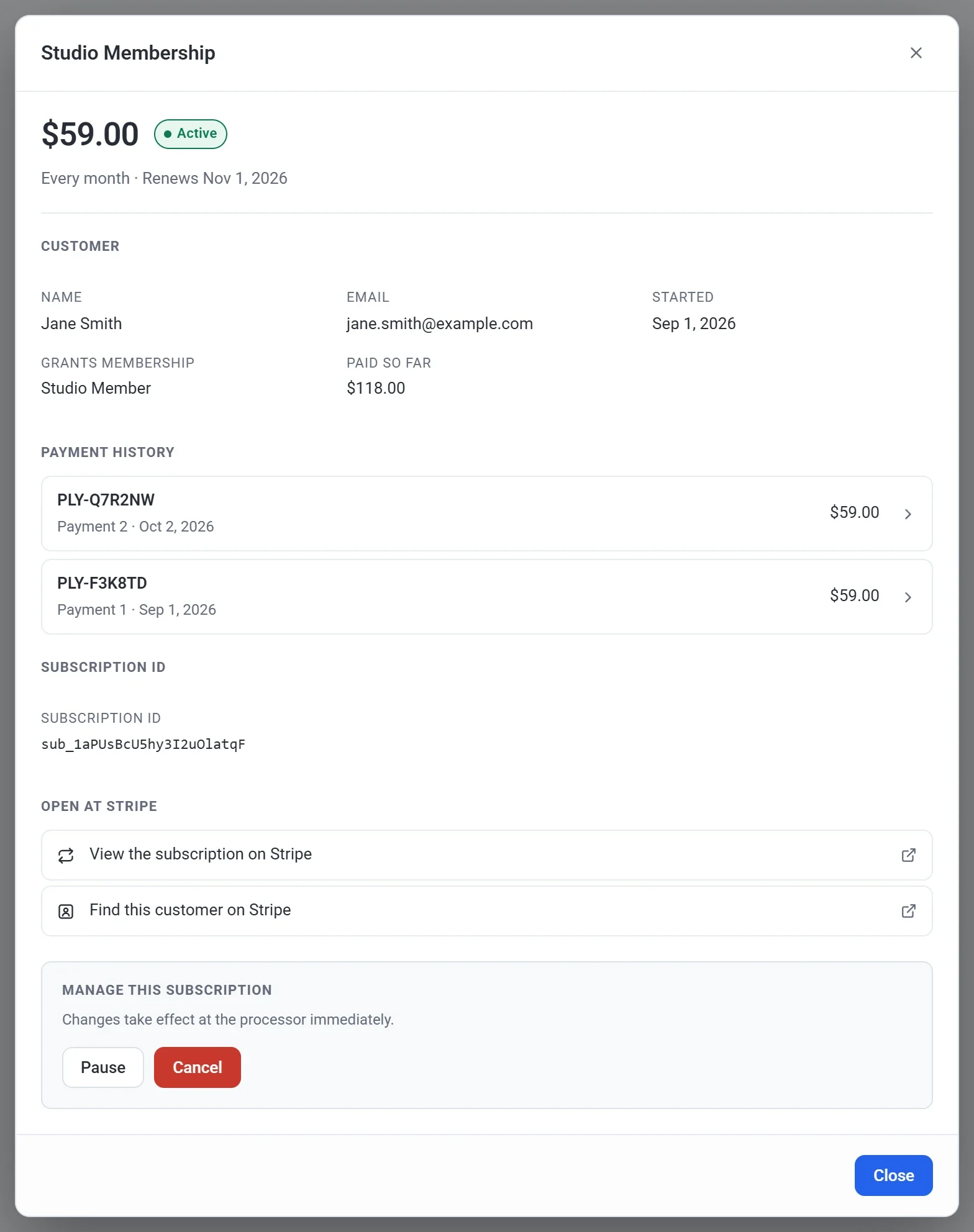
Cliquez sur une ligne pour ouvrir l’abonnement. La fenêtre affiche :
- Le montant, la fréquence de facturation, l’état et la date du prochain paiement.
- Le nom et l’adresse e-mail du client, ainsi que la date de Début de l’abonnement. Pendant un essai gratuit, elle affiche aussi Essai jusqu’au. Si la formule accorde un niveau d’adhésion, elle affiche Accorde l’adhésion. Payé à ce jour est le total des paiements, déduction faite des remboursements.
- Une liste Historique des paiements. Chaque paiement indique son rang, par exemple Paiement 2, et sa date. Chaque paiement est aussi une commande, avec son propre numéro de commande, par exemple #1042. Cliquez sur un paiement pour accéder à l’écran Commandes.
- L’identifiant de l’abonnement, et des liens pour voir l’abonnement et le client dans votre compte Stripe ou PayPal. Pour un abonnement PayPal, il n’y a qu’un lien vers l’abonnement.
Mettre un abonnement en pause
- Ouvrez l’abonnement.
- Sous Gérer cet abonnement, cliquez sur Mettre en pause.
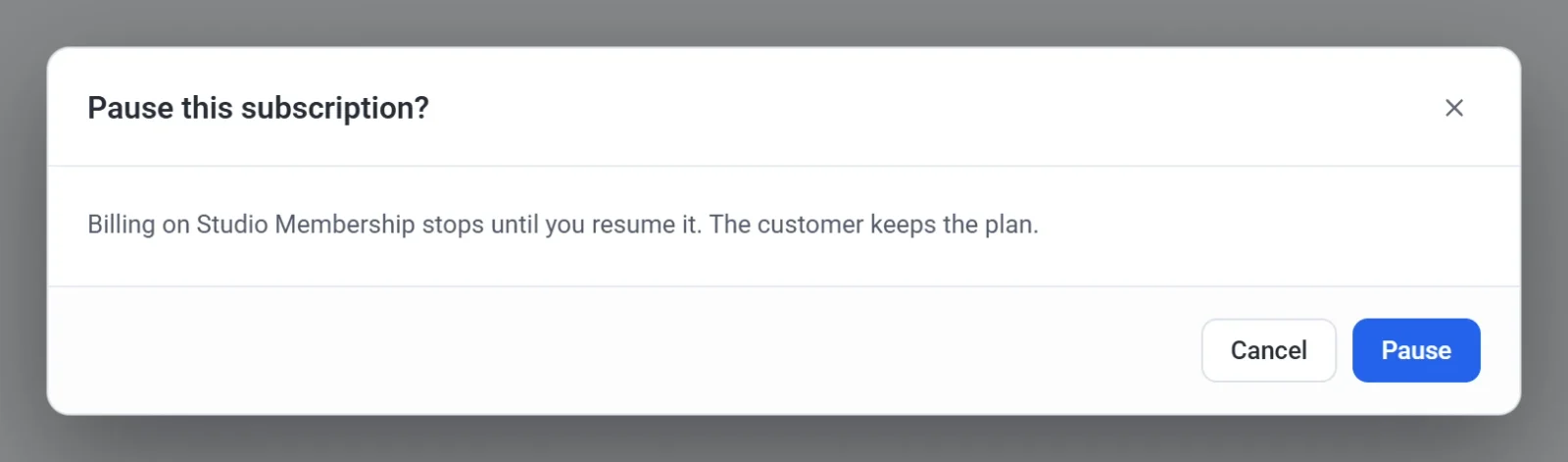
- Dans la fenêtre qui demande Mettre cet abonnement en pause ?, cliquez sur Mettre en pause. La facturation s’arrête jusqu’à ce que vous la repreniez, et le client conserve sa formule. Payly confirme avec Abonnement mis en pause. Pour renoncer, cliquez plutôt sur Annuler dans cette fenêtre. Cela ferme la fenêtre et laisse l’abonnement tel quel.
Pour relancer la facturation, ouvrez l’abonnement et cliquez sur Reprendre.
Résilier un abonnement
- Ouvrez l’abonnement.
- Sous Gérer cet abonnement, cliquez sur Résilier.
- Lisez le message de la fenêtre Résilier cet abonnement ?. Il indique la date jusqu’à laquelle l’abonnement reste actif. Cliquez ensuite sur Résilier l’abonnement. Le bouton Annuler de la même fenêtre la ferme sans rien résilier.
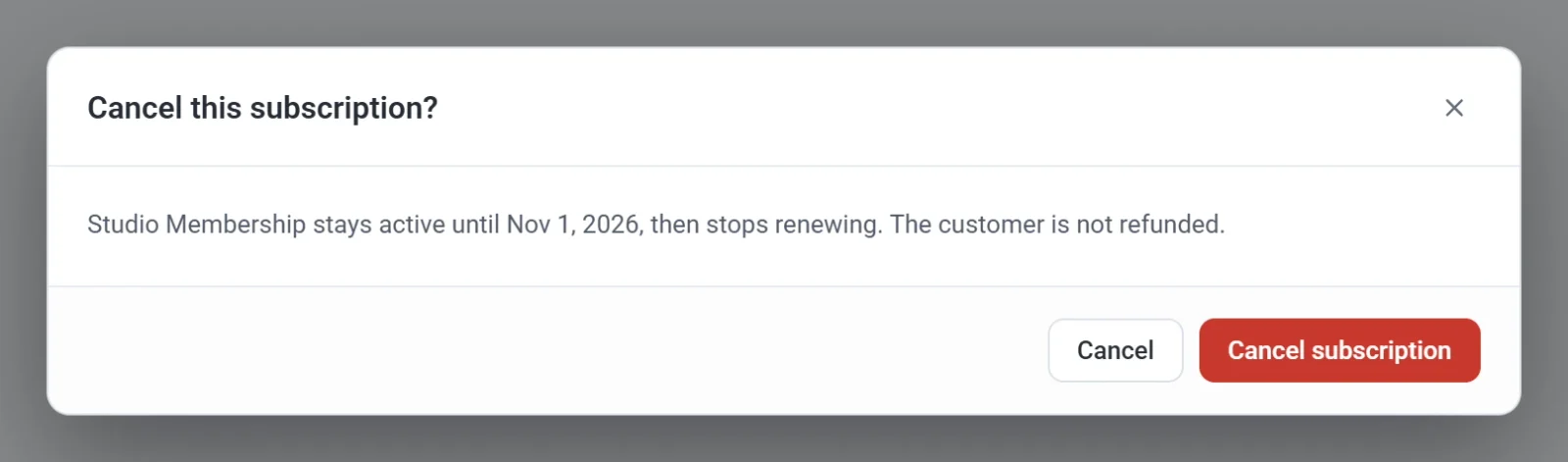
Payly confirme avec L’abonnement cessera de se renouveler. L’abonnement reste actif jusqu’à la fin de la période que le client a déjà payée, puis cesse de se renouveler. Son statut indique Se termine en fin de période d’ici là. Le client n’est pas remboursé. Pour rembourser un paiement, consultez Rembourser une commande.
Remarque : la mise en pause et la résiliation prennent effet immédiatement chez Stripe ou PayPal, et seules les personnes ayant le rôle Administrateur ou Propriétaire peuvent les effectuer. Toute personne qui peut consulter le site peut voir la liste. Consultez Inviter votre équipe et définir des rôles.
Retirer un abonnement de la liste
Vous pouvez cocher des abonnements et utiliser Actions groupées pour les déplacer vers la Corbeille, ce qui range la liste. Cela ne fait que les masquer. Cela ne résilie rien : le client continue donc d’être facturé tant que vous n’avez pas résilié l’abonnement.