
Consulta y gestiona suscripciones
Mira todas las suscripciones de tu tienda, revisa su estado, sus pagos y su próxima renovación, y pausa o cancela una cuando un cliente te lo pida.
La pantalla Suscripciones enumera todas las suscripciones que han iniciado tus clientes, con su estado y la fecha de su próximo pago. Puedes abrir cualquier suscripción para ver sus pagos, y pausarla o cancelarla cuando un cliente te lo pida.
Abre la pantalla Suscripciones
En el panel de tu sitio, haz clic en Suscripciones, dentro de Ventas. Una suscripción aparece aquí en cuanto alguien compra un producto de suscripción, otorgue o no una membresía.
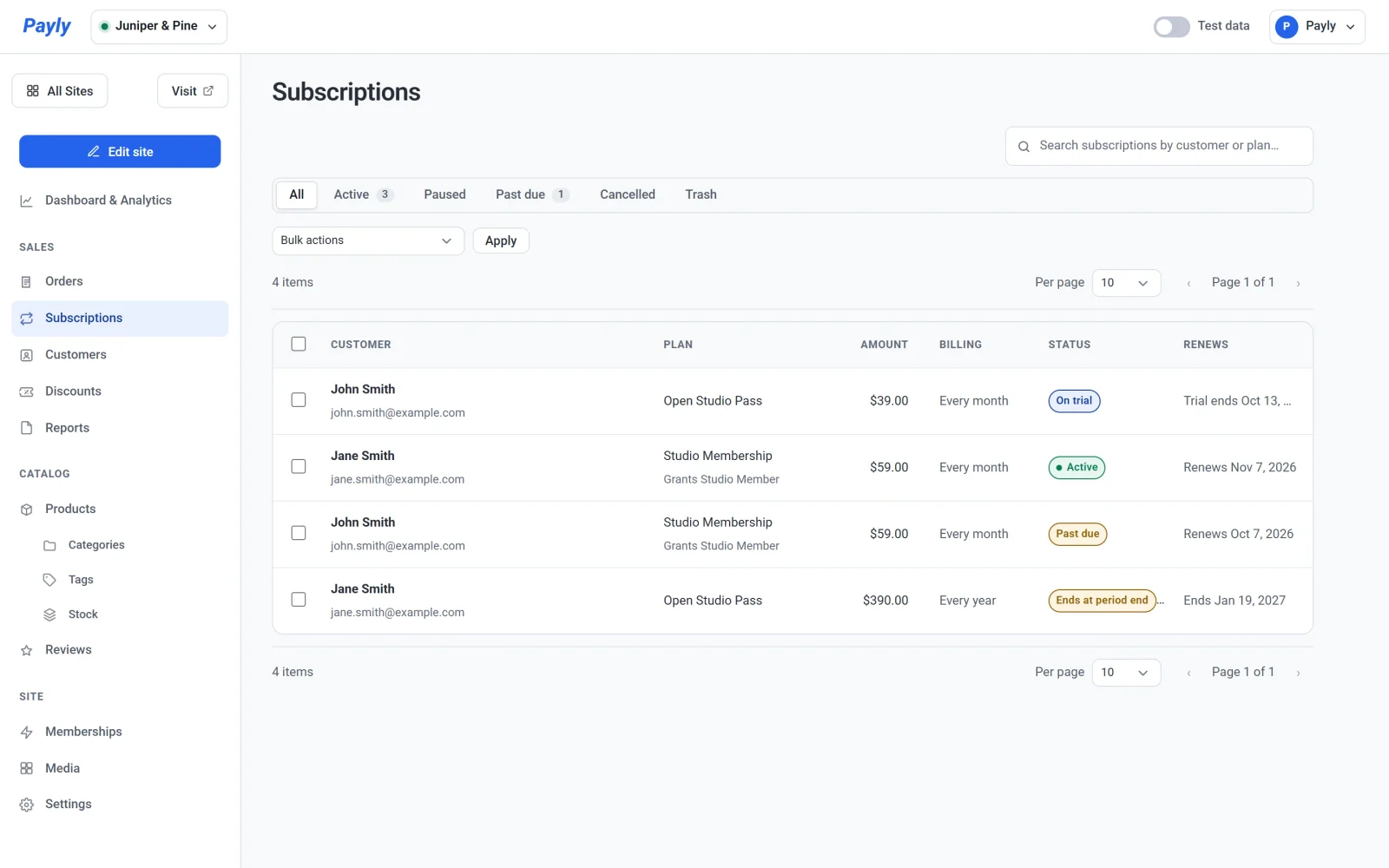
La pantalla muestra datos de prueba o datos reales, según el interruptor Datos de prueba de la parte superior del panel. Consulta Datos de prueba y datos reales.
Lee la lista
Cada fila es una suscripción. Las columnas son Cliente, Plan, Importe, Facturación, Estado y Se renueva. Facturación indica cada cuánto paga el cliente, por ejemplo Cada mes o Cada año. Si el plan otorga un nivel de membresía, su nombre aparece bajo el plan, por ejemplo Otorga Studio Member.
Usa las pestañas sobre la lista para filtrar por estado: Todas, Activas, En pausa, Con pago vencido, Canceladas y Papelera. El cuadro de búsqueda encuentra una suscripción por cliente o por plan. Un número pequeño en una pestaña cuenta las suscripciones que contiene. Activas incluye las suscripciones en prueba y las que terminan al final de su periodo, porque siguen en marcha.
| Estado | Qué significa |
|---|---|
| Activa | La suscripción está en marcha, y la columna Se renueva muestra la fecha del próximo pago. |
| En prueba | El cliente está en una prueba gratuita y aún no se le ha cobrado. La columna muestra cuándo termina la prueba. |
| En pausa | La facturación está en pausa. El cliente conserva el plan y no se cobra nada hasta que se reanude. |
| Pago vencido | Ha fallado el pago de la última renovación. Consulta Renovaciones y pagos fallidos. |
| Termina al final del periodo | La suscripción se ha cancelado, pero sigue en marcha hasta el final del periodo que ha pagado el cliente. |
| Cancelada | La suscripción ha terminado, ya sea porque se canceló o porque alcanzó su duración establecida. |
Abre una suscripción
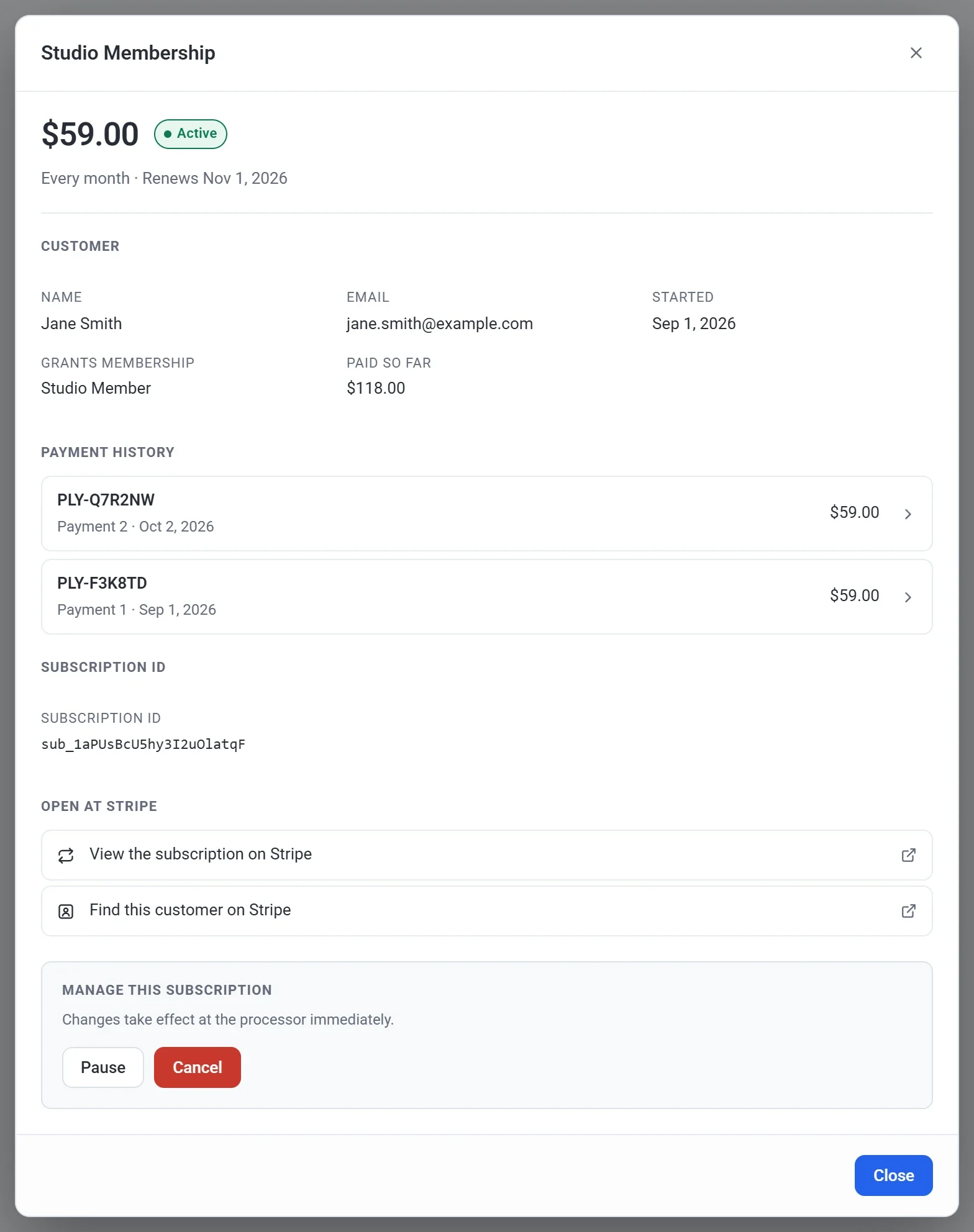
Haz clic en una fila para abrir la suscripción. La ventana muestra:
- El importe, cada cuánto se cobra, su estado y la fecha de su próximo pago.
- El nombre y el correo electrónico del cliente, y la fecha en que Empezó la suscripción. Durante una prueba gratuita muestra también Prueba hasta. Si el plan otorga un nivel de membresía, muestra Otorga la membresía. Pagado hasta ahora es el total de los pagos, menos los reembolsos.
- Una lista de Historial de pagos. Cada pago indica cuál es, por ejemplo Pago 2, y su fecha. Cada pago es también un pedido, con su propio número de pedido, por ejemplo #1042. Haz clic en un pago para ir a la pantalla Pedidos.
- El ID de la suscripción y enlaces para ver la suscripción y al cliente en tu cuenta de Stripe o PayPal. En una suscripción de PayPal solo hay un enlace a la suscripción.
Pausa una suscripción
- Abre la suscripción.
- En Gestionar esta suscripción, haz clic en Pausar.
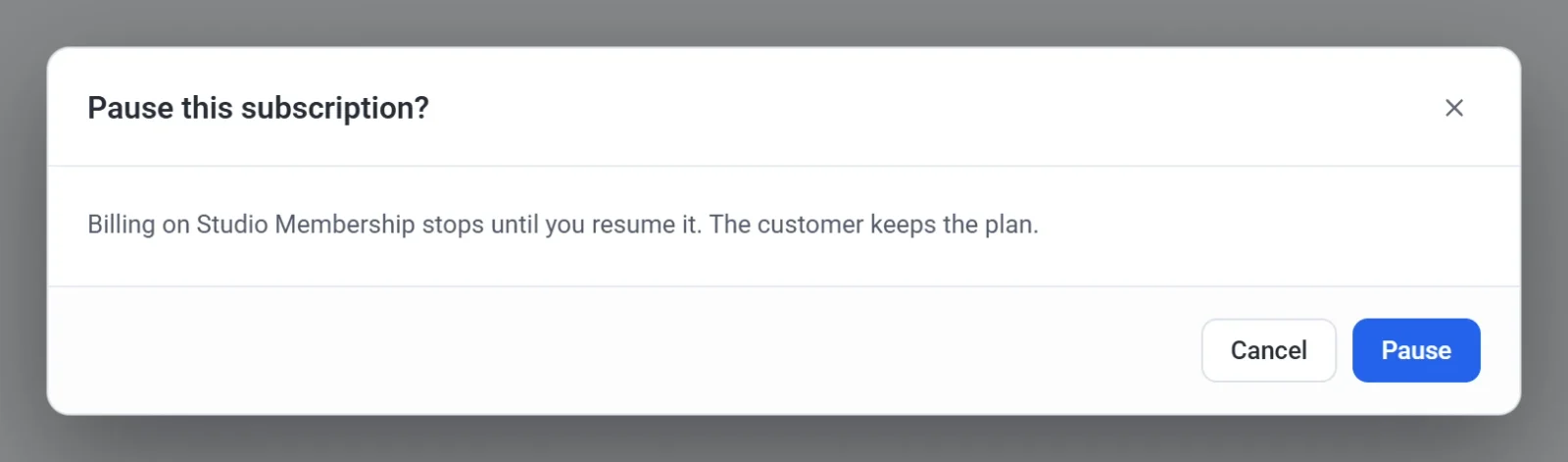
- En la ventana que pregunta ¿Pausar esta suscripción?, haz clic en Pausar. La facturación se detiene hasta que la reanudes, y el cliente conserva el plan. Payly lo confirma con Suscripción pausada. Para echarte atrás, haz clic en Cancelar en esta ventana. Cierra la ventana y deja la suscripción como está.
Para volver a facturar, abre la suscripción y haz clic en Reanudar.
Cancela una suscripción
- Abre la suscripción.
- En Gestionar esta suscripción, haz clic en Cancelar.
- Lee el mensaje de la ventana ¿Cancelar esta suscripción?. Muestra la fecha hasta la que la suscripción sigue activa. Después haz clic en Cancelar la suscripción. El botón Cancelar de la misma ventana la cierra sin cancelar nada.
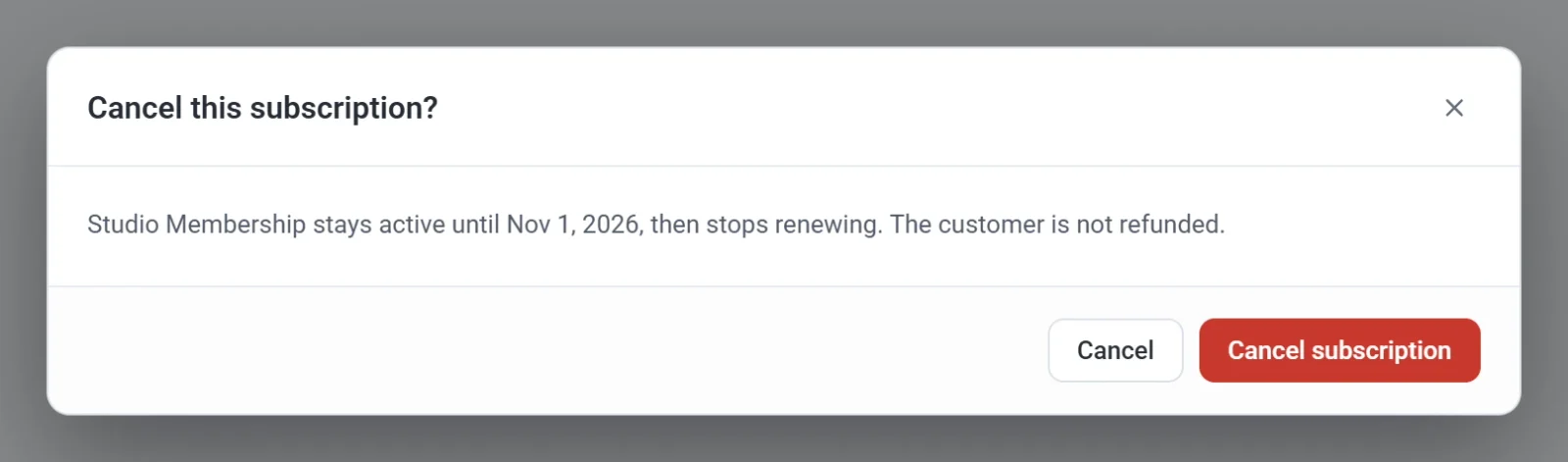
Payly lo confirma con La suscripción dejará de renovarse. La suscripción sigue activa hasta el final del periodo que el cliente ya ha pagado, y después deja de renovarse. Su estado dice Termina al final del periodo hasta entonces. No se reembolsa al cliente. Para reembolsar un pago, consulta Reembolsa un pedido.
Nota: pausar y cancelar surten efecto de inmediato en Stripe o PayPal, y solo pueden hacerlo las personas con el rol de Administrador o Propietario. Cualquiera que pueda ver el sitio puede ver la lista. Consulta Invita a tu equipo y define roles.
Quita una suscripción de la lista
Puedes marcar suscripciones y usar Acciones en lote para moverlas a la Papelera, lo que ordena la lista. Esto solo las oculta. No cancela nada, así que al cliente se le sigue facturando hasta que canceles la suscripción.