
Abonnements ansehen und verwalten
Sehen Sie alle Abonnements in Ihrem Shop, prüfen Sie Status, Zahlungen und nächste Verlängerung und pausieren oder kündigen Sie ein Abonnement, wenn ein Kunde das wünscht.
Der Bildschirm Abonnements listet jedes Abonnement auf, das Ihre Kunden gestartet haben, mit Status und Datum der nächsten Zahlung. Sie können jedes Abonnement öffnen, um seine Zahlungen zu sehen, und es für einen Kunden, der das wünscht, pausieren oder kündigen.
Den Bildschirm Abonnements öffnen
Klicken Sie in Ihrem Website-Dashboard unter Verkäufe auf Abonnements. Ein Abonnement erscheint hier, sobald jemand ein Abonnementprodukt kauft, unabhängig davon, ob es eine Mitgliedschaft gewährt.
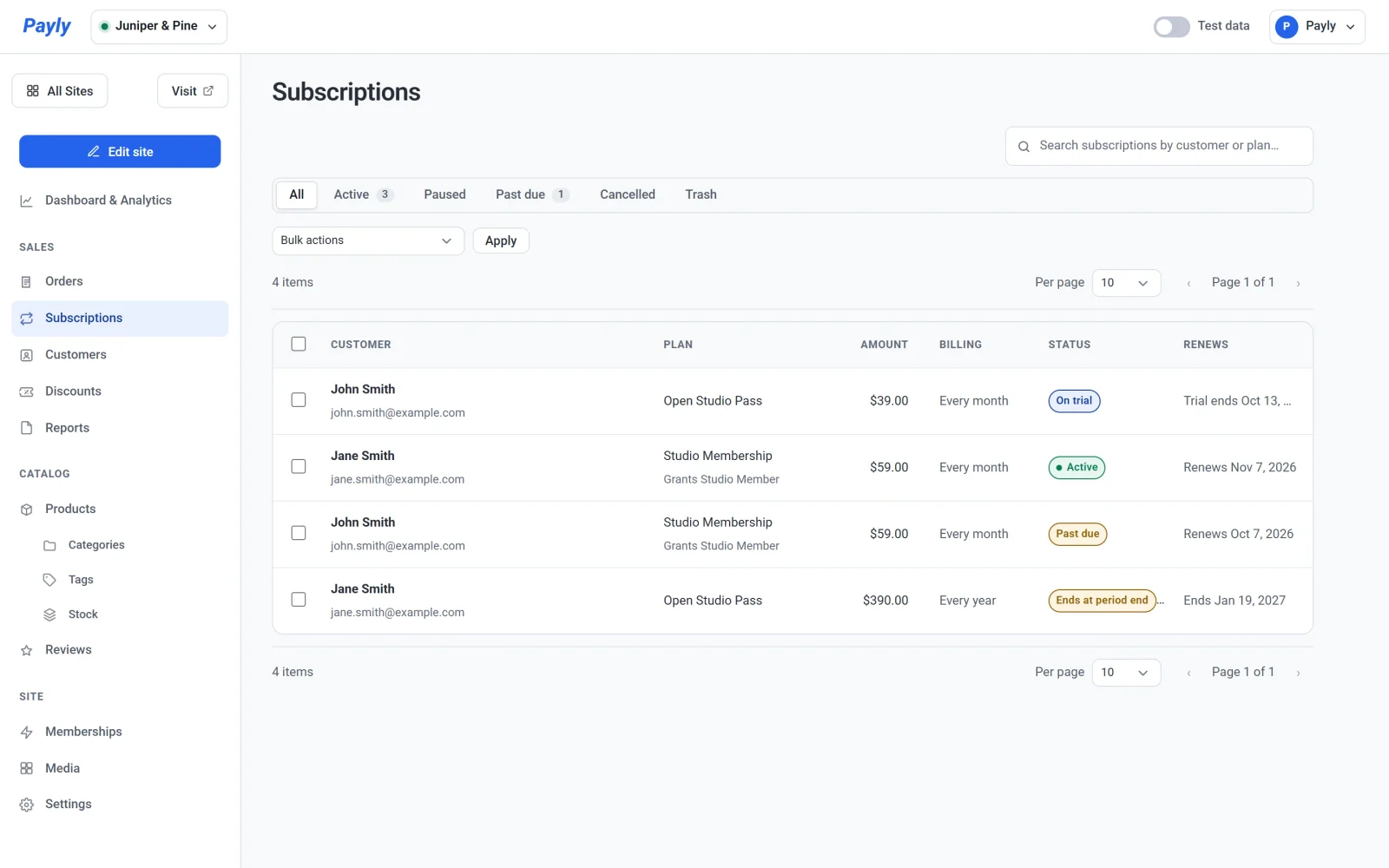
Der Bildschirm zeigt Testdaten oder Live-Daten, je nach Schalter Testdaten am oberen Rand des Dashboards. Siehe Testdaten und echte Daten.
Die Liste lesen
Jede Zeile ist ein Abonnement. Die Spalten sind Kunde, Plan, Betrag, Abrechnung, Status und Verlängerung. Abrechnung gibt an, wie oft der Kunde zahlt, etwa Pro Monat oder Pro Jahr. Gewährt der Tarif eine Mitgliedsstufe, erscheint ihr Name unter dem Plan, zum Beispiel Gewährt Studio Member.
Mit den Tabs über der Liste filtern Sie nach Status: Alle, Aktiv, Pausiert, Überfällig, Gekündigt und Papierkorb. Das Suchfeld findet ein Abonnement nach Kunde oder Plan. Eine kleine Zahl auf einem Tab zählt die darin enthaltenen Abonnements. Aktiv umfasst Abonnements in der Testphase und Abonnements, die zum Ende ihres Zeitraums enden, denn sie laufen noch.
| Status | Bedeutung |
|---|---|
| Aktiv | Das Abonnement läuft, und die Spalte Verlängerung zeigt das Datum der nächsten Zahlung. |
| In der Testphase | Der Kunde befindet sich in einer kostenlosen Testphase und wurde noch nicht belastet. Die Spalte zeigt, wann die Testphase endet. |
| Pausiert | Die Abrechnung ist pausiert. Der Kunde behält den Tarif, und es wird nichts berechnet, bis er fortgesetzt wird. |
| Überfällig | Die letzte Verlängerungszahlung ist fehlgeschlagen. Siehe Verlängerungen und fehlgeschlagene Zahlungen. |
| Endet zum Periodenende | Das Abonnement wurde gekündigt, läuft aber noch bis zum Ende des Zeitraums, den der Kunde bezahlt hat. |
| Gekündigt | Das Abonnement ist beendet, entweder weil es gekündigt wurde oder weil es seine festgelegte Laufzeit erreicht hat. |
Ein Abonnement öffnen
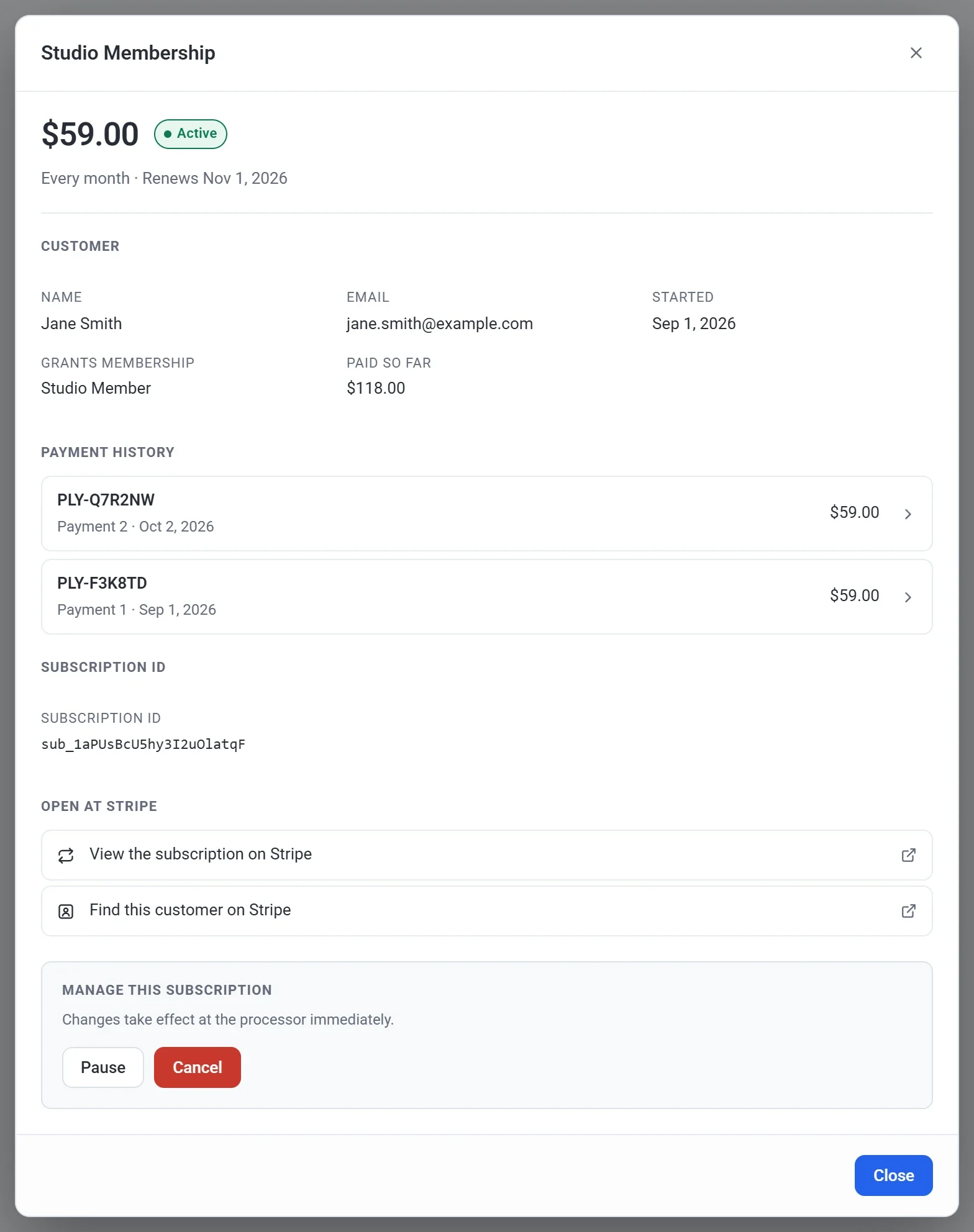
Klicken Sie auf eine Zeile, um das Abonnement zu öffnen. Das Fenster zeigt:
- Den Betrag, wie oft er berechnet wird, den Status und das Datum der nächsten Zahlung.
- Name und E-Mail-Adresse des Kunden und das Datum, an dem das Abonnement Gestartet wurde. Während einer kostenlosen Testphase erscheint außerdem Testphase bis. Gewährt der Tarif eine Mitgliedsstufe, erscheint Gewährt Mitgliedschaft. Bisher bezahlt ist die Summe der Zahlungen abzüglich etwaiger Erstattungen.
- Eine Liste Zahlungsverlauf. Jede Zahlung zeigt, die wievielte sie ist, etwa Zahlung 2, und ihr Datum. Jede Zahlung ist zugleich eine Bestellung mit eigener Bestellnummer, etwa #1042. Klicken Sie auf eine Zahlung, um zum Bildschirm Bestellungen zu gelangen.
- Die Abonnement-ID und Links, um das Abonnement und den Kunden in Ihrem Stripe- oder PayPal-Konto anzusehen. Bei einem PayPal-Abonnement gibt es nur einen Link zum Abonnement.
Ein Abonnement pausieren
- Öffnen Sie das Abonnement.
- Klicken Sie unter Dieses Abonnement verwalten auf Pausieren.
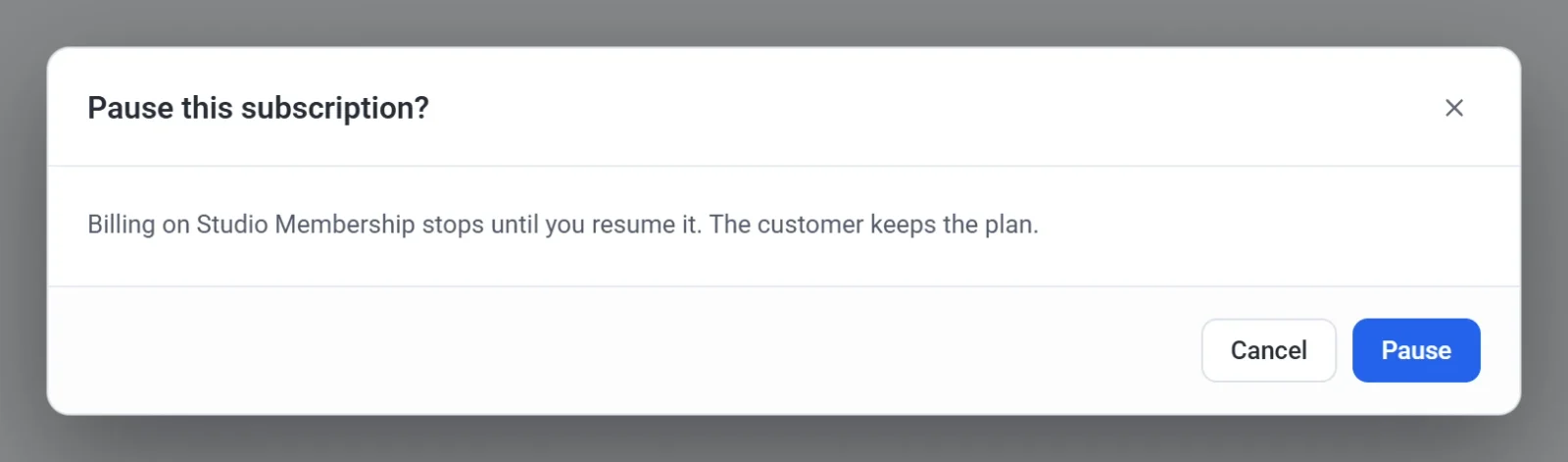
- Klicken Sie im Fenster Dieses Abonnement pausieren? auf Pausieren. Die Abrechnung stoppt, bis Sie sie fortsetzen, und der Kunde behält den Tarif. Payly bestätigt mit Abonnement pausiert. Um abzubrechen, klicken Sie in diesem Fenster stattdessen auf Abbrechen. Das schließt das Fenster und lässt das Abonnement unverändert.
Um die Abrechnung wieder zu starten, öffnen Sie das Abonnement und klicken Sie auf Fortsetzen.
Ein Abonnement kündigen
- Öffnen Sie das Abonnement.
- Klicken Sie unter Dieses Abonnement verwalten auf Kündigen.
- Lesen Sie die Meldung im Fenster Dieses Abonnement kündigen?. Sie nennt das Datum, bis zu dem das Abonnement aktiv bleibt. Klicken Sie dann auf Abonnement kündigen. Die Schaltfläche Abbrechen im selben Fenster schließt es, ohne etwas zu kündigen.
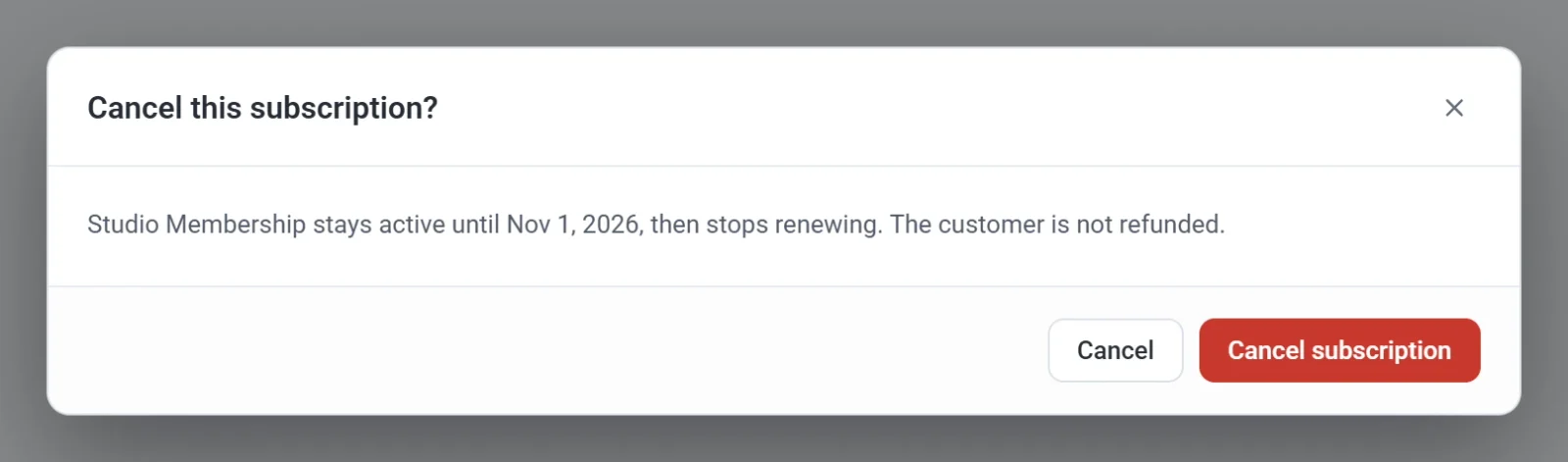
Payly bestätigt mit Das Abonnement verlängert sich nicht mehr. Das Abonnement bleibt bis zum Ende des Zeitraums aktiv, den der Kunde bereits bezahlt hat, und wird dann nicht mehr verlängert. Bis dahin lautet sein Status Endet zum Periodenende. Der Kunde erhält keine Erstattung. Wie Sie eine Zahlung erstatten, lesen Sie unter Eine Bestellung erstatten.
Hinweis: Pausieren und Kündigen wirken sofort bei Stripe oder PayPal, und nur Personen mit der Rolle Administrator oder Inhaber können sie ausführen. Jeder, der die Website ansehen darf, kann die Liste sehen. Siehe Team einladen und Rollen festlegen.
Ein Abonnement aus der Liste entfernen
Sie können Abonnements abhaken und mit Massenaktionen in den Papierkorb verschieben, um die Liste aufzuräumen. Das blendet sie nur aus. Es kündigt nichts, der Kunde wird also weiter belastet, bis Sie das Abonnement kündigen.