
跟踪和管理库存
统计每件商品有多少库存,设置库存预警,选择库存为零时的处理方式,并在库存页面更新数量。
库存跟踪让 Payly 为您统计每件商品有多少库存。有人购买时,它会减少数量;只剩少量时,它会告诉顾客;卖完时,它会停止销售。库存跟踪需要为每件商品单独开启,所以您可以跟踪限量的一批盘子,同时让按订单制作的商品不做跟踪。
为商品开启库存跟踪
- 在站点控制台中,点击商品,然后点击该商品。如果是新商品,请改为点击添加商品。
- 向下滚动到跟踪库存并将其开启。
- 在库存数量中输入您现有的数量。
- 在库存预警阈值中输入一个数字。当库存降到这个数字或更低时,该商品会被标记为库存偏低。初始值是 2。输入 0 表示不设库存预警。
- 在缺货时下,选择库存为零时的处理方式:
- 停止销售会在库存为零时停止销售。这是默认设置。
- 继续销售(缺货可订)会继续接受订单,库存数量可以降到零以下,以显示您还欠客户多少件商品。
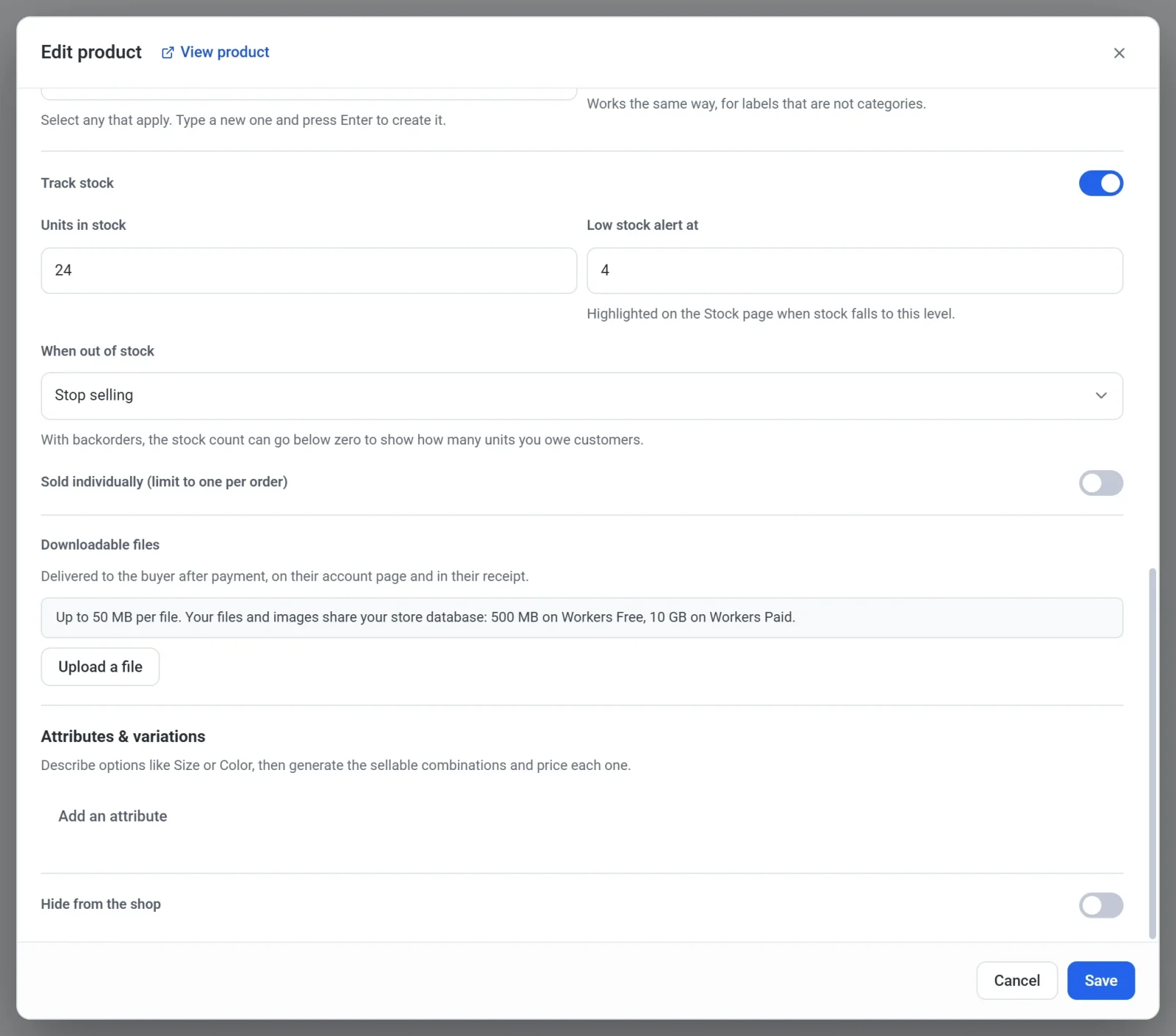
- 如果希望顾客在一笔订单中最多只能购买该商品一件,可以选择开启限购一件(每笔订单最多购买一件)。
- 点击保存。
带有选项的商品可以改为分别统计每个选项的库存。参见提供尺寸、颜色等其他选项。订阅商品没有库存设置。
数量如何变化
- 订单已付款时,数量会减少,无论是客户在结账时付款,还是您手动创建了一笔已付款订单。尚未付款的订单不会占用库存。
- 在 Payly 中为订单退款时,保持勾选将已退款的商品放回库存,即可把商品放回库存。请参阅为订单退款。您取消订单,或在 Stripe 或 PayPal 控制台中退款时,Payly 不会把商品加回库存。此时如果商品回到了您的货架上,请自行把数量加回去。
- 结账时,顾客购买的数量不能超过您的库存。如果购物车要求的数量更多,Payly 会降低数量并告知顾客。如果一件都不剩,结账会拦下该商品,并提示它无库存。如果您选择了在库存为零时继续销售,则不受这些限制。
顾客会看到什么
在跟踪库存的商品页面上,顾客会在价格下方看到一条简短的提示:
- 库存数量高于您的库存预警阈值时,显示有库存。
- 数量达到预警水平后,显示仅剩 2 件(数字为实际数量)。
- 数量为零时,显示无库存。此时加入购物车按钮会变成灰色,并显示无库存。
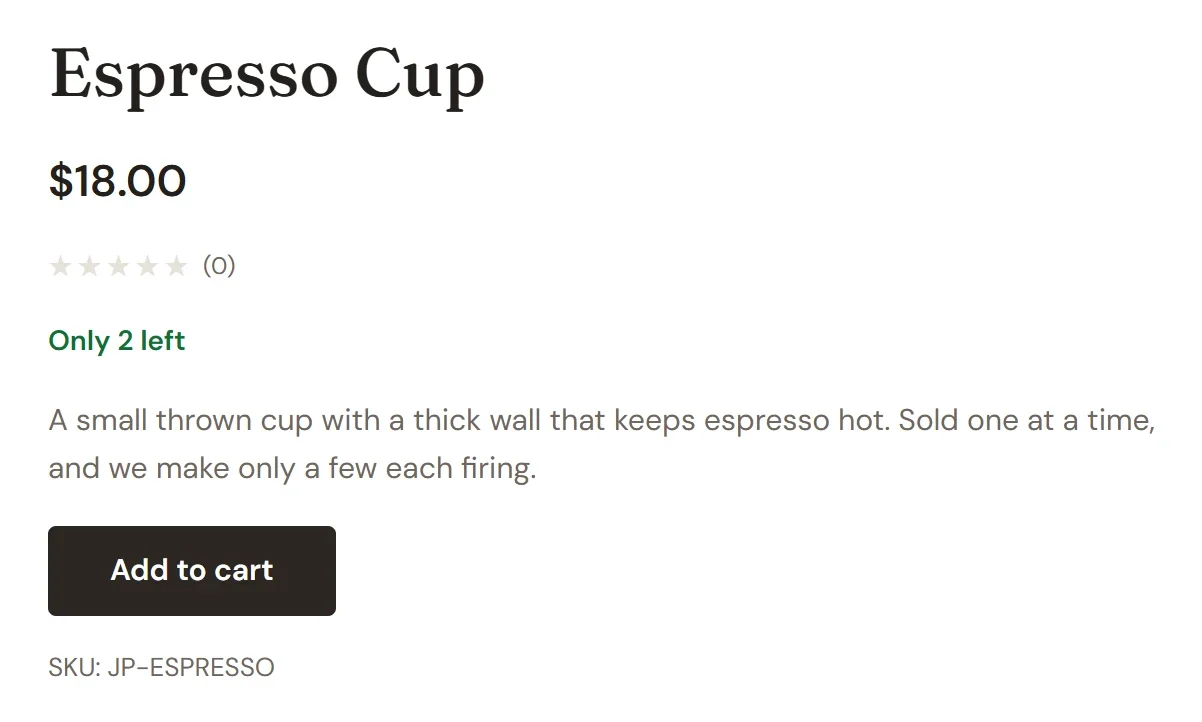
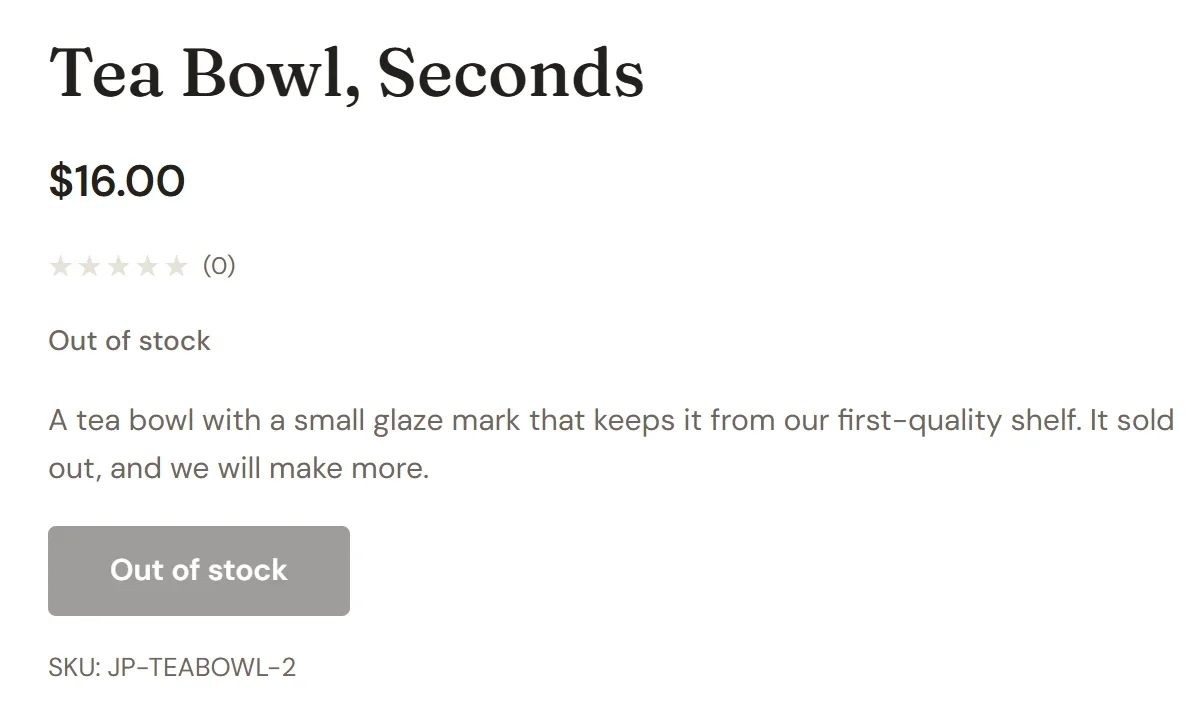
如果您选择了继续销售(缺货可订),顾客不会看到库存提示,并且可以继续下单。单独统计库存的选项同样不显示库存提示。如果顾客要求的数量超过您的库存,会在结账时被告知。
在一处查看和编辑全部库存
- 在站点控制台中,点击商品下的库存。
- 找到该商品。每个跟踪库存的商品,以及商品中每个跟踪库存的选项,都有自己的一行,显示状态和数量。使用搜索框可以按商品名称或 SKU 查找。
- 点击某一行中的数字,输入新的数量,然后按 Enter。Payly 会保存并更新状态。
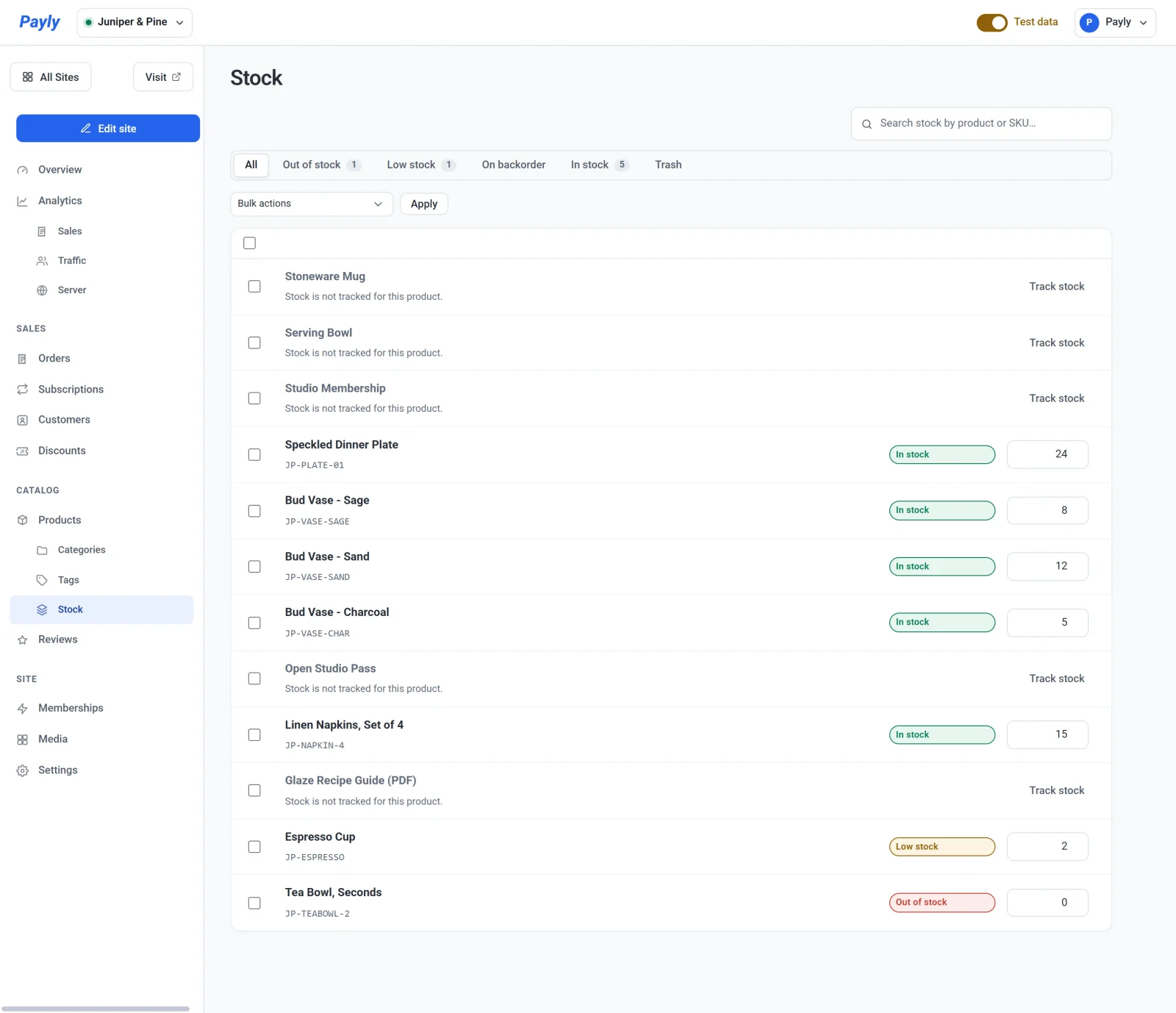
- 要开始统计一件尚未跟踪的商品,请点击它所在行的跟踪库存。
列表上方的标签页可以按状态筛选:无库存、库存偏低、缺货可订(数量低于零)和有库存。标签旁边的数字告诉您其中有多少行。
提示:每周打开一次库存偏低标签页,看看有哪些需要制作或补货。