
Spåra och hantera lager
Räkna hur många av varje produkt du har, ställ in en varning för lågt lager, välj vad som händer vid noll och uppdatera antalet i vyn Lager.
Med lagerspårning räknar Payly hur många av en produkt du har. Antalet minskar när någon köper, kunderna får veta när det bara finns ett fåtal kvar, och försäljningen stoppas när du är slut. Du slår på det för varje produkt, så du kan spåra en begränsad omgång tallrikar och låta en beställningsvara vara ospårad.
Slå på lagerspårning för en produkt
- Klicka på Produkter i din webbplatsöversikt och sedan på produkten. För en ny produkt klickar du i stället på Lägg till produkt.
- Scrolla ned till Spåra lager och slå på det.
- Ange hur många du har i Enheter i lager.
- Ange ett tal i Varning om lågt lager vid. När antalet sjunker till det här talet eller under det markeras produkten som lågt lager. Startvärdet är 2. Ange 0 om du inte vill ha någon varning.
- Välj under När det tar slut vad som händer vid noll:
- Sluta sälja stoppar försäljningen vid noll. Det är standardvalet.
- Fortsätt sälja (restnotera) tar fortfarande emot beställningar, och antalet kan gå under noll så att du ser hur många du är skyldig kunderna.
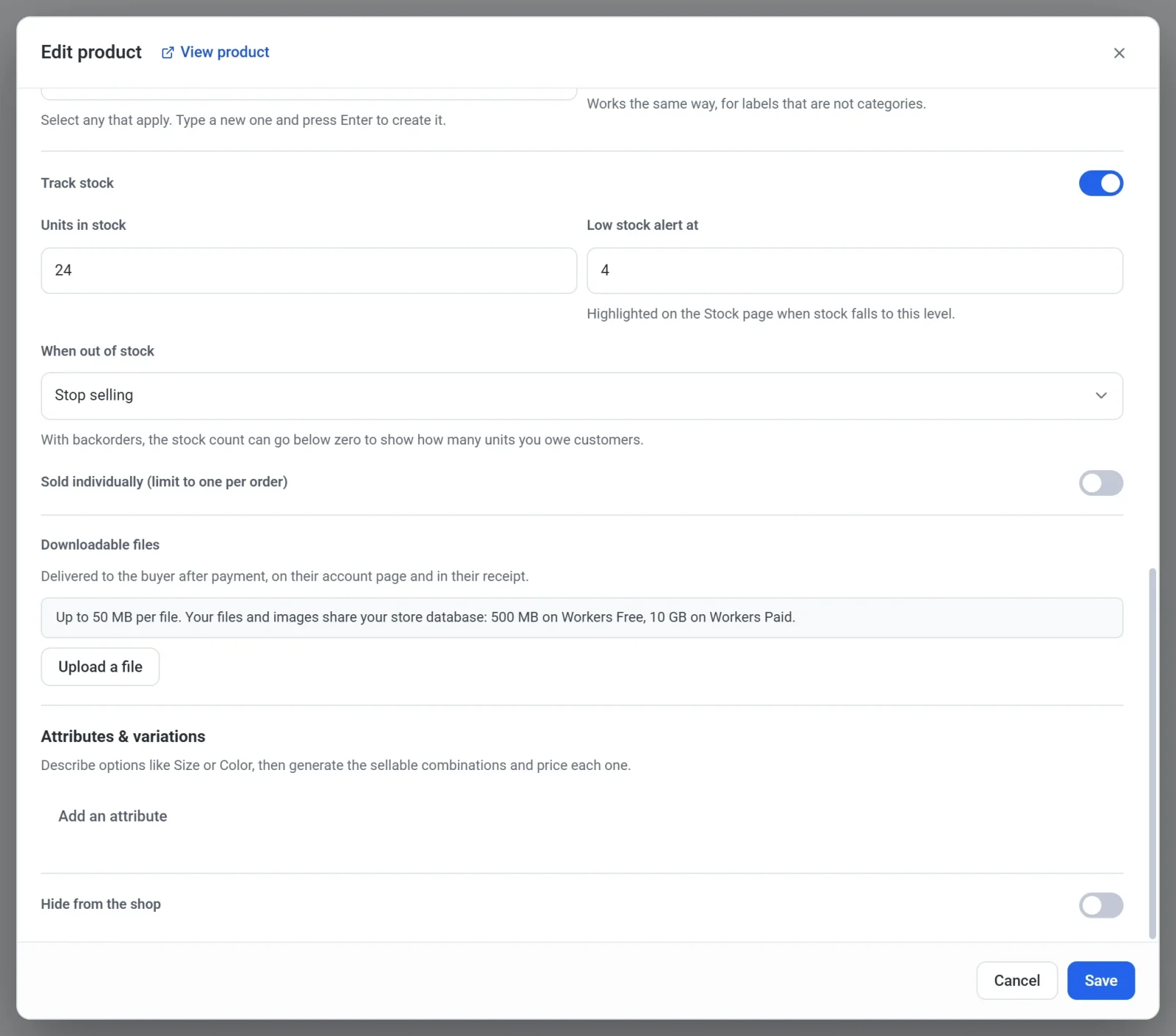
- Slå eventuellt på Säljs styckvis (begränsa till en per beställning) om kunderna aldrig ska kunna köpa mer än en av produkten i samma beställning.
- Klicka på Spara.
Produkter med alternativ kan i stället räkna lager för varje alternativ. Se Erbjud storlekar, färger och andra alternativ. Prenumerationsprodukter har inga lagerinställningar.
Så ändras antalet
- Antalet minskar när en beställning är Betald, oavsett om kunden betalade i kassan eller om du skapade en betald beställning för hand. En beställning som ännu inte är betald förbrukar inget lager.
- När du återbetalar en beställning i Payly kan du lägga tillbaka dess artiklar i lagret genom att låta Lägg tillbaka de återbetalade artiklarna i lagret vara ikryssad. Se Återbetala en beställning. Payly lägger inte tillbaka varor när du annullerar en beställning, eller när du återbetalar den i din Stripe- eller PayPal-kontrollpanel. Om en vara då kommer tillbaka till din hylla lägger du tillbaka den själv.
- I kassan kan en kund inte köpa fler än du har. Om varukorgen innehåller fler sänker Payly antalet och meddelar det. Om inget finns kvar stoppar kassan den varan och säger att den är slut i lager. Det gäller inte när du har valt att fortsätta sälja vid noll.
Vad kunderna ser
På en produktsida med spårat lager ser kunderna en kort notis under priset:
- I lager så länge antalet ligger över din varning för lågt lager.
- Bara 2 kvar (med det verkliga antalet) när antalet når varningsnivån.
- Slut i lager vid noll. Knappen Lägg i varukorgen blir då grå och får texten Slut i lager.
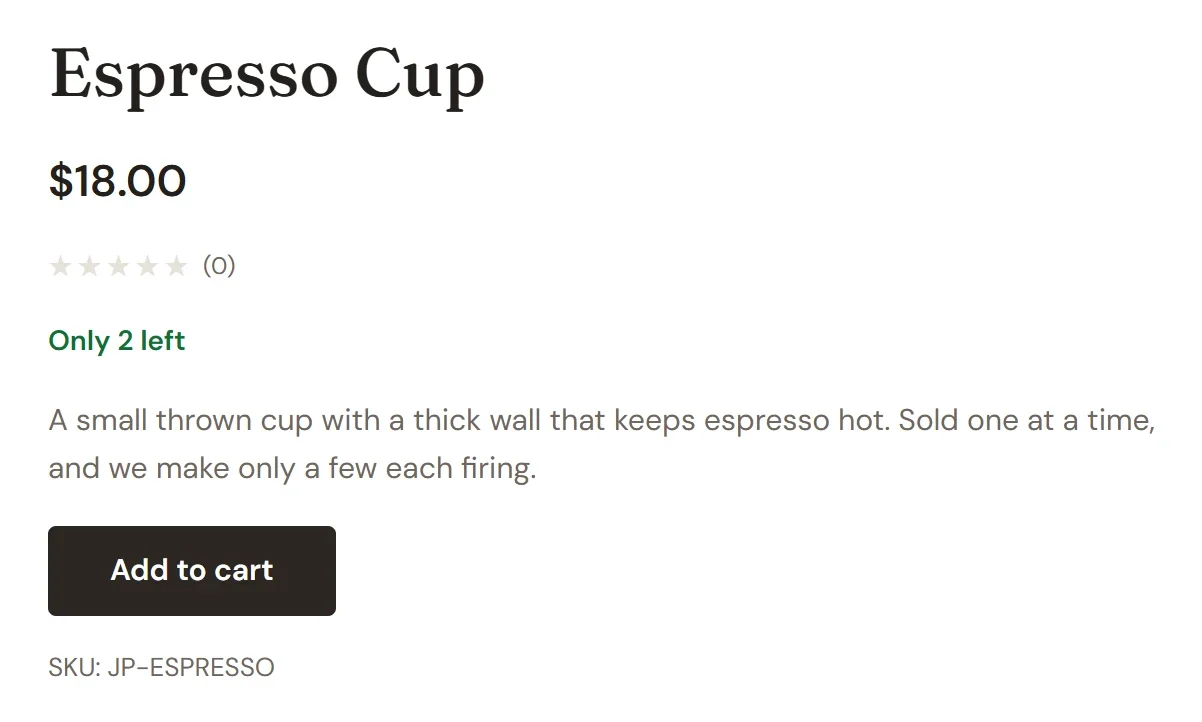
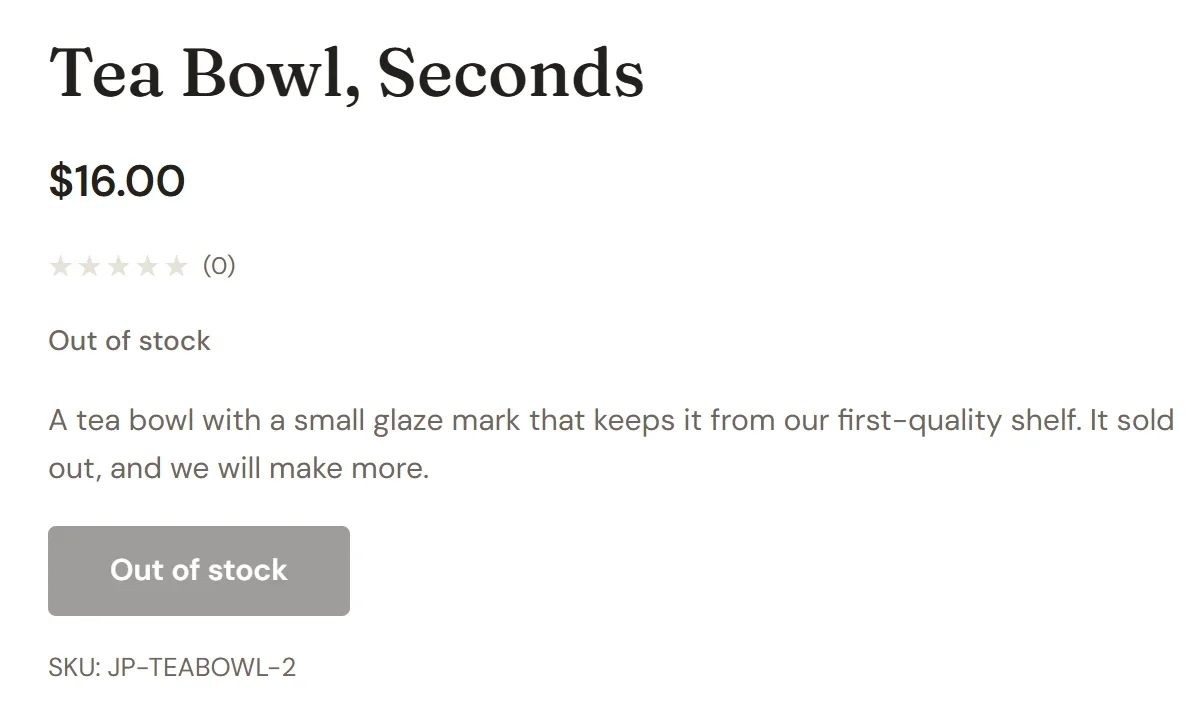
Om du väljer Fortsätt sälja (restnotera) ser kunderna ingen lagernotis och kan fortsätta beställa. Alternativ som räknar eget lager visar inte heller någon lagernotis. En kund som beställer fler än du har får veta det i kassan.
Se och ändra allt ditt lager på ett ställe
- Klicka på Lager under Produkter i din webbplatsöversikt.
- Hitta produkten. Varje spårad produkt, och varje spårat alternativ av en produkt, har en egen rad med status och antal. Använd sökfältet för att hitta en produkt på namn eller SKU.
- Klicka på talet på en rad, skriv det nya antalet och tryck på Enter. Payly sparar det och uppdaterar statusen.
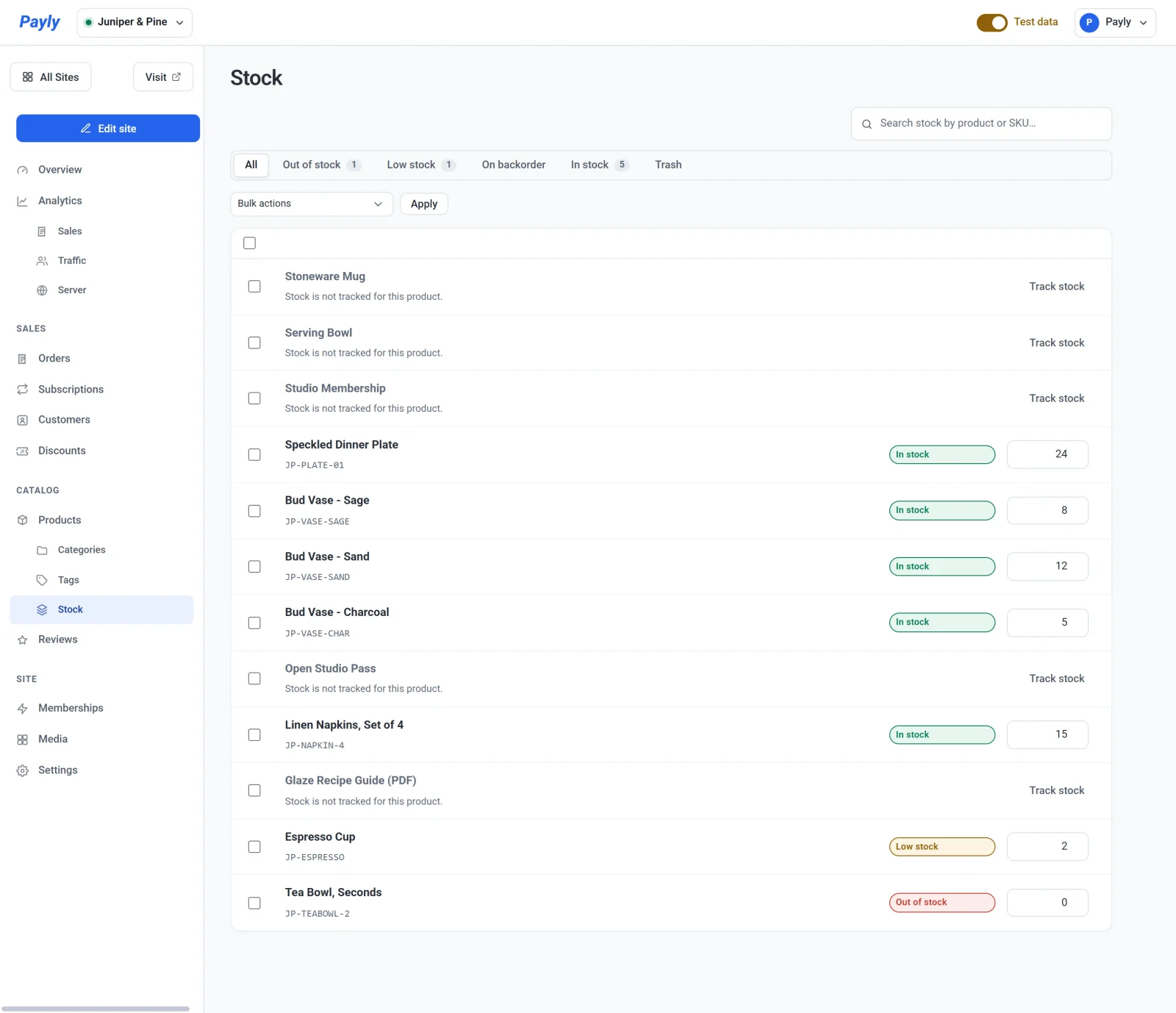
- Om du vill börja räkna en produkt som inte spåras än klickar du på Spåra lager på dess rad.
Flikarna ovanför listan filtrerar den efter status: Slut i lager, Lågt lager, Restnoterad (antalet är under noll) och I lager. Ett tal bredvid en flik visar hur många rader den innehåller.
Tips: Öppna fliken Lågt lager en gång i veckan för att se vad du behöver tillverka eller beställa hem.