
Controle e gerencie o estoque
Conte quantas unidades de cada produto você tem, defina um alerta de estoque baixo, escolha o que acontece no zero e atualize as quantidades na tela Estoque.
O controle de estoque permite que a Payly conte quantas unidades de um produto você tem. Ela diminui a contagem quando alguém compra, avisa os clientes quando restam poucas unidades e interrompe as vendas quando o estoque acaba. Você ativa o controle em cada produto, então pode controlar um lote limitado de pratos e deixar sem controle um item feito sob encomenda.
Ative o controle de estoque em um produto
- No painel do seu site, clique em Produtos e depois no produto. Para um produto novo, clique em Adicionar produto.
- Role até Controlar estoque e ative.
- Digite quantas unidades você tem em Unidades em estoque.
- Digite um número em Alerta de estoque baixo em. Quando a contagem chega a esse número ou fica abaixo dele, o produto é marcado como em estoque baixo. O valor inicial é 2. Digite 0 para não ter alerta de estoque baixo.
- Em Quando o estoque acabar, escolha o que acontece no zero:
- Parar de vender interrompe as vendas no zero. Este é o padrão.
- Continuar vendendo (em espera) continua aceitando pedidos, e a contagem pode ficar abaixo de zero para mostrar quantas unidades você deve aos clientes.
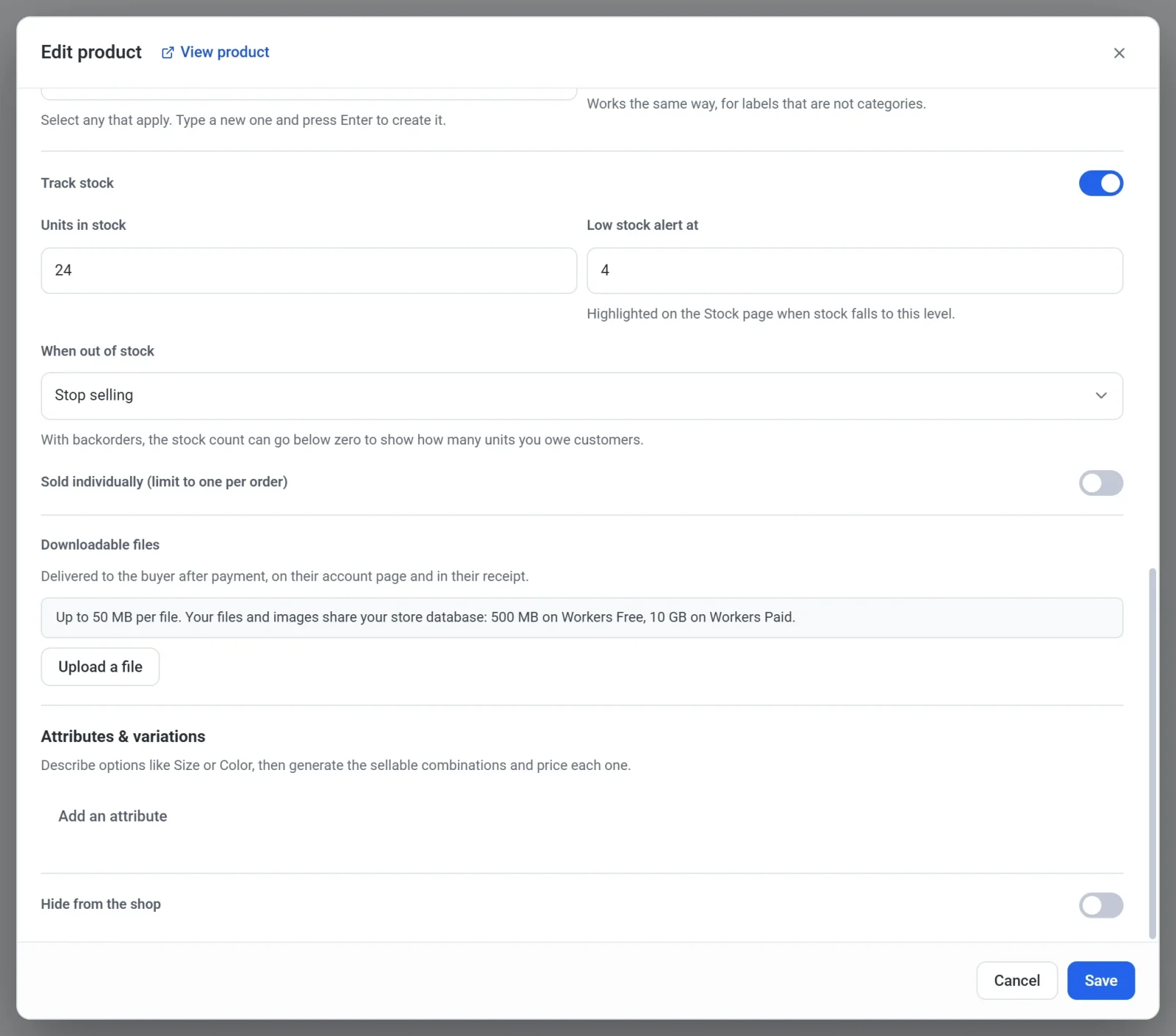
- Se quiser, ative Vendido individualmente (limite de um por pedido), caso os clientes nunca devam comprar mais de uma unidade do produto em um mesmo pedido.
- Clique em Salvar.
Os produtos com opções podem controlar o estoque de cada opção. Veja Ofereça tamanhos, cores e outras opções. Os produtos de assinatura não têm configurações de estoque.
Como a contagem muda
- A contagem diminui quando um pedido é pago, seja porque o cliente pagou no checkout, seja porque você criou um pedido pago manualmente. Um pedido que ainda não foi pago não consome estoque.
- Quando você reembolsa um pedido na Payly, pode devolver os itens dele ao estoque deixando Devolver ao estoque os itens reembolsados marcado. Veja Reembolse um pedido. A Payly não devolve itens ao estoque quando você cancela um pedido, nem quando o reembolsa no painel do seu Stripe ou PayPal. Se nesse caso um item voltar para a sua prateleira, acrescente a unidade você mesmo.
- No checkout, o cliente não consegue comprar mais do que você tem. Se o carrinho pede mais, a Payly diminui a quantidade e avisa. Se não sobrou nada, o checkout bloqueia esse item e diz que ele está sem estoque. Isso não vale quando você escolhe continuar vendendo no zero.
O que os clientes veem
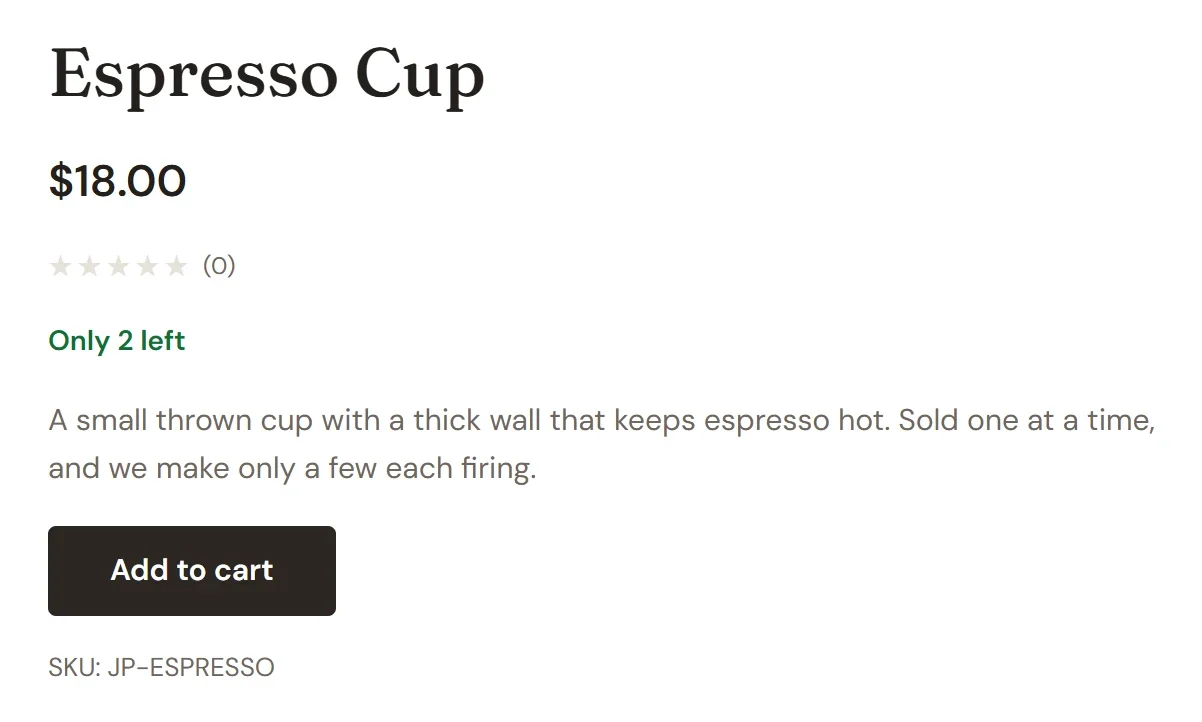
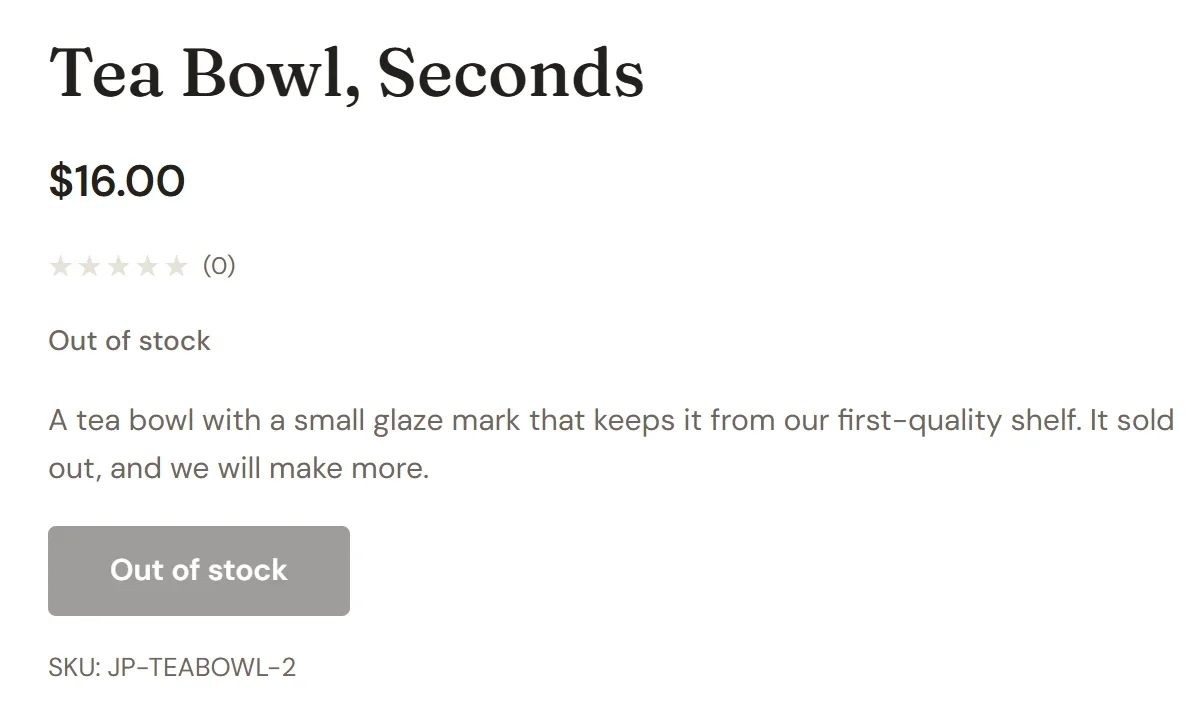
Em uma página de produto com estoque controlado, os clientes veem uma nota curta embaixo do preço:
- Em estoque enquanto a contagem está acima do seu alerta de estoque baixo.
- Restam apenas 2 (com o número real) quando a contagem chega ao nível do alerta.
- Sem estoque no zero. O botão Adicionar ao carrinho então fica cinza e passa a dizer Sem estoque.
Se você escolher Continuar vendendo (em espera), os clientes não veem nota de estoque e podem continuar pedindo. As opções que controlam o próprio estoque também não mostram nota de estoque. Um cliente que pede mais do que você tem é avisado no checkout.
Veja e edite todo o seu estoque em um só lugar
- No painel do seu site, clique em Estoque, em Produtos.
- Encontre o produto. Cada produto controlado, e cada opção controlada de um produto, tem uma linha própria com um status e uma contagem. Use a caixa de busca para encontrar um pelo nome do produto ou pelo SKU.
- Clique no número de uma linha, digite a nova contagem e pressione Enter. A Payly salva e atualiza o status.
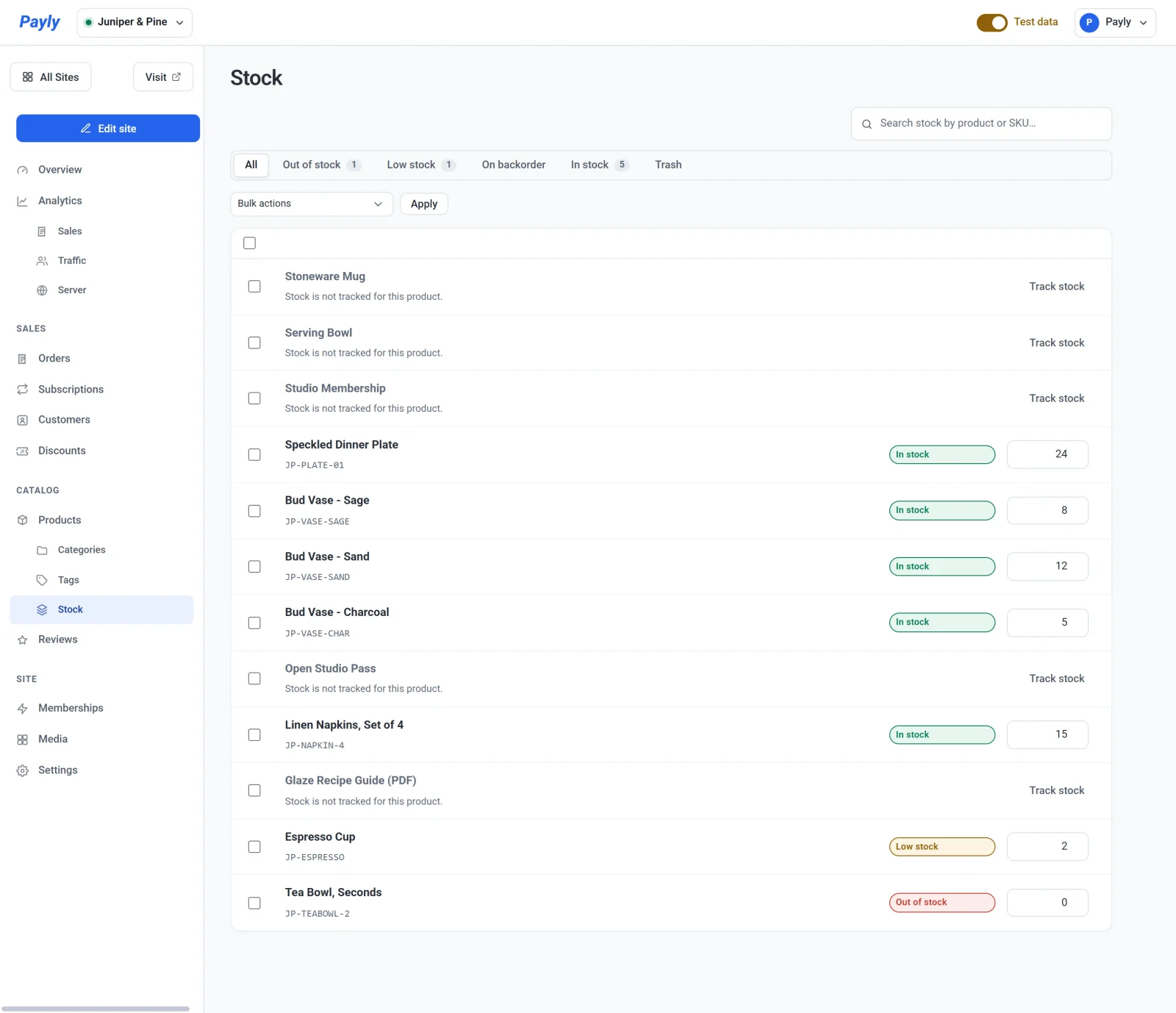
- Para começar a contar um produto que ainda não é controlado, clique em Controlar estoque na linha dele.
As abas acima da lista filtram por status: Sem estoque, Estoque baixo, Em espera (a contagem está abaixo de zero) e Em estoque. Um número ao lado de uma aba diz quantas linhas ela tem.
Dica: abra a aba Estoque baixo uma vez por semana para ver o que fazer ou repor.