
在庫を追跡して管理する
商品ごとの在庫数を管理し、在庫わずかの通知を設定し、在庫がゼロになったときの対応を選んで、在庫画面から数を更新します。
在庫の追跡を使うと、Payly が商品の在庫数を数えてくれます。購入されると数が減り、残りがわずかになるとお客様にお知らせし、在庫がなくなると販売を止めます。商品ごとにオンにするので、数に限りのある皿は追跡し、受注生産の商品は追跡しない、といった使い分けができます。
商品の在庫追跡をオンにする
- サイトのダッシュボードで商品をクリックし、商品をクリックします。新しい商品の場合は、代わりに商品を追加をクリックします。
- 下へスクロールして在庫を管理するをオンにします。
- 在庫数に、手元にある数を入力します。
- 在庫わずかの基準に数を入力します。在庫がこの数以下になると、商品に在庫わずかの印が付きます。初期値は 2 です。在庫わずかの通知が不要な場合は 0 を入力します。
- 在庫切れ時の対応で、ゼロになったときの動作を選びます。
- 販売を停止は、ゼロになると販売を止めます。これが初期設定です。
- 販売を継続する(入荷待ち)は、注文を受け付け続けます。数がゼロを下回ることがあり、お客様に対して未出荷の数がわかります。
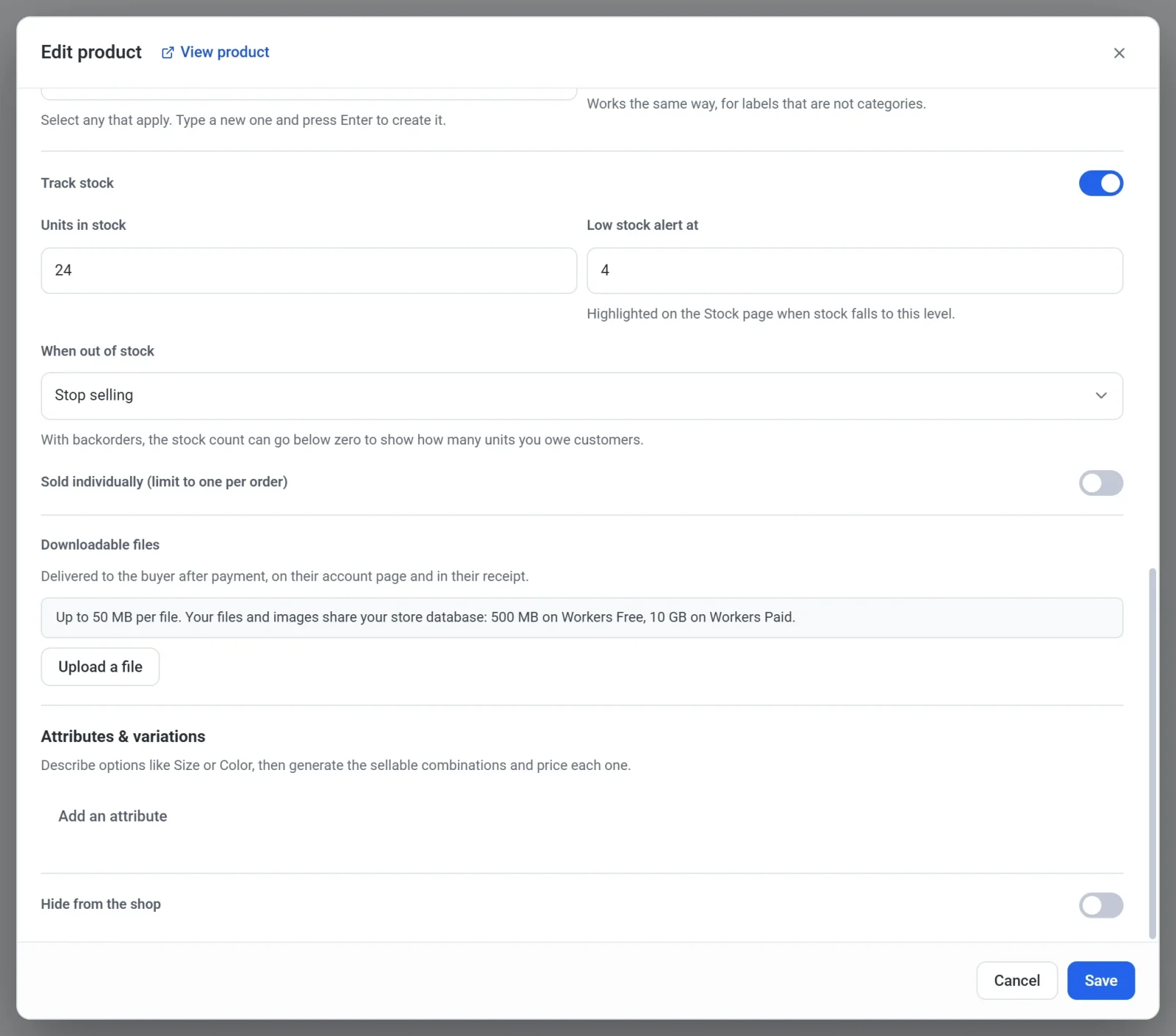
- 1回の注文でお客様が同じ商品を2点以上買えないようにしたい場合は、必要に応じて個別販売(1注文につき1点まで)をオンにします。
- 保存をクリックします。
オプションのある商品では、オプションごとに在庫を数えることもできます。サイズやカラーなどのオプションを提供するをご覧ください。サブスクリプション商品には、在庫の設定はありません。
在庫数が変わるタイミング
- 注文が支払い済みになると、数が減ります。お客様がチェックアウトで支払った場合も、ご自身で支払い済みの注文を手動で作成した場合も同じです。まだ未払いの注文では、在庫は減りません。
- Payly で注文を返金するときは、返金した商品を在庫に戻すにチェックを入れたままにすると、商品を在庫に戻せます。注文を返金するをご覧ください。注文をキャンセルしたときや、Stripe または PayPal のダッシュボードで返金したときは、Payly が商品を在庫に戻すことはありません。その場合に商品が棚に戻ったら、ご自身で数を戻してください。
- チェックアウトでは、お客様は在庫以上の数を購入できません。カートの数量が在庫を超えている場合、Payly は数量を減らして、その旨をお知らせします。在庫が残っていない場合は、チェックアウトでその商品を止め、在庫切れであることをお知らせします。ゼロになっても販売を継続する設定にしている場合は、この動作は行われません。
お客様に表示される内容
在庫を追跡している商品のページでは、価格の下に短いメモが表示されます。
- 在庫数が在庫わずかの基準より多いあいだは、在庫あり。
- 在庫数が基準に達すると、残り2点(実際の数が入ります)。
- ゼロになると、在庫切れ。カートに入れるボタンはグレーになり、在庫切れと表示されます。
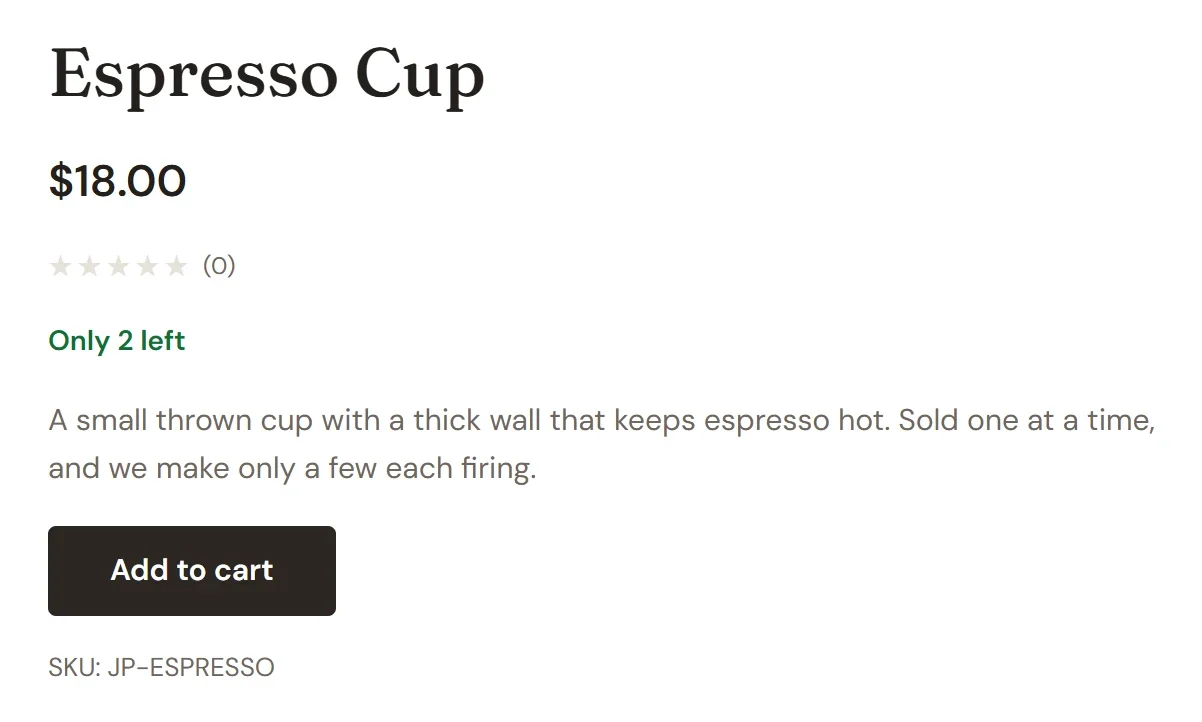
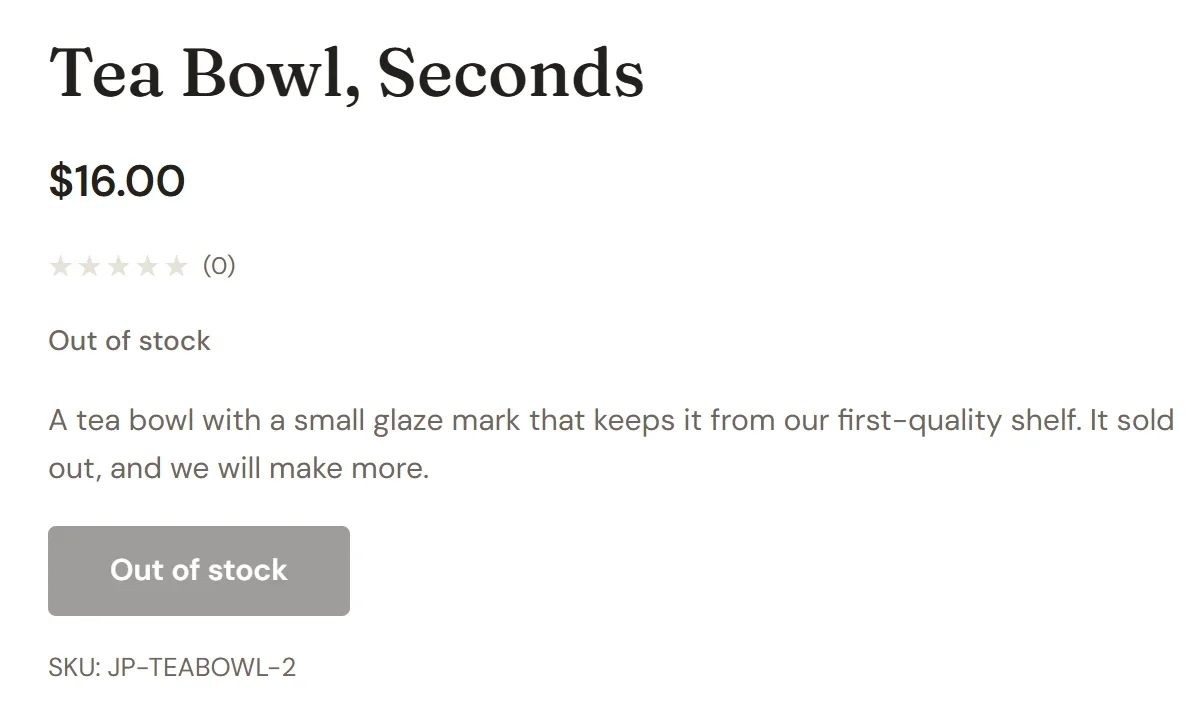
販売を継続する(入荷待ち)を選んだ場合、お客様に在庫のメモは表示されず、注文を続けられます。オプションごとに在庫を数えている場合も、在庫のメモは表示されません。在庫以上の数を希望したお客様には、チェックアウトでお知らせします。
すべての在庫を1か所で確認、編集する
- サイトのダッシュボードで、商品の下にある在庫をクリックします。
- 商品を探します。追跡している商品と、商品の追跡しているオプションには、それぞれ状態と数が表示された専用の行があります。検索ボックスで、商品名または SKU から探せます。
- 行の数字をクリックして新しい数を入力し、Enter を押します。Payly が保存し、状態を更新します。
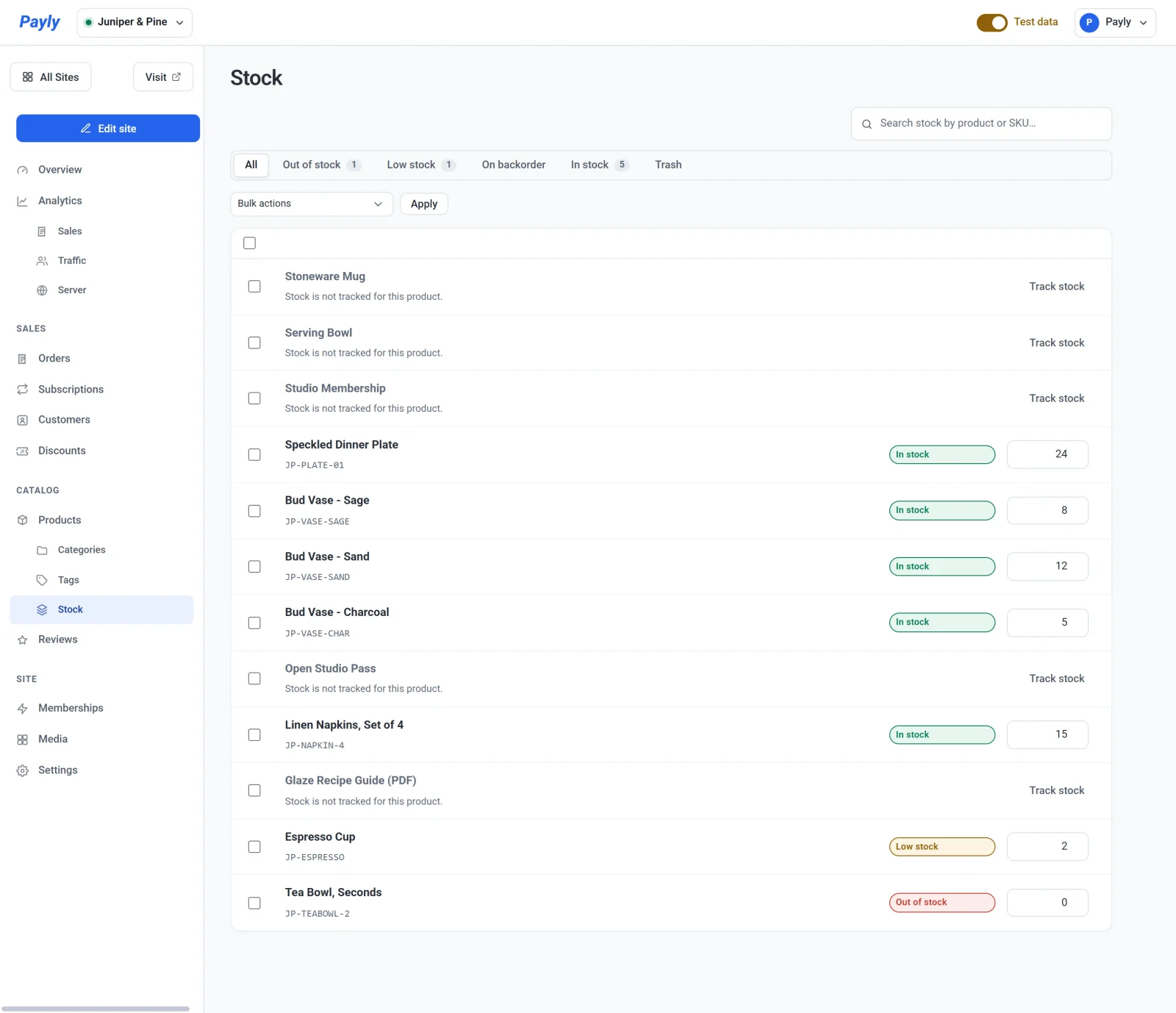
- まだ追跡していない商品の数を数え始めるには、その行の在庫を管理するをクリックします。
一覧の上にあるタブで、状態ごとに絞り込めます。在庫切れ、在庫わずか、入荷待ち(数がゼロを下回っている状態)、在庫ありです。タブの横の数字は、そのタブに含まれる行の数です。
ヒント: 週に1回在庫わずかタブを開いて、作るべきものや再注文すべきものを確認しましょう。