
Tieni traccia e gestisci le scorte
Conta quanti pezzi hai di ogni prodotto, imposta un avviso di scorte basse, scegli cosa succede a zero e aggiorna le quantità dalla schermata Scorte.
Il monitoraggio delle scorte permette a Payly di contare quanti pezzi hai di un prodotto. Riduce il conteggio quando qualcuno acquista, avvisa i clienti quando ne restano pochi e blocca le vendite quando finiscono. Lo attivi per ogni prodotto, così puoi tenere traccia di una partita limitata di piatti e lasciare senza monitoraggio un articolo realizzato su ordinazione.
Attiva il monitoraggio delle scorte per un prodotto
- Nella dashboard del tuo sito clicca Prodotti, poi clicca il prodotto. Per un nuovo prodotto, clicca invece Aggiungi un prodotto.
- Scorri fino a Tieni il conto delle scorte e attivalo.
- Inserisci quanti pezzi hai in Unità in scorta.
- Inserisci un numero in Avviso di scorte basse a. Quando il conteggio scende a questo numero o sotto, il prodotto viene contrassegnato come in scorte basse. Il valore iniziale è 2. Inserisci 0 se non vuoi nessun avviso di scorte basse.
- In Quando le scorte finiscono scegli che cosa succede a zero:
- Smetti di vendere blocca le vendite a zero. È l’impostazione predefinita.
- Continua a vendere (backorder) continua ad accettare ordini e il conteggio può scendere sotto zero per mostrare quanti pezzi devi ai clienti.
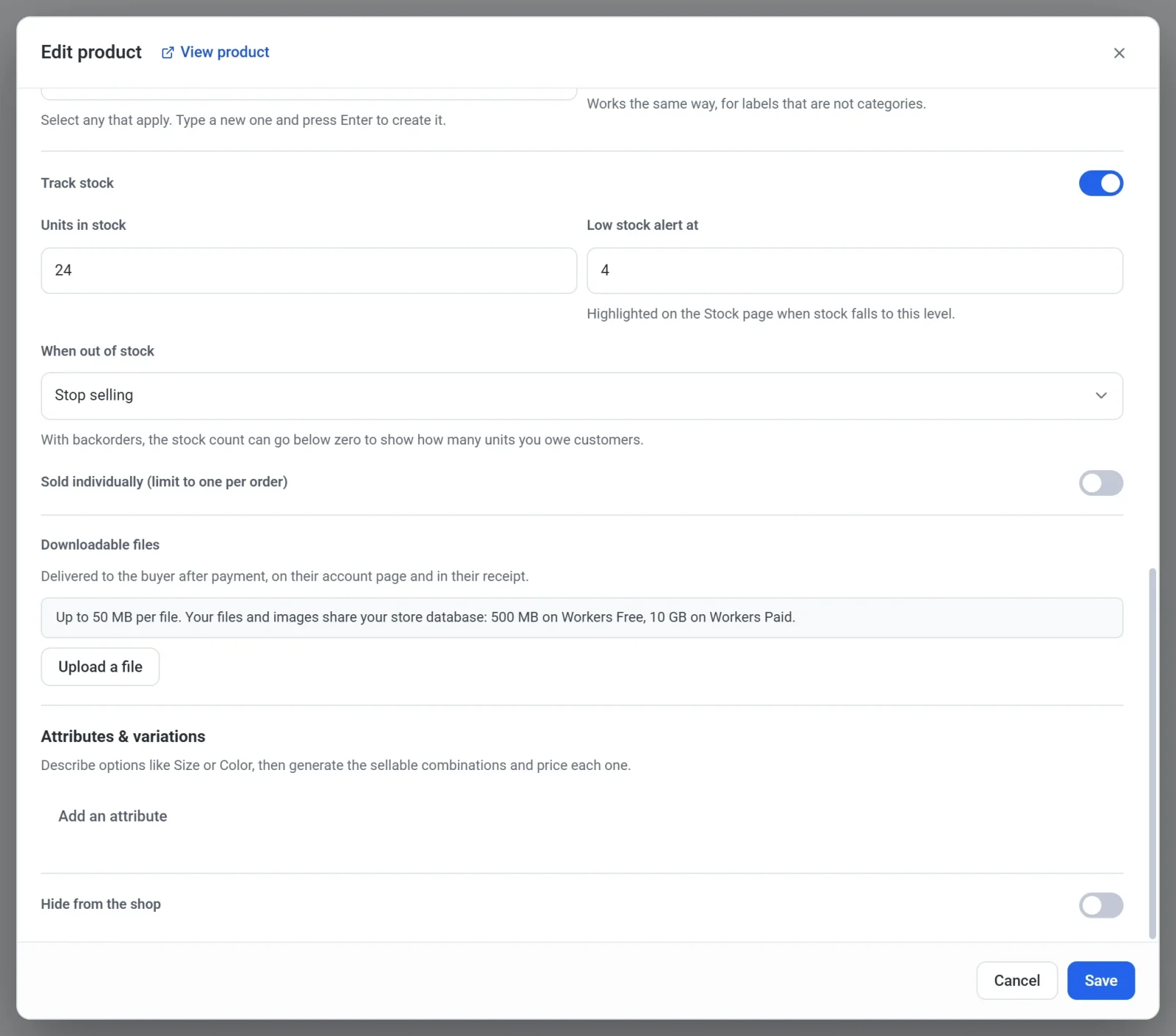
- Se vuoi, attiva Venduto singolarmente (massimo uno per ordine) nel caso in cui i clienti non debbano mai acquistare più di un pezzo del prodotto in un singolo ordine.
- Clicca Salva.
I prodotti con opzioni possono contare le scorte per ogni opzione. Vedi Offri taglie, colori e altre opzioni. I prodotti in abbonamento non hanno impostazioni delle scorte.
Come cambia il conteggio
- Il conteggio diminuisce quando un ordine è pagato, sia che il cliente abbia pagato al checkout sia che tu abbia creato a mano un ordine pagato. Un ordine ancora non pagato non consuma le scorte.
- Quando rimborsi un ordine in Payly, puoi rimettere i suoi articoli nelle scorte lasciando selezionato Rimetti nelle scorte gli articoli rimborsati. Vedi Rimborsa un ordine. Payly non rimette gli articoli in scorta quando annulli un ordine, né quando lo rimborsi dalla tua dashboard Stripe o PayPal. Se in quel caso un articolo torna sul tuo scaffale, aggiungilo di nuovo tu.
- Al checkout un cliente non può acquistare più pezzi di quelli che hai. Se il carrello ne chiede di più, Payly riduce la quantità e te lo comunica. Se non ne resta nessuno, il checkout blocca quell’articolo e segnala che è esaurito. Questo non vale quando scegli di continuare a vendere a zero.
Che cosa vedono i clienti
In una pagina prodotto con scorte monitorate, i clienti vedono una breve nota sotto il prezzo:
- Disponibile finché il conteggio è sopra il tuo avviso di scorte basse.
- Ne restano solo 2 (con il numero reale) quando il conteggio raggiunge il livello di avviso.
- Esaurito a zero. Il pulsante Aggiungi al carrello diventa allora grigio e riporta Esaurito.
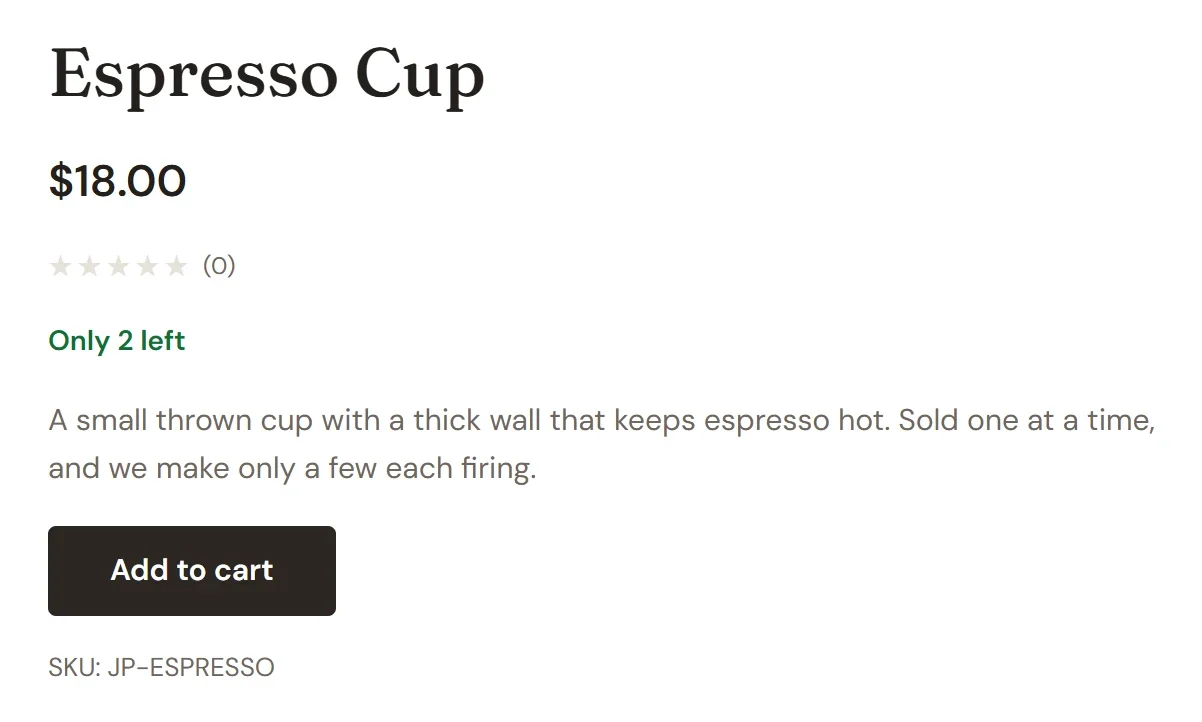
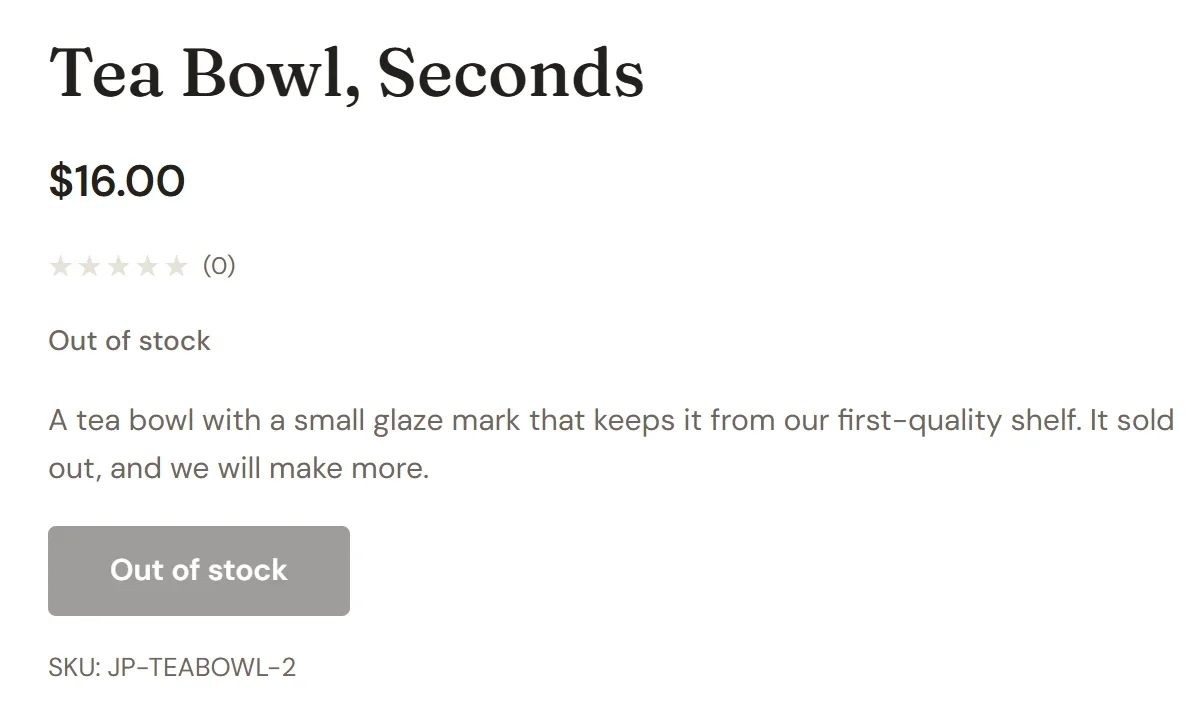
Se scegli Continua a vendere (backorder), i clienti non vedono nessuna nota sulle scorte e possono continuare a ordinare. Anche le opzioni che contano le proprie scorte non mostrano nessuna nota. Un cliente che ne chiede più di quanti ne hai viene avvisato al checkout.
Vedi e modifica tutte le scorte in un unico posto
- Nella dashboard del tuo sito clicca Scorte sotto Prodotti.
- Trova il prodotto. Ogni prodotto monitorato, e ogni opzione monitorata di un prodotto, ha una riga propria con uno stato e un conteggio. Usa il campo di ricerca per trovarne uno per nome del prodotto o SKU.
- Clicca il numero in una riga, scrivi il nuovo conteggio e premi Invio. Payly lo salva e aggiorna lo stato.
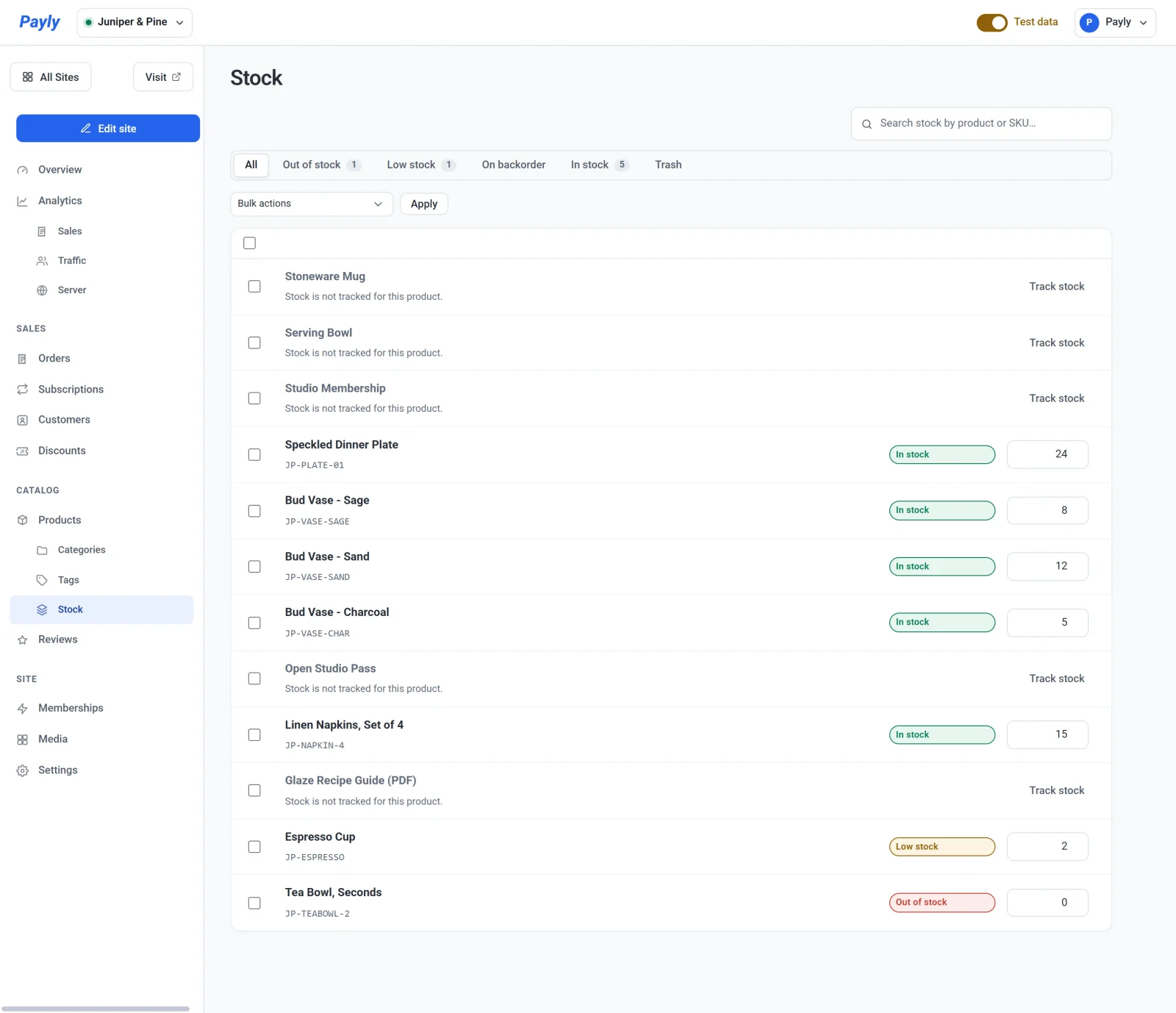
- Per iniziare a contare un prodotto non ancora monitorato, clicca Tieni il conto delle scorte sulla sua riga.
Le schede sopra l’elenco lo filtrano per stato: Esaurito, Scorte basse, In backorder (il conteggio è sotto zero) e Disponibile. Un numero accanto a una scheda indica quante righe contiene.
Suggerimento: apri la scheda Scorte basse una volta alla settimana per vedere che cosa produrre o riordinare.