
Suivre et gérer le stock
Comptez combien vous avez de chaque produit, définissez une alerte de stock faible, choisissez ce qui se passe à zéro et mettez à jour les quantités depuis l’écran Stock.
Le suivi du stock permet à Payly de compter combien vous avez d’un produit. Il diminue le compteur à chaque achat, prévient vos clients lorsqu’il n’en reste que quelques-uns et arrête les ventes lorsque vous n’en avez plus. Vous l’activez produit par produit : vous pouvez ainsi suivre un lot limité d’assiettes et laisser sans suivi un article fabriqué sur commande.
Activer le suivi du stock pour un produit
- Dans le tableau de bord de votre site, cliquez sur Produits, puis sur le produit. Pour un nouveau produit, cliquez plutôt sur Ajouter un produit.
- Faites défiler jusqu’à Suivre le stock et activez-le.
- Saisissez la quantité dont vous disposez dans Unités en stock.
- Saisissez un nombre dans Alerte de stock faible à. Lorsque le compteur descend à ce nombre ou en dessous, le produit est signalé comme étant en stock faible. La valeur de départ est 2. Saisissez 0 pour ne pas avoir d’alerte de stock faible.
- Sous En cas de rupture de stock, choisissez ce qui se passe à zéro :
- Arrêter la vente arrête les ventes à zéro. C’est le réglage par défaut.
- Continuer à vendre (rupture autorisée) continue d’accepter des commandes, et le compteur peut passer sous zéro pour indiquer combien d’unités vous devez à vos clients.
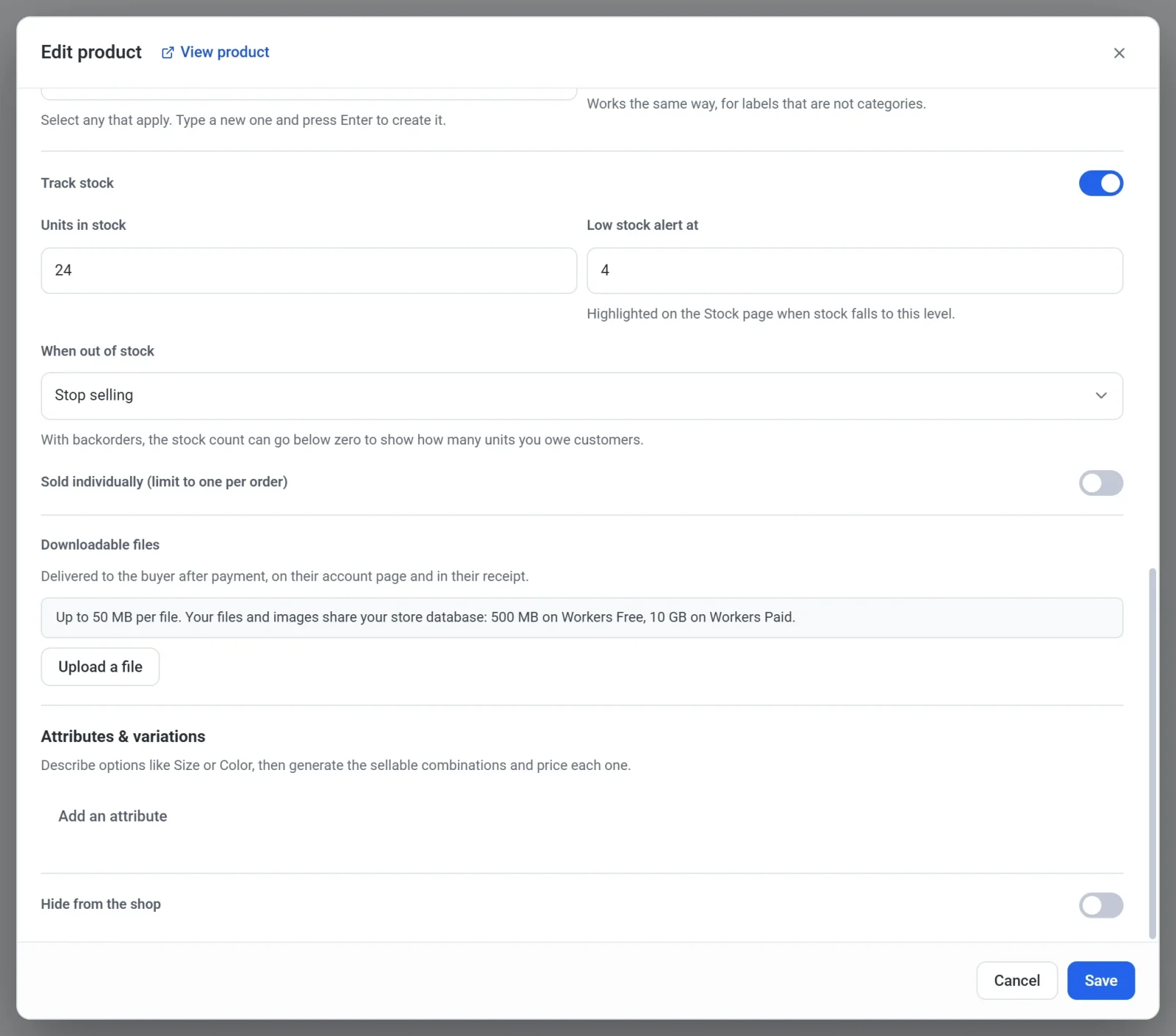
- Activez si vous le souhaitez Vendu à l’unité (limité à un par commande), si vos clients ne doivent jamais acheter plus d’un exemplaire du produit dans une même commande.
- Cliquez sur Enregistrer.
Les produits avec options peuvent compter le stock de chaque option à la place. Consultez Proposer des tailles, des couleurs et d’autres options. Les produits par abonnement n’ont pas de réglages de stock.
Comment le compteur évolue
- Le compteur diminue lorsqu’une commande est payée, que le client ait payé lors du paiement ou que vous ayez créé vous-même une commande payée. Une commande encore impayée ne consomme pas de stock.
- Quand vous remboursez une commande dans Payly, vous pouvez remettre ses articles en stock en laissant Remettre en stock les articles remboursés coché. Consultez Rembourser une commande. Payly ne remet pas les articles en stock lorsque vous annulez une commande, ni lorsque vous la remboursez dans votre tableau de bord Stripe ou PayPal. Si un article revient alors sur vos étagères, ajoutez-le vous-même.
- Au moment du paiement, un client ne peut pas acheter plus que ce que vous avez. Si le panier en demande davantage, Payly réduit la quantité et le signale. S’il n’en reste plus, le paiement bloque cet article et indique qu’il est en rupture de stock. Cela ne s’applique pas si vous avez choisi de continuer à vendre à zéro.
Ce que voient vos clients
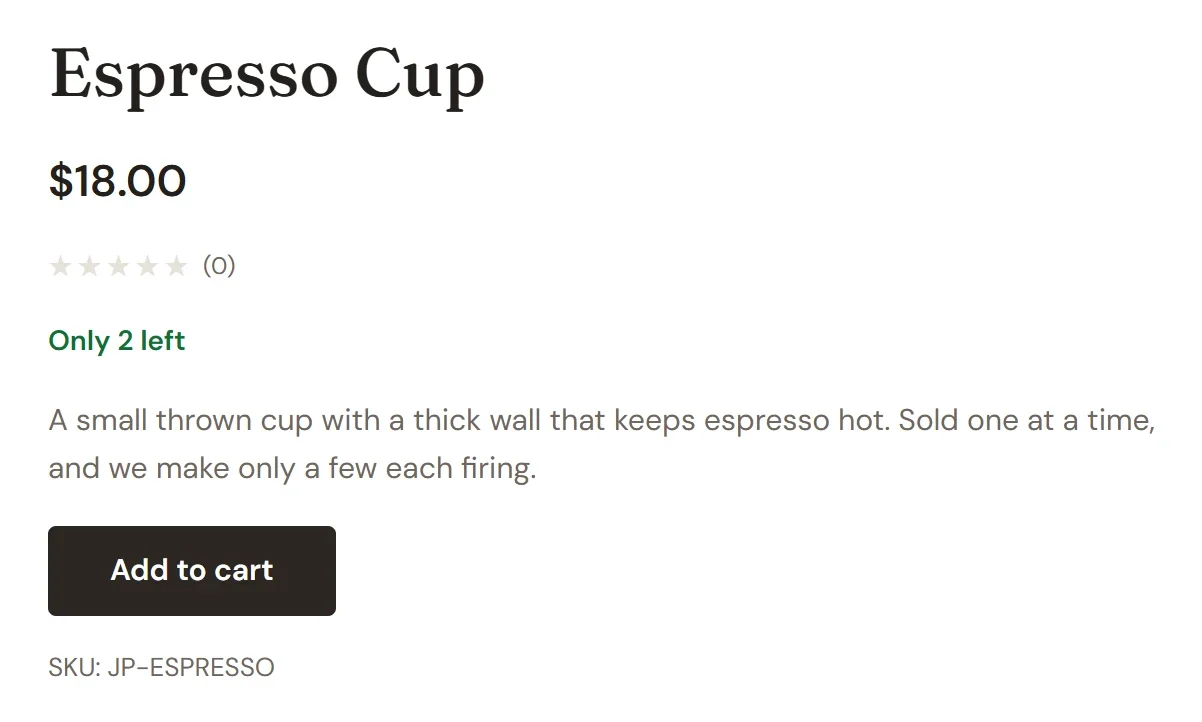
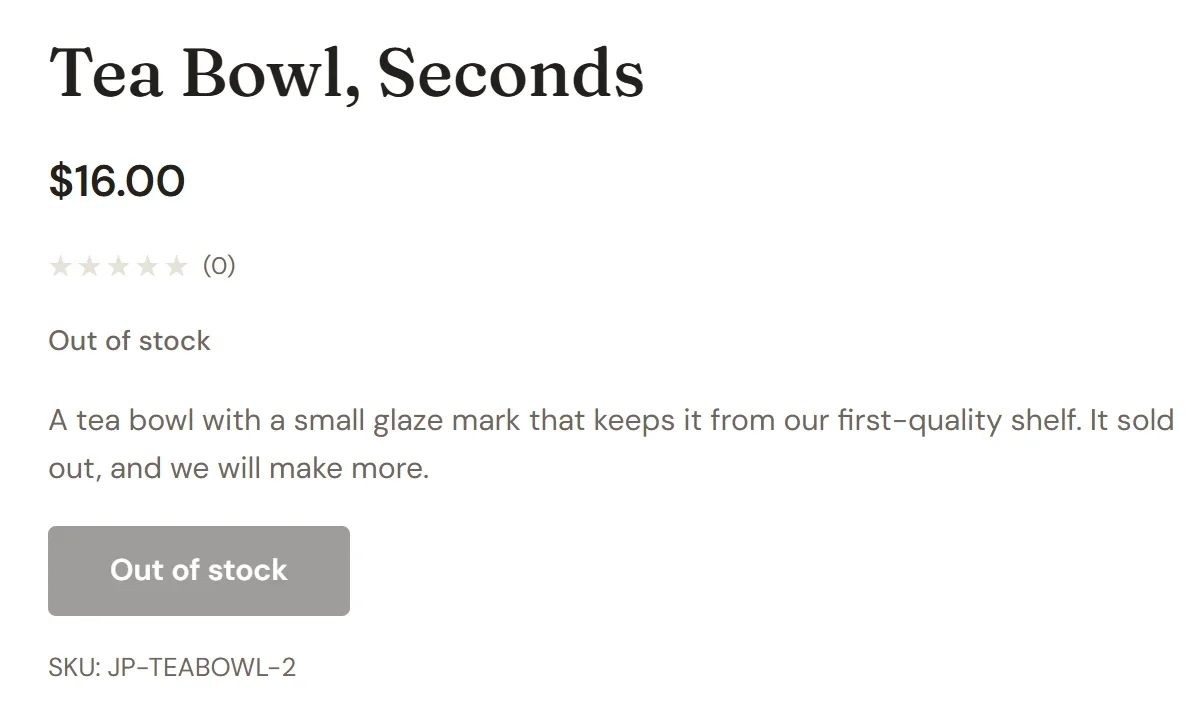
Sur une page produit dont le stock est suivi, vos clients voient une courte mention sous le prix :
- En stock tant que le compteur est supérieur à votre alerte de stock faible.
- Il ne reste que 2 (avec le nombre réel) dès que le compteur atteint le niveau d’alerte.
- Rupture de stock à zéro. Le bouton Ajouter au panier devient alors gris et indique Rupture de stock.
Si vous choisissez Continuer à vendre (rupture autorisée), vos clients ne voient aucune mention de stock et peuvent continuer à commander. Les options qui comptent leur propre stock n’affichent pas non plus de mention de stock. Un client qui demande plus que ce que vous avez en est informé au moment du paiement.
Voir et modifier tout votre stock au même endroit
- Dans le tableau de bord de votre site, cliquez sur Stock sous Produits.
- Trouvez le produit. Chaque produit suivi, et chaque option suivie d’un produit, a sa propre ligne avec un état et un compteur. Utilisez le champ de recherche pour en trouver un par nom de produit ou par référence (SKU).
- Cliquez sur le nombre d’une ligne, saisissez la nouvelle quantité et appuyez sur Entrée. Payly l’enregistre et met à jour l’état.
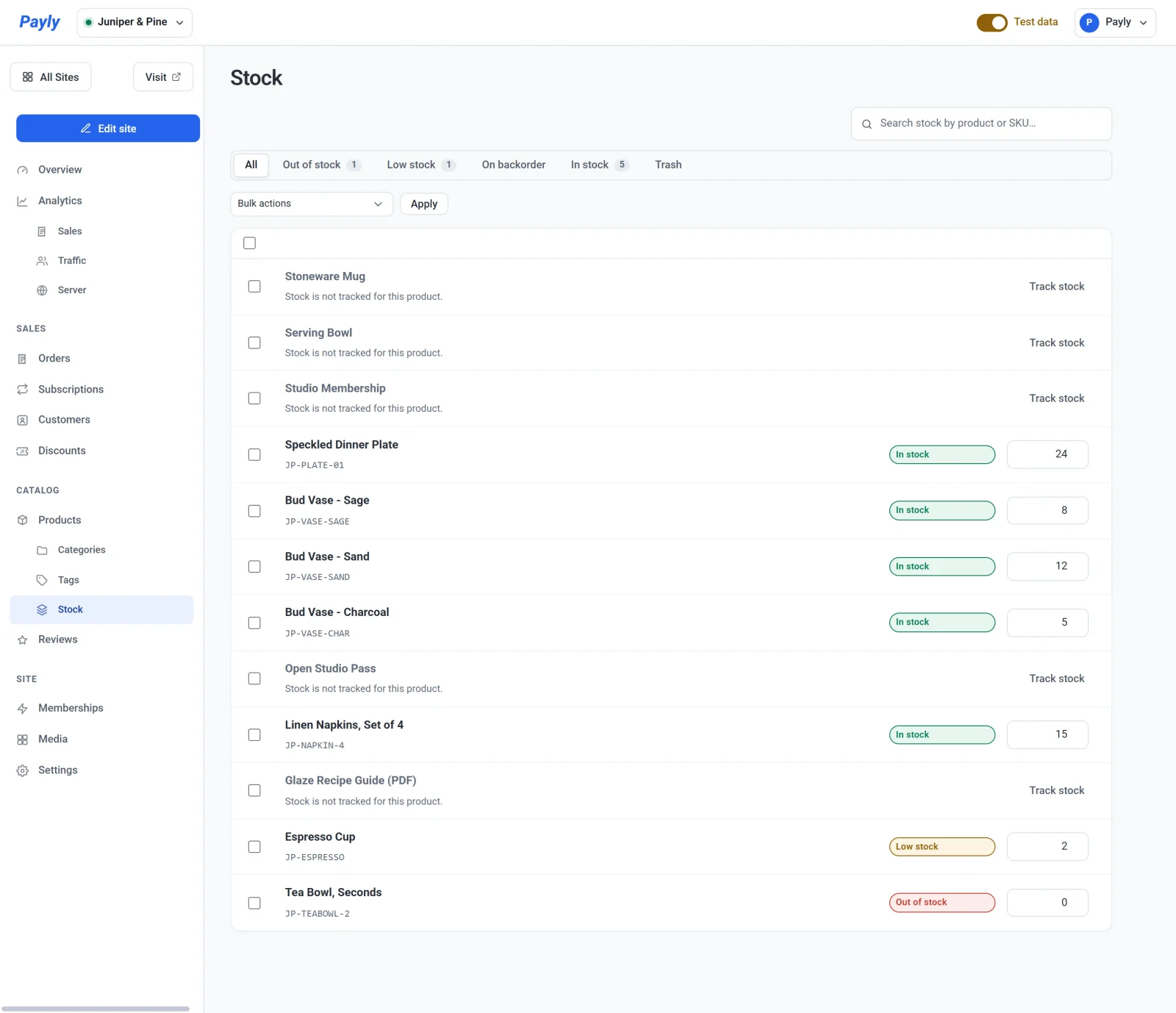
- Pour commencer à compter un produit qui n’est pas encore suivi, cliquez sur Suivre le stock sur sa ligne.
Les onglets au-dessus de la liste la filtrent par état : Rupture de stock, Stock faible, Vente en rupture (le compteur est inférieur à zéro) et En stock. Un nombre à côté d’un onglet indique combien de lignes il contient.
Astuce : ouvrez l’onglet Stock faible une fois par semaine pour voir ce que vous devez fabriquer ou réapprovisionner.