
Controla y gestiona el stock
Cuenta cuántas unidades tienes de cada producto, define un aviso de stock bajo, elige qué ocurre al llegar a cero y actualiza los recuentos desde la pantalla Stock.
El control de stock permite a Payly contar cuántas unidades tienes de un producto. Reduce el recuento cuando alguien compra, avisa a los clientes cuando quedan pocas unidades y detiene las ventas cuando se agotan. Lo activas producto a producto, así que puedes controlar una tirada limitada de platos y dejar sin controlar un artículo hecho por encargo.
Activa el control de stock de un producto
- En el panel de tu sitio, haz clic en Productos y después en el producto. Para un producto nuevo, haz clic en Añadir producto.
- Desplázate hasta Controlar el stock y actívalo.
- Indica cuántas unidades tienes en Unidades en stock.
- Escribe un número en Avisar de stock bajo en. Cuando el recuento baja a este número o menos, el producto se marca como bajo. El valor inicial es 2. Escribe 0 si no quieres aviso de stock bajo.
- En Cuando no queda stock, elige qué ocurre al llegar a cero:
- Dejar de venderlo detiene las ventas al llegar a cero. Es la opción por defecto.
- Seguir vendiéndolo (pedido pendiente) sigue aceptando pedidos, y el recuento puede bajar de cero para mostrar cuántas unidades debes a tus clientes.
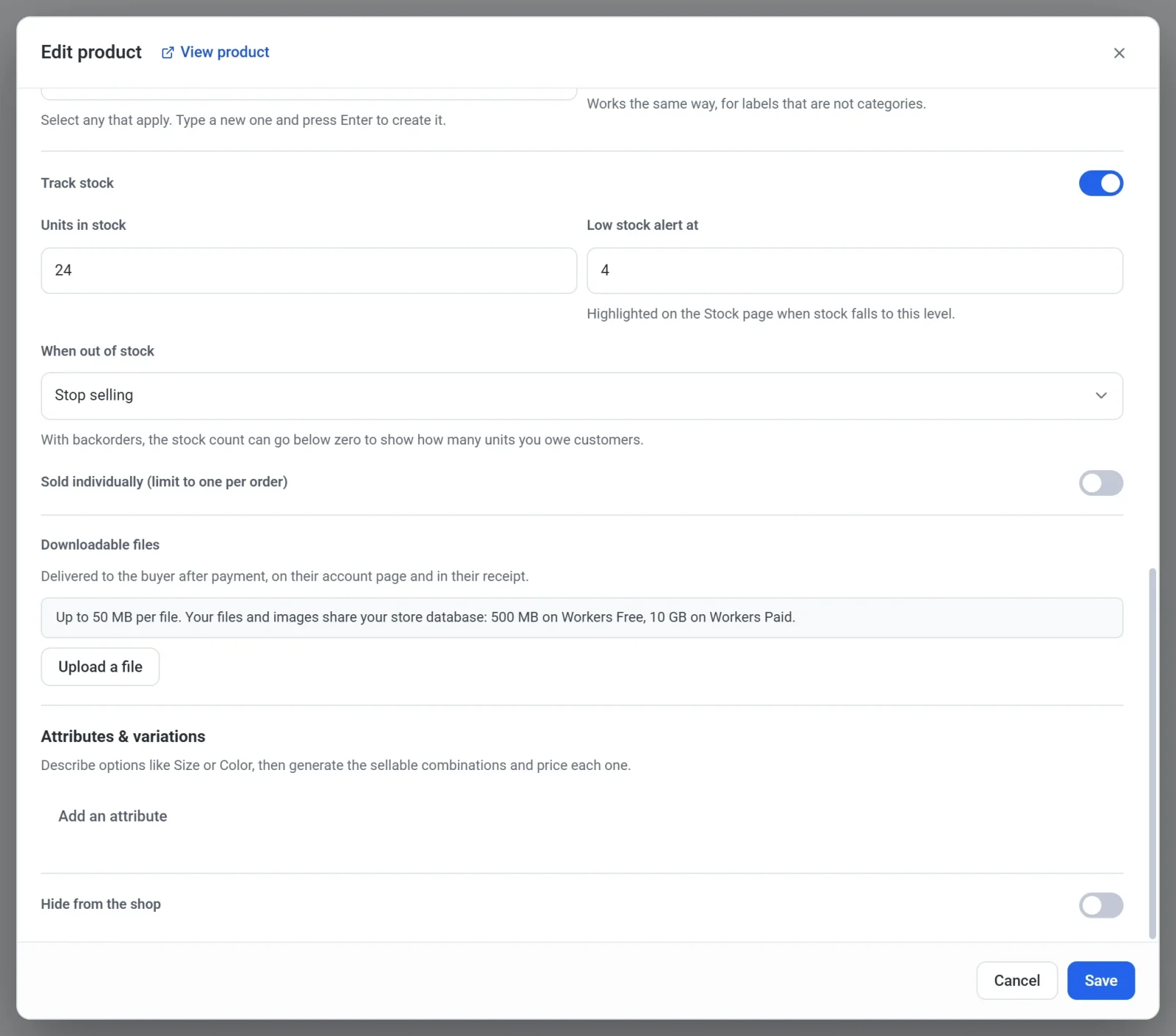
- Si quieres, activa Se vende de uno en uno: máximo una unidad por pedido para que los clientes nunca compren más de una unidad del producto en un mismo pedido.
- Haz clic en Guardar.
Los productos con opciones pueden contar el stock de cada opción en su lugar. Consulta Ofrece tallas, colores y otras opciones. Los productos de suscripción no tienen ajustes de stock.
Cómo cambia el recuento
- El recuento baja cuando un pedido está pagado, tanto si el cliente pagó al finalizar la compra como si creaste tú a mano un pedido pagado. Un pedido que aún no está pagado no consume stock.
- Cuando reembolsas un pedido en Payly, puedes devolver sus artículos al stock dejando marcada la casilla Devolver al stock los artículos reembolsados. Consulta Reembolsa un pedido. Payly no devuelve los artículos al stock cuando cancelas un pedido, ni cuando lo reembolsas en tu panel de Stripe o PayPal. Si entonces un artículo vuelve a tu estantería, súmalo tú mismo.
- Al finalizar la compra, un cliente no puede comprar más unidades de las que tienes. Si el carrito pide más, Payly reduce la cantidad y lo indica. Si no queda ninguna, el proceso de pago detiene ese artículo y avisa de que está sin stock. Esto no se aplica cuando eliges seguir vendiendo al llegar a cero.
Qué ven los clientes
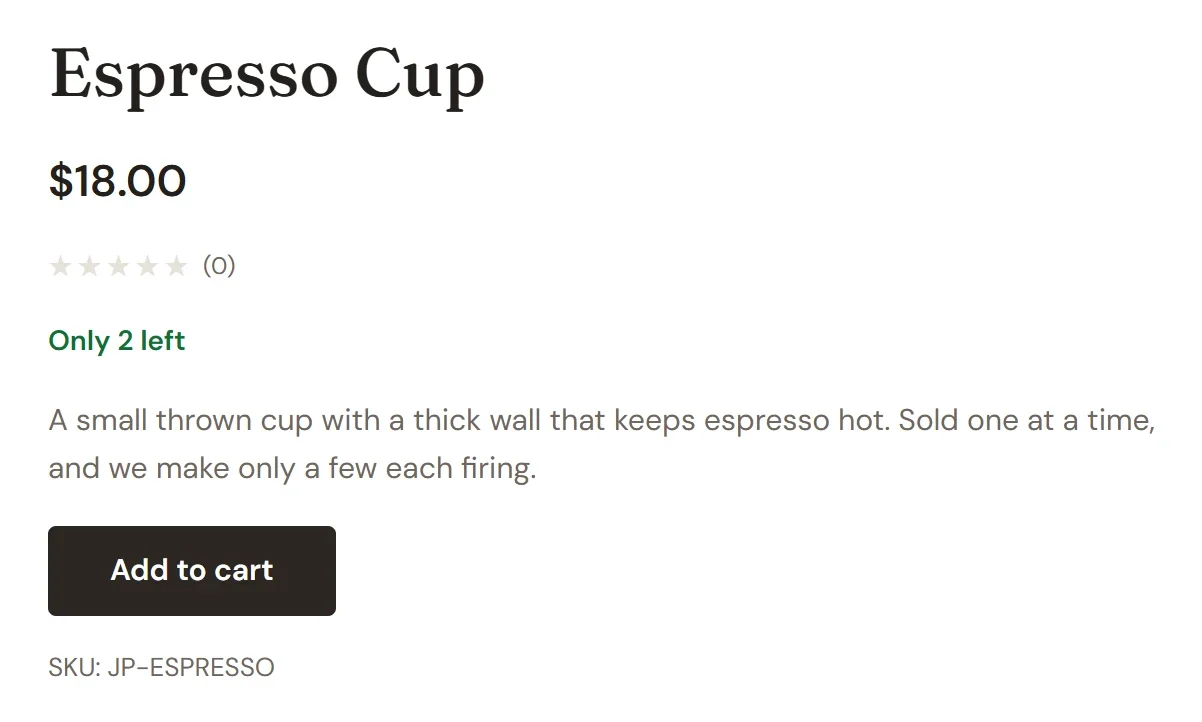
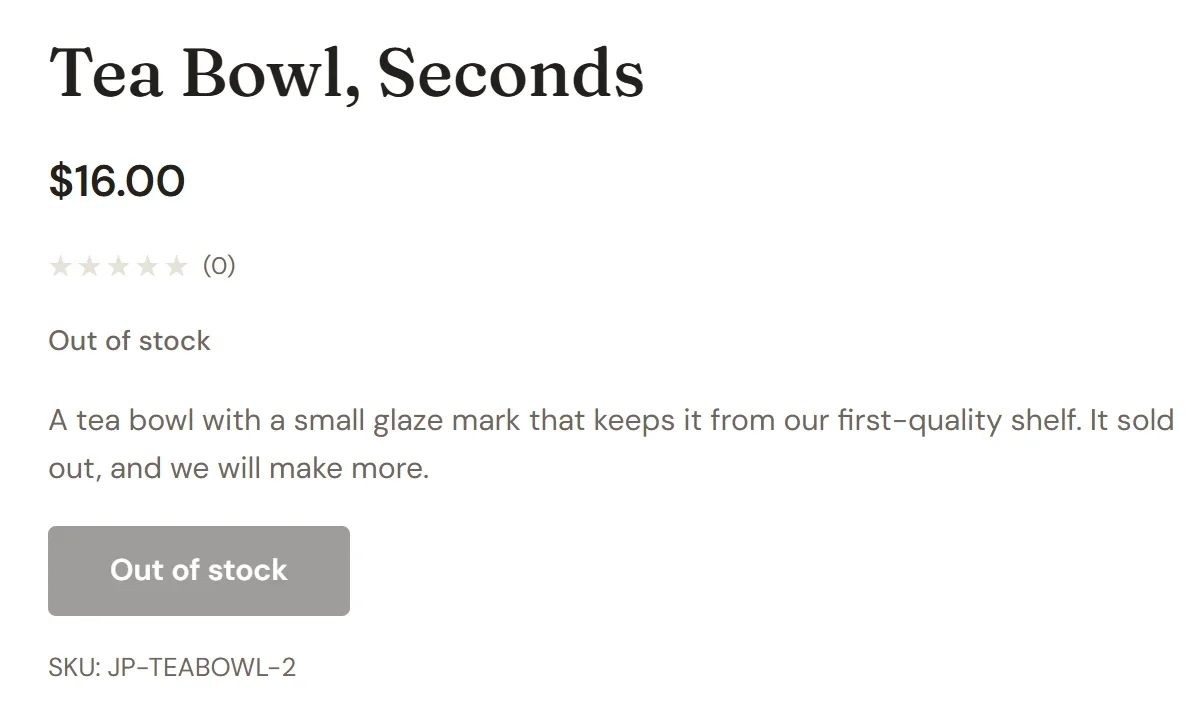
En la página de un producto con stock controlado, los clientes ven una breve nota bajo el precio:
- En stock mientras el recuento esté por encima de tu aviso de stock bajo.
- Solo quedan 2 (con el número real) cuando el recuento alcanza el nivel del aviso.
- Sin stock al llegar a cero. El botón Añadir al carrito se vuelve gris y pasa a decir Sin stock.
Si eliges Seguir vendiéndolo (pedido pendiente), los clientes no ven ninguna nota de stock y pueden seguir pidiendo. Las opciones que cuentan su propio stock tampoco muestran nota de stock. Si un cliente pide más unidades de las que tienes, se le avisa al finalizar la compra.
Consulta y edita todo tu stock en un solo lugar
- En el panel de tu sitio, haz clic en Stock, dentro de Productos.
- Busca el producto. Cada producto controlado, y cada opción controlada de un producto, tiene su propia fila con un estado y un recuento. Usa el cuadro de búsqueda para encontrar uno por nombre de producto o por SKU.
- Haz clic en el número de una fila, escribe el recuento nuevo y pulsa Enter. Payly lo guarda y actualiza el estado.
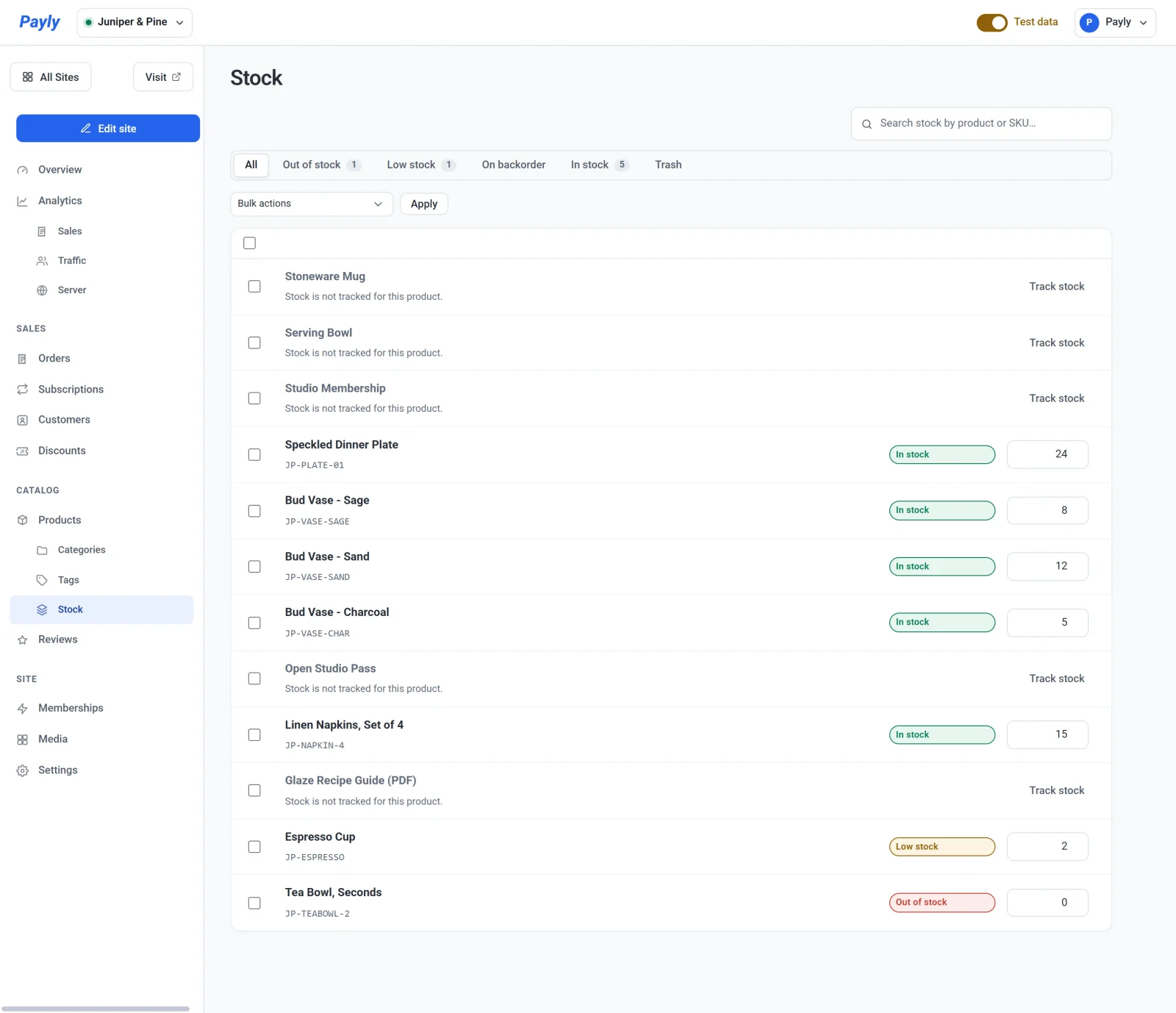
- Para empezar a contar un producto que todavía no está controlado, haz clic en Controlar el stock en su fila.
Las pestañas sobre la lista la filtran por estado: Sin stock, Stock bajo, En pedido pendiente (el recuento está por debajo de cero) y En stock. Un número junto a una pestaña indica cuántas filas contiene.
Consejo: abre la pestaña Stock bajo una vez por semana para ver qué debes fabricar o reponer.