
Bestand erfassen und verwalten
Zählen Sie, wie viele Einheiten Sie von jedem Produkt haben, legen Sie eine Warnung bei niedrigem Bestand fest, bestimmen Sie das Verhalten bei null und aktualisieren Sie Bestände auf dem Bildschirm Bestand.
Mit der Bestandserfassung zählt Payly, wie viele Einheiten eines Produkts Sie haben. Es verringert den Bestand bei jedem Kauf, zeigt Käufern an, wenn nur noch wenige übrig sind, und stoppt den Verkauf, wenn nichts mehr da ist. Sie schalten sie für jedes Produkt einzeln ein. So können Sie eine begrenzte Charge Teller erfassen und einen auf Bestellung gefertigten Artikel ungezählt lassen.
Die Bestandserfassung für ein Produkt einschalten
- Klicken Sie in Ihrem Website-Dashboard auf Produkte und dann auf das Produkt. Bei einem neuen Produkt klicken Sie stattdessen auf Produkt hinzufügen.
- Scrollen Sie nach unten zu Bestand erfassen und schalten Sie es ein.
- Geben Sie unter Einheiten auf Lager ein, wie viele Sie haben.
- Geben Sie unter Warnung bei niedrigem Bestand ab eine Zahl ein. Fällt der Bestand auf diese Zahl oder darunter, wird das Produkt als niedrig gekennzeichnet. Der Startwert ist 2. Geben Sie 0 ein, wenn Sie keine Warnung bei niedrigem Bestand möchten.
- Wählen Sie unter Bei fehlendem Bestand, was bei null passiert:
- Verkauf stoppen beendet den Verkauf bei null. Das ist die Standardeinstellung.
- Weiterverkaufen (Rückstand) nimmt weiter Bestellungen an, und der Bestand kann unter null fallen, um zu zeigen, wie viele Einheiten Sie Kunden schulden.
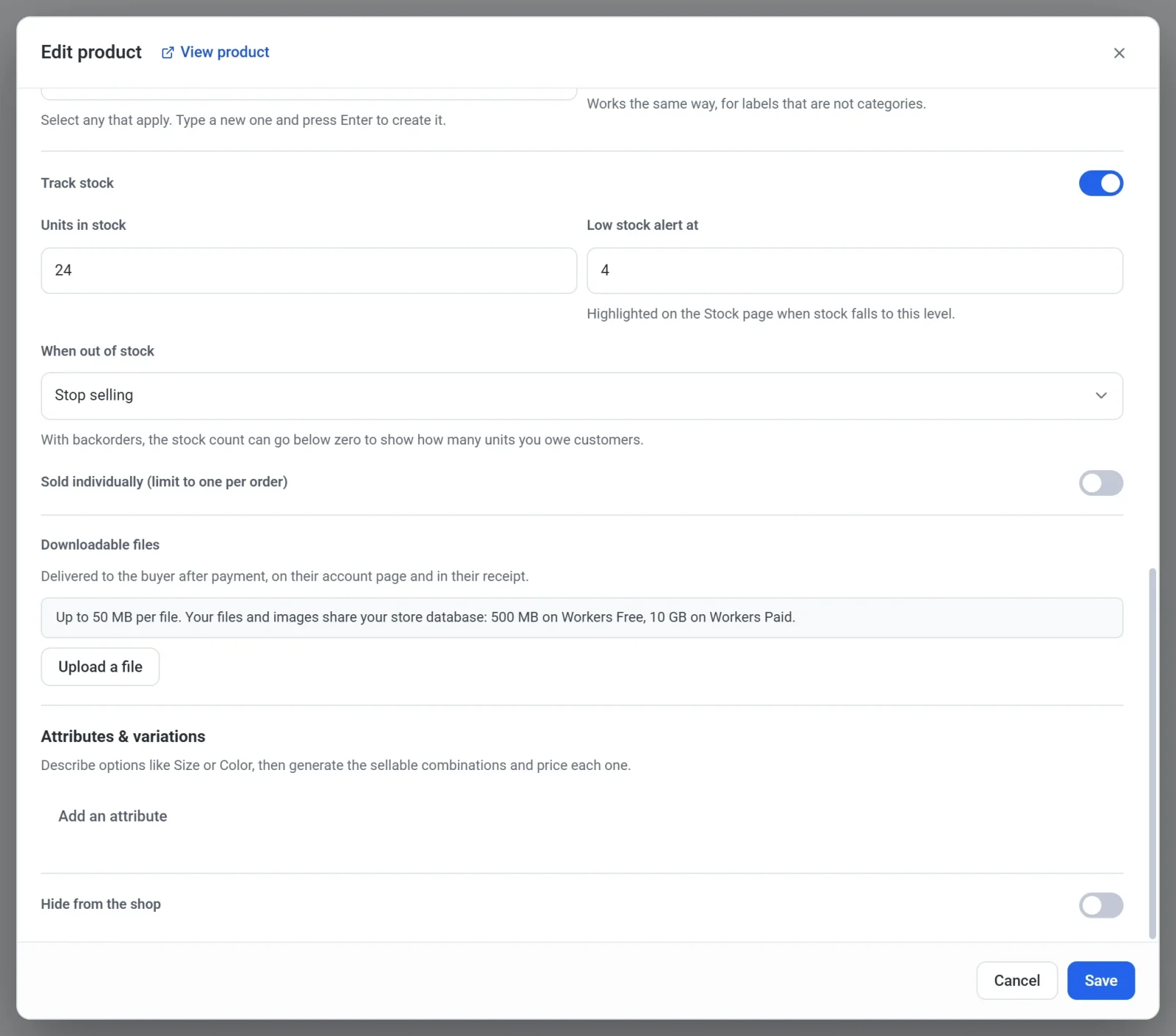
- Schalten Sie optional Einzeln verkauft (auf eins pro Bestellung begrenzt) ein, wenn Käufer das Produkt nie mehr als einmal in einer Bestellung kaufen sollen.
- Klicken Sie auf Speichern.
Produkte mit Optionen können den Bestand stattdessen für jede Option einzeln zählen. Siehe Größen, Farben und andere Optionen anbieten. Abonnementprodukte haben keine Bestandseinstellungen.
Wie sich der Bestand verändert
- Der Bestand sinkt, wenn eine Bestellung bezahlt wird, sei es, dass der Kunde an der Kasse bezahlt hat oder Sie eine bezahlte Bestellung von Hand angelegt haben. Eine noch unbezahlte Bestellung verbraucht keinen Bestand.
- Wenn Sie eine Bestellung in Payly erstatten, können Sie ihre Artikel wieder in den Bestand aufnehmen, indem Sie Erstattete Artikel wieder in den Bestand aufnehmen angehakt lassen. Siehe Eine Bestellung erstatten. Payly bucht Artikel nicht zurück, wenn Sie eine Bestellung stornieren oder sie in Ihrem Stripe- oder PayPal-Dashboard erstatten. Kommt ein Artikel dann ins Regal zurück, buchen Sie ihn selbst wieder ein.
- An der Kasse kann ein Käufer nicht mehr kaufen, als Sie haben. Verlangt der Warenkorb mehr, verringert Payly die Menge und weist darauf hin. Ist nichts mehr übrig, stoppt die Kasse diesen Artikel und meldet, dass er nicht auf Lager ist. Das gilt nicht, wenn Sie festgelegt haben, bei null weiterzuverkaufen.
Was Käufer sehen
Auf einer Produktseite mit erfasstem Bestand sehen Käufer unter dem Preis einen kurzen Hinweis:
- Auf Lager, solange der Bestand über Ihrer Warnschwelle liegt.
- Nur noch 2 übrig (mit der tatsächlichen Zahl), sobald der Bestand die Warnschwelle erreicht.
- Nicht auf Lager bei null. Die Schaltfläche In den Warenkorb wird dann grau und lautet Nicht auf Lager.
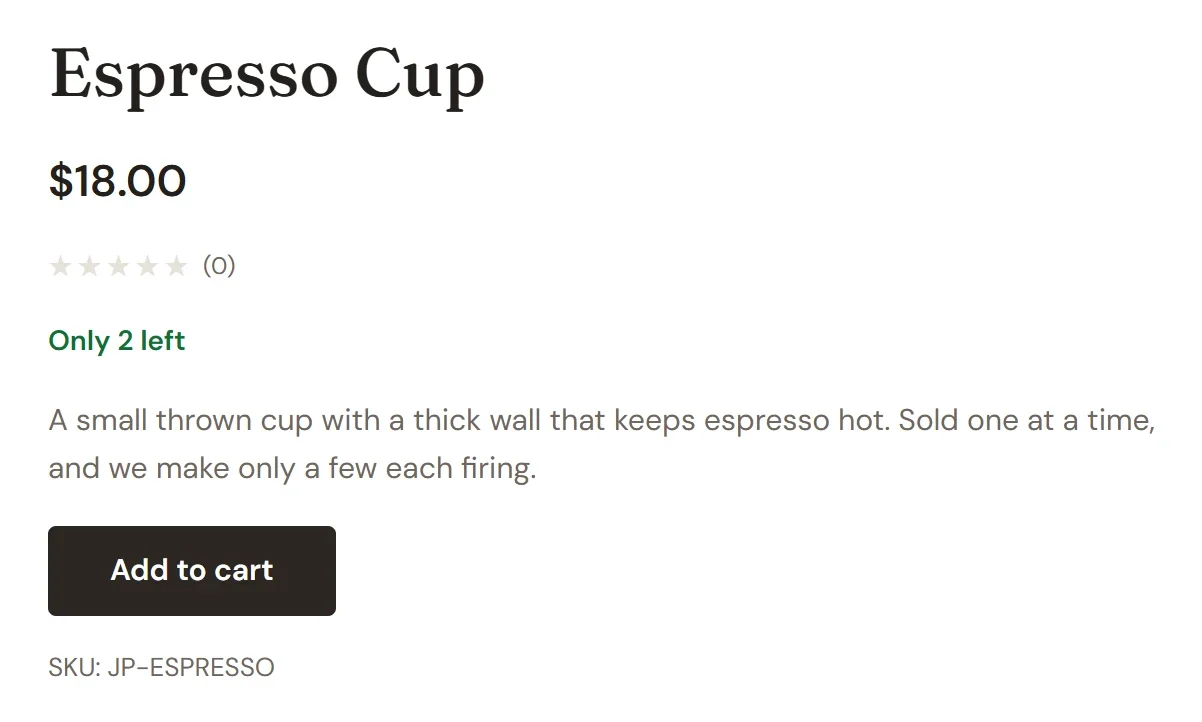
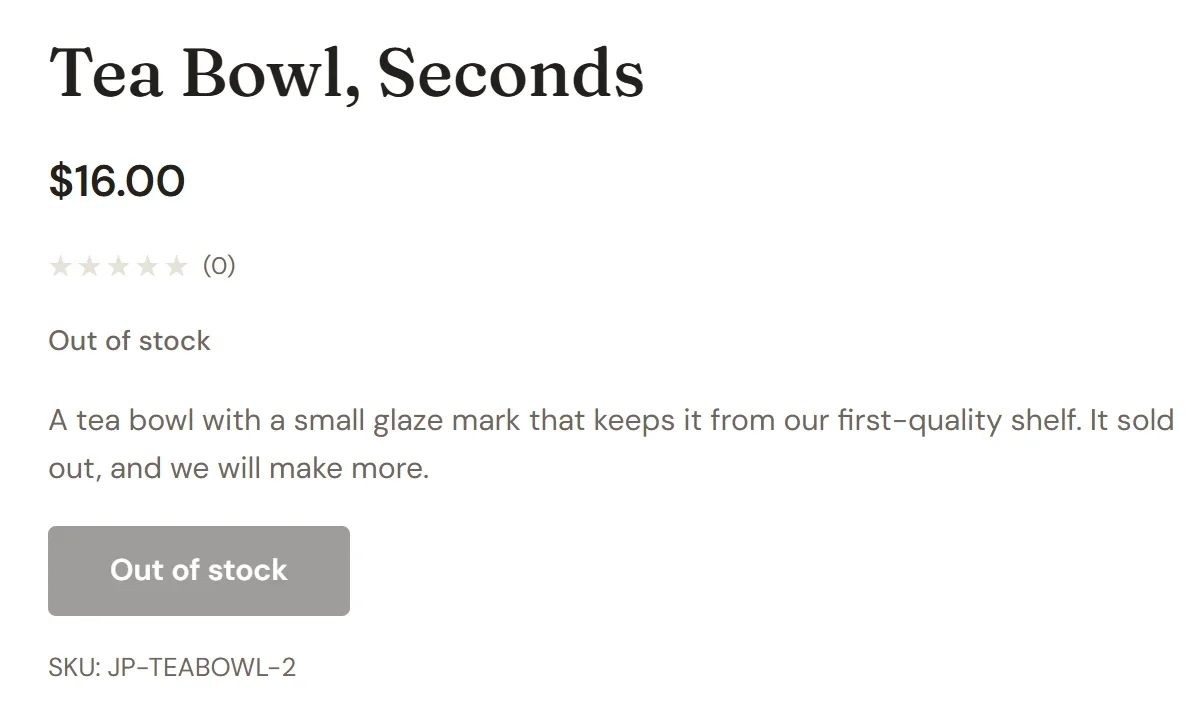
Wenn Sie Weiterverkaufen (Rückstand) wählen, sehen Käufer keinen Bestandshinweis und können weiter bestellen. Auch Optionen, die ihren eigenen Bestand zählen, zeigen keinen Bestandshinweis. Ein Käufer, der mehr verlangt, als Sie haben, wird an der Kasse darauf hingewiesen.
Den gesamten Bestand an einer Stelle ansehen und bearbeiten
- Klicken Sie in Ihrem Website-Dashboard unter Produkte auf Bestand.
- Suchen Sie das Produkt. Jedes erfasste Produkt und jede erfasste Option eines Produkts hat eine eigene Zeile mit Status und Bestand. Mit dem Suchfeld finden Sie eines anhand des Produktnamens oder der Artikelnummer (SKU).
- Klicken Sie in einer Zeile auf die Zahl, geben Sie den neuen Bestand ein und drücken Sie Enter. Payly speichert ihn und aktualisiert den Status.
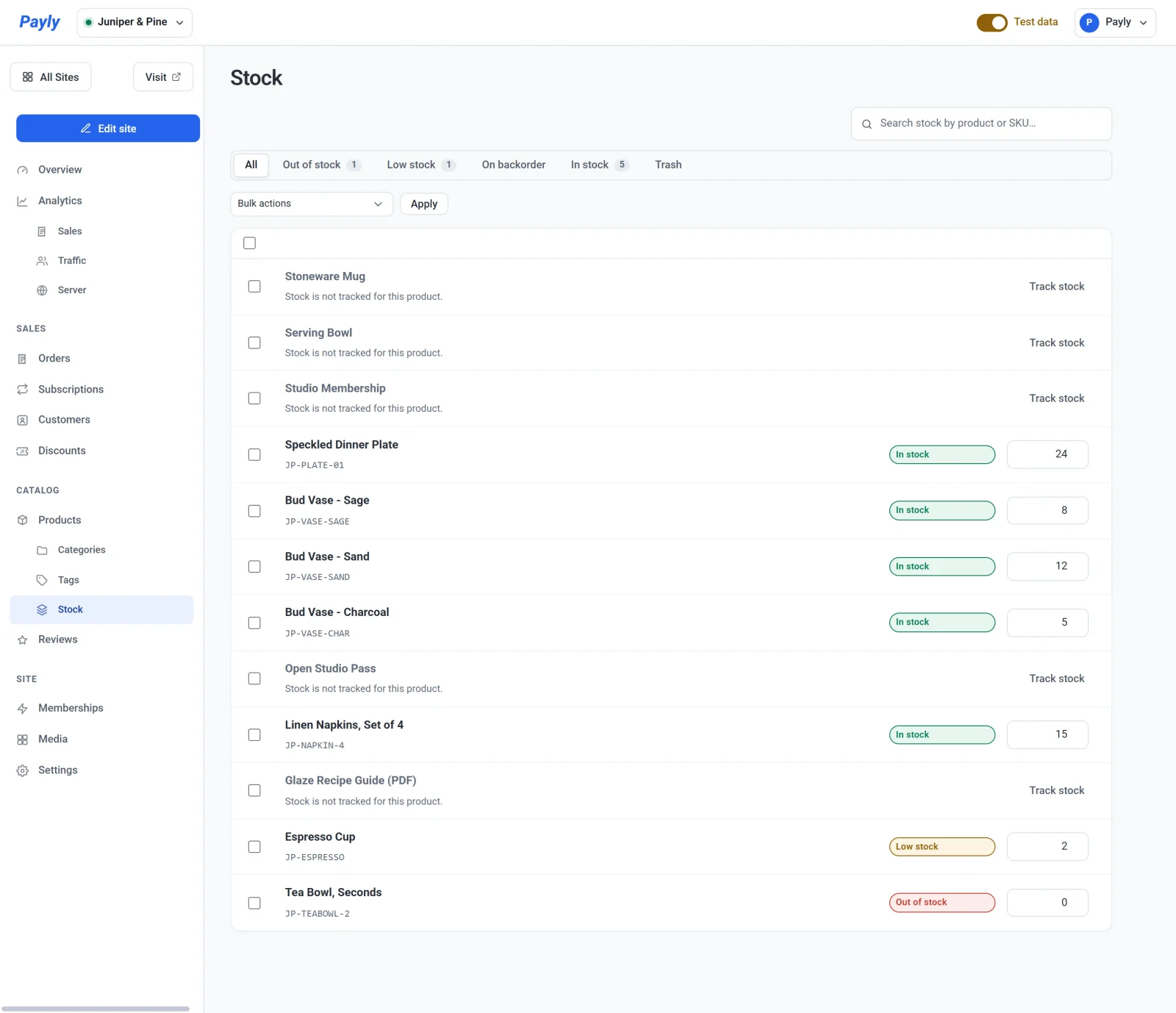
- Um ein Produkt zu zählen, das noch nicht erfasst wird, klicken Sie in seiner Zeile auf Bestand erfassen.
Die Tabs über der Liste filtern sie nach Status: Nicht auf Lager, Niedriger Bestand, Im Rückstand (der Bestand liegt unter null) und Auf Lager. Eine Zahl neben einem Tab zeigt, wie viele Zeilen er enthält.
Tipp: Öffnen Sie einmal pro Woche den Tab Niedriger Bestand, um zu sehen, was Sie herstellen oder nachbestellen müssen.