
查看和管理订单
在控制台的订单页面查找订单、查看详情、了解各个状态,并一次更新多个订单。
订单页面会列出您的店铺收到的每一笔订单。您可以在这里查看买了什么、确认订单是否已付款,并跟进发货或退款。
打开订单页面
在站点控制台中,点击订单。最新的订单在最上面,顾客一结账,新订单就会立即出现。
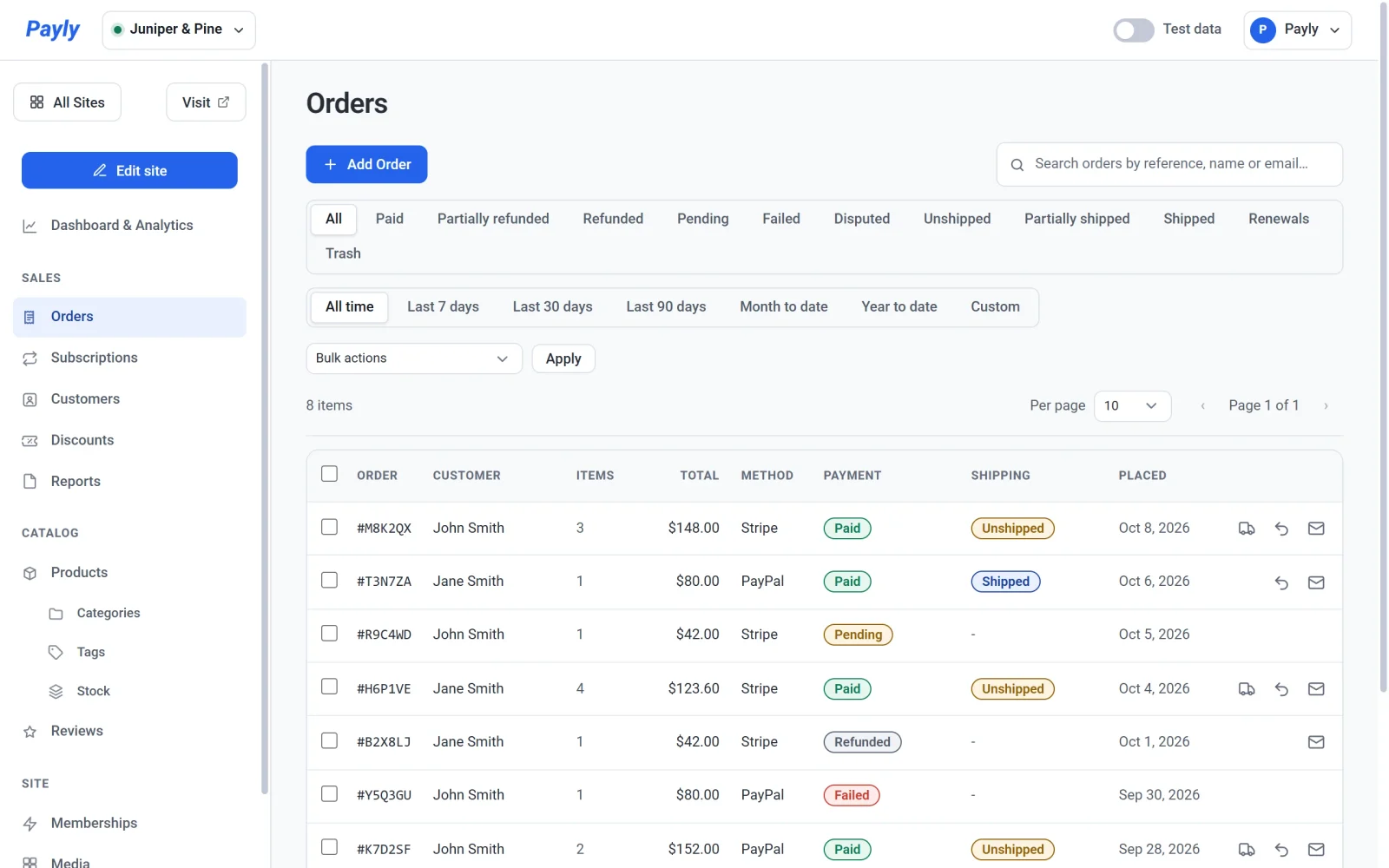
每一行显示:
- 订单号:订单编号,例如 #1042。
- 客户:客户的姓名;如果没有留姓名,则显示邮箱地址。
- 商品:一共买了多少件商品。
- 合计和支付方式:客户付了多少钱,以及用什么方式付的:Stripe、PayPal、手动(您自己添加的订单)或免费。
- 付款和运费:付款的状态,以及订单是否已经发出。
- 下单时间:订单的日期。
提示:如果找不到您预期的订单,请检查顶部栏中的测试数据开关。测试订单和正式订单是分开显示的。请参阅测试数据与正式数据。
各个状态的含义
| 状态 | 含义 |
|---|---|
| 待付款 | 客户开始了结账,但付款尚未完成。 |
| 已付款 | 付款成功。 |
| 已发货 | 您已把一笔已付款的订单标记为已发货。 |
| 付款失败 | 付款没有成功。 |
| 已退款 | 全部款项已退回给客户。 |
| 争议中 | 客户请银行撤销这笔付款。当 Stripe 或 PayPal 报告争议时,Payly 会自动为您设置此状态,您需要在 Stripe 或 PayPal 控制台中处理这个争议。 |
查找订单
- 在搜索框中输入客户姓名、邮箱地址或订单号来查找。按订单号查找时,带不带 # 都可以,例如 #1042 或 1042。
- 点击列表上方的某个状态,比如已付款或已退款,只显示该状态的订单。点击全部可再次显示所有订单。
- 在状态下方的一行中选择一个时间段,比如最近 30 天,只显示在那段时间内下的订单。自定义会显示起始和截止日期字段。默认是全部时间,会显示所有订单。
这个列表的用法与控制台中其他列表一样。请参阅搜索、筛选和批量编辑列表。
打开订单
- 在列表中点击一笔订单,它会在弹出窗口中打开。
- 从上往下阅读详情。您会看到合计、状态和日期,然后是商品和各项金额,包括所用的优惠码、运费和税费。在客户下,您会看到姓名、邮箱地址、收货地址,以及客户下单所在的城市和国家。订单发货后,会出现发货部分,显示发货日期和物流单号。
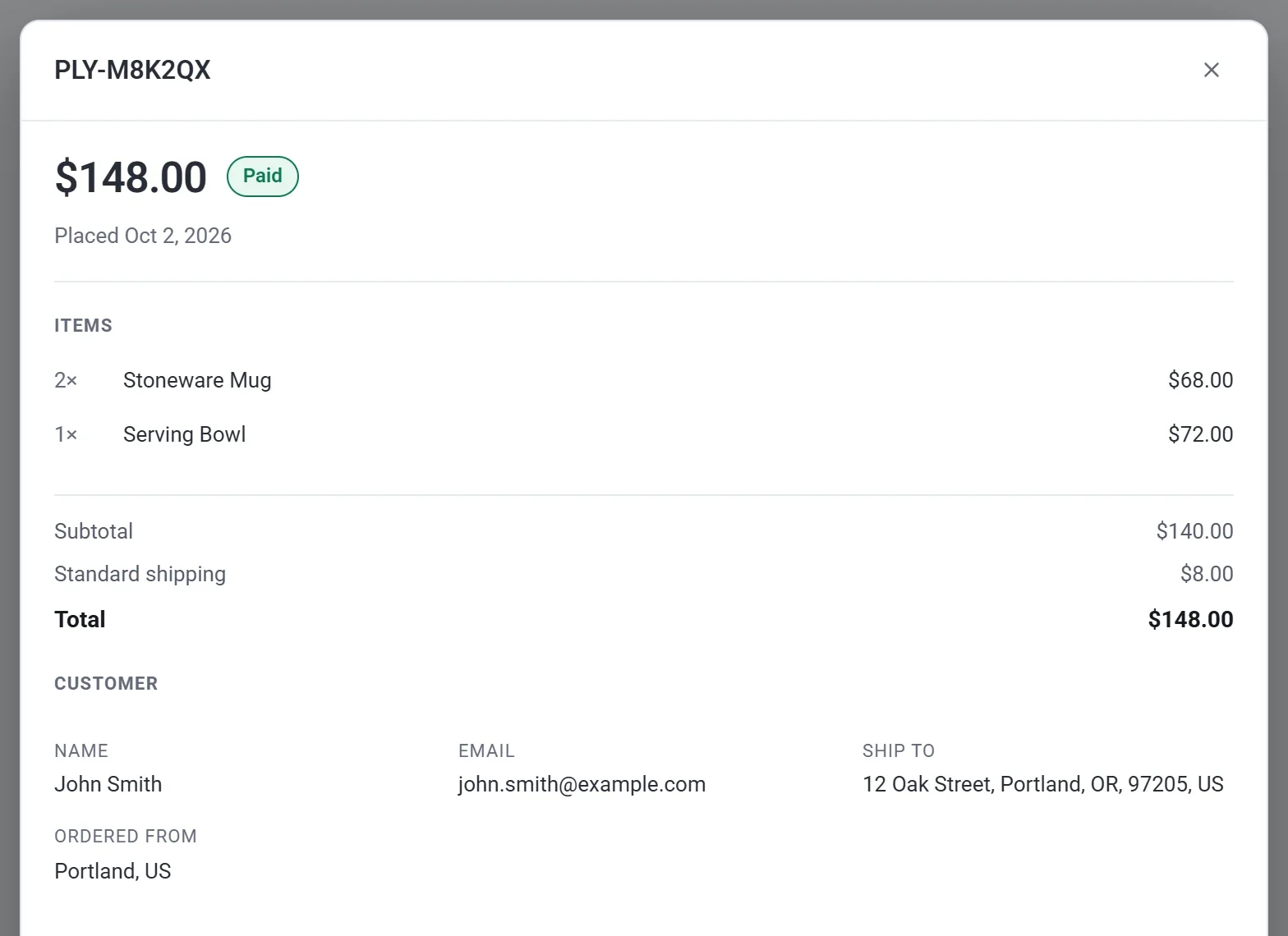
- 向下滚动到付款。这里显示付款 ID,以及可在您的 Stripe 或 PayPal 账户中打开该笔付款和该客户的链接。在管理这个订单下,您会找到标记为已发货和退款按钮。

- 看完后点击关闭。
由订阅产生的订单还有一个属于某个订阅部分。点击它即可打开该订阅。
一次更新多个订单
- 勾选要更改的每个订单旁边的方框。勾选表头行中的方框,可选中本页的所有订单。
- 打开批量操作菜单并选择一项操作:标记为已付款、标记为待付款、标记为付款失败、标记为已退款、标记为已发货或移入回收站。
- 点击应用。
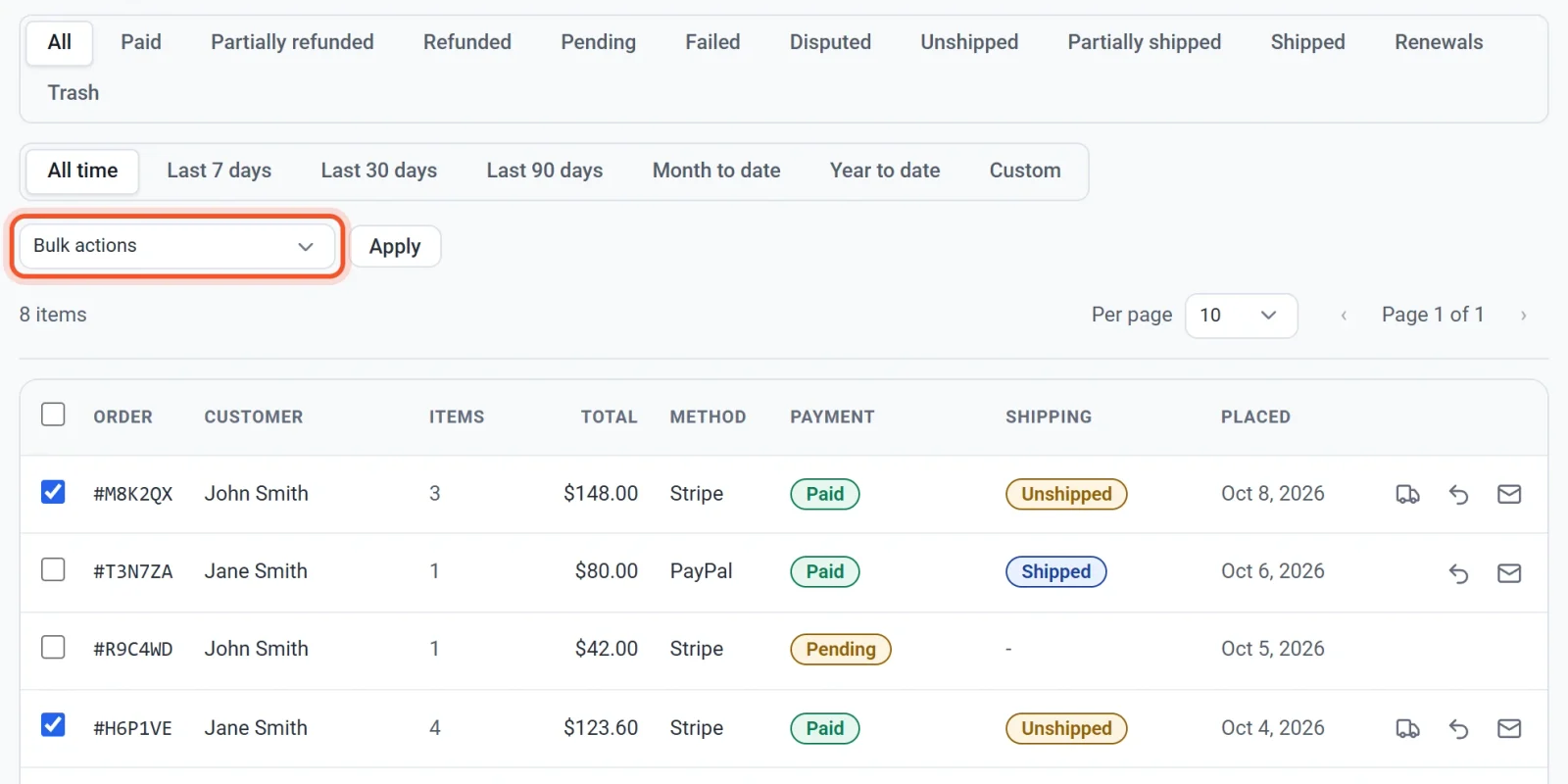
重要:标记为类操作只会改变 Payly 显示的状态。标记为已付款不会收取款项,标记为已退款也不会退回任何款项。要把钱退给客户,请在订单内使用退款。标记为已发货则不同:它还会给客户发送邮件。
把订单移入回收站
选择移入回收站可以把订单从列表中隐藏。这不会影响付款或任何退款。点击列表上方的回收站可以查看已移入回收站的订单,并恢复它们或永久删除。