
Siparişleri görüntüleyin ve yönetin
Siparişleri bulun, ayrıntılarını okuyun, her durumun ne anlama geldiğini öğrenin ve panelinizdeki Siparişler ekranından birkaç siparişi aynı anda güncelleyin.
Siparişler ekranı, mağazanızın aldığı her siparişi listeler. Neyin satın alındığını görmek, bir siparişin ödenip ödenmediğini kontrol etmek ve onu kargo ya da iade sürecinde izlemek için kullanın.
Siparişler ekranını açın
Site panelinizde Siparişler’e tıklayın. En yeni sipariş en üsttedir ve bir müşteri ödemeyi tamamlar tamamlamaz yeni siparişler görünür.
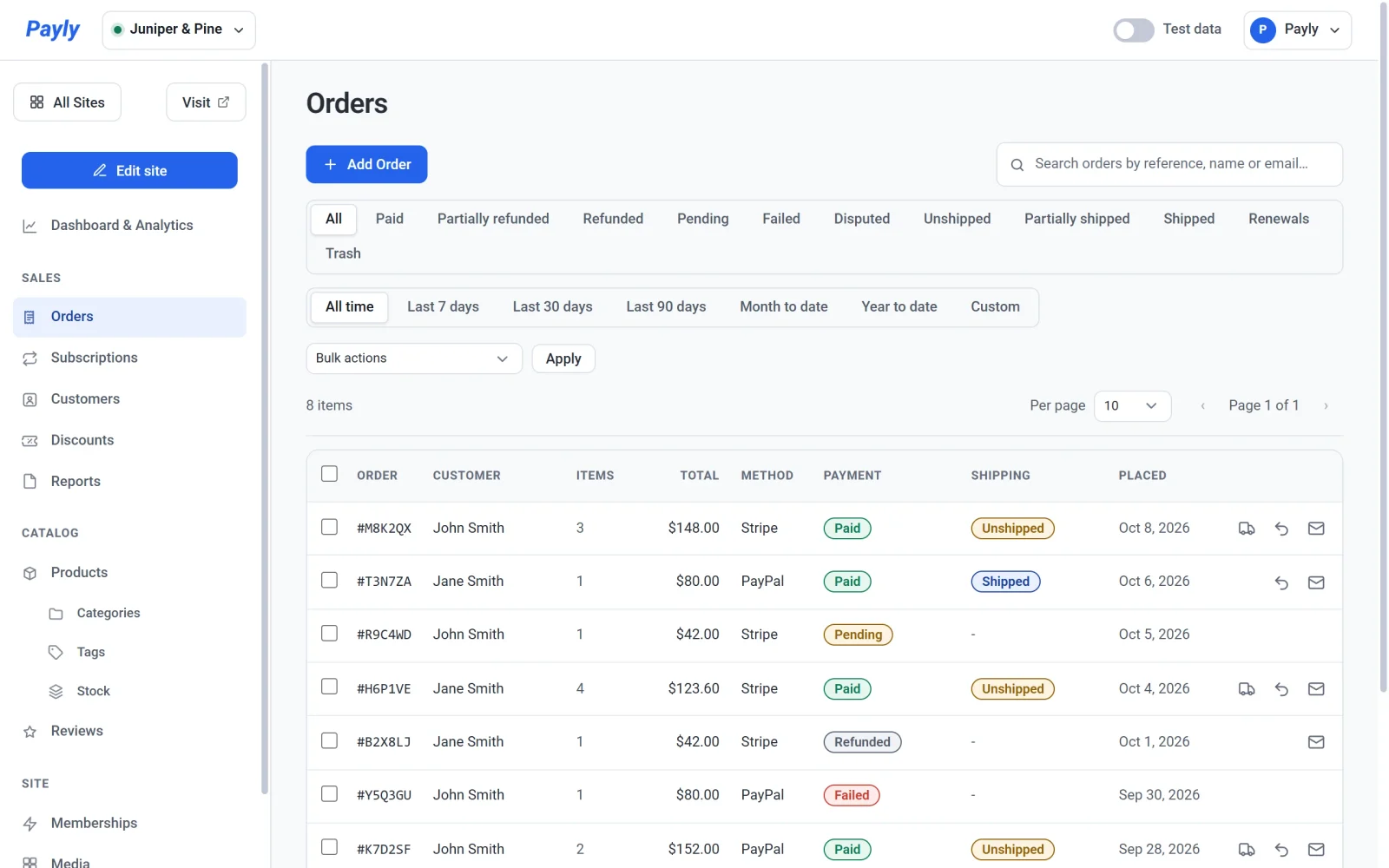
Her satır şunları gösterir:
- Sipariş: #1042 gibi sipariş numarası.
- Müşteri: müşterinin adı; ad vermediyse e-posta adresi.
- Ürünler: toplamda kaç ürün satın alındığı.
- Toplam ve Yöntem: müşterinin ne ödediği ve nasıl ödediği: Stripe, PayPal, Manuel (kendiniz eklediğiniz bir sipariş) veya Ücretsiz.
- Ödeme ve Kargo: ödemenin hangi aşamada olduğu ve siparişin gönderilip gönderilmediği.
- Verilme: siparişin tarihi.
İpucu: Beklediğiniz bir sipariş görünmüyorsa üst çubuktaki Test verileri anahtarını kontrol edin. Test siparişleri ve gerçek siparişler ayrı gösterilir. Bkz. Test verileri ve gerçek veriler.
Durumların anlamı
| Durum | Anlamı |
|---|---|
| Beklemede | Müşteri ödemeyi başlattı, ancak ödeme tamamlanmadı. |
| Ödendi | Ödeme tamamlandı. |
| Kargoya verildi | Ödenmiş bir siparişi kargoya verildi olarak işaretlediniz. |
| Başarısız | Ödeme tamamlanamadı. |
| İade edildi | Paranın tamamı müşteriye geri gönderildi. |
| İtiraz edildi | Müşteri bankasından ödemenin geri alınmasını istedi. Stripe veya PayPal itirazı bildirdiğinde Payly bu durumu sizin için ayarlar ve itiraza Stripe veya PayPal panelinizde yanıt verirsiniz. |
Bir sipariş bulun
- Bir müşterinin adını, e-posta adresini ya da sipariş numarasını aramak için arama kutusuna yazın. Sipariş numarasını # ile ya da onsuz yazabilirsiniz, örneğin #1042 ya da 1042.
- Yalnızca o siparişleri göstermek için listenin üstündeki bir duruma, örneğin Ödendi ya da İade edildi’ye tıklayın. Tüm siparişleri yeniden göstermek için Tümü’ne tıklayın.
- Durumların altındaki satırdan bir dönem seçin, örneğin Son 30 gün; liste yalnızca o dönemde verilen siparişleri gösterir. Özel, Başlangıç ve Bitiş tarih alanlarını gösterir. Varsayılan olan Tüm zamanlar her siparişi gösterir.
Liste, panelinizdeki diğer tüm listeler gibi çalışır. Bkz. Listelerde arayın, filtreleyin ve toplu düzenleme yapın.
Bir siparişi açın
- Listeden bir siparişe tıklayın. Bir açılır pencerede açılır.
- Ayrıntıları yukarıdan aşağıya okuyun. Önce toplamı, durumu ve tarihi, ardından ürünleri ve varsa indirim kodu, kargo ve vergi dahil toplamları görürsünüz. Müşteri altında adı, e-posta adresini, nereye gönderileceğini ve müşterinin sipariş verdiği şehir ile ülkeyi görürsünüz. Sipariş kargoya verildikten sonra bir Kargo bölümü tarihi ve takip numarasını gösterir.
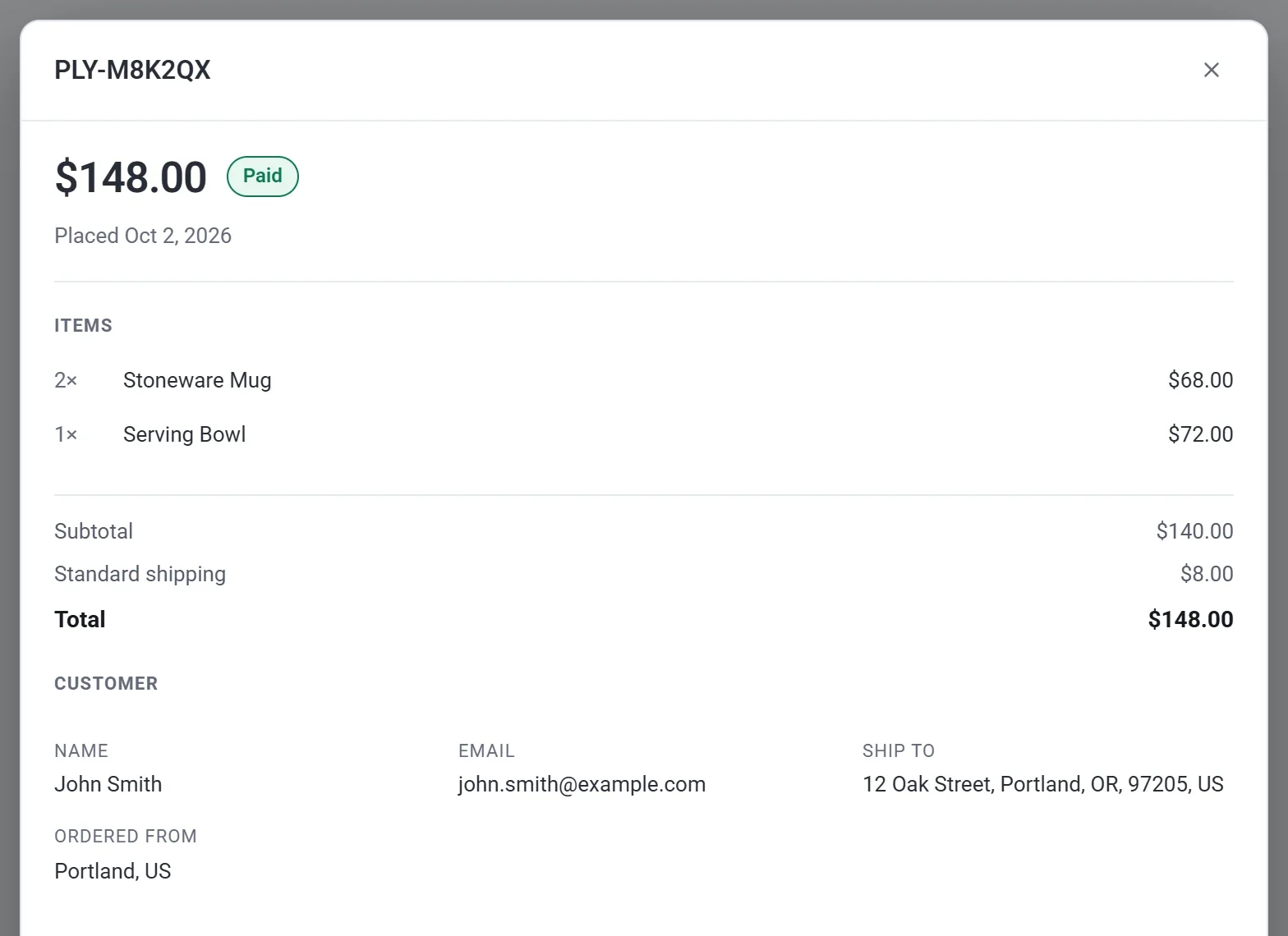
- Ödeme bölümüne kadar aşağı kaydırın. Ödeme kimliğini ve ödemeyi ile müşteriyi Stripe veya PayPal hesabınızda açan bağlantıları gösterir. Bu siparişi yönet altında Kargoya verildi olarak işaretle ve İade et düğmelerini bulursunuz.

- İşiniz bitince Kapat’a tıklayın.
Bir abonelikten gelen siparişte ayrıca bir Bir aboneliğin parçası bölümü bulunur. Aboneliği açmak için ona tıklayın.
Birkaç siparişi aynı anda güncelleyin
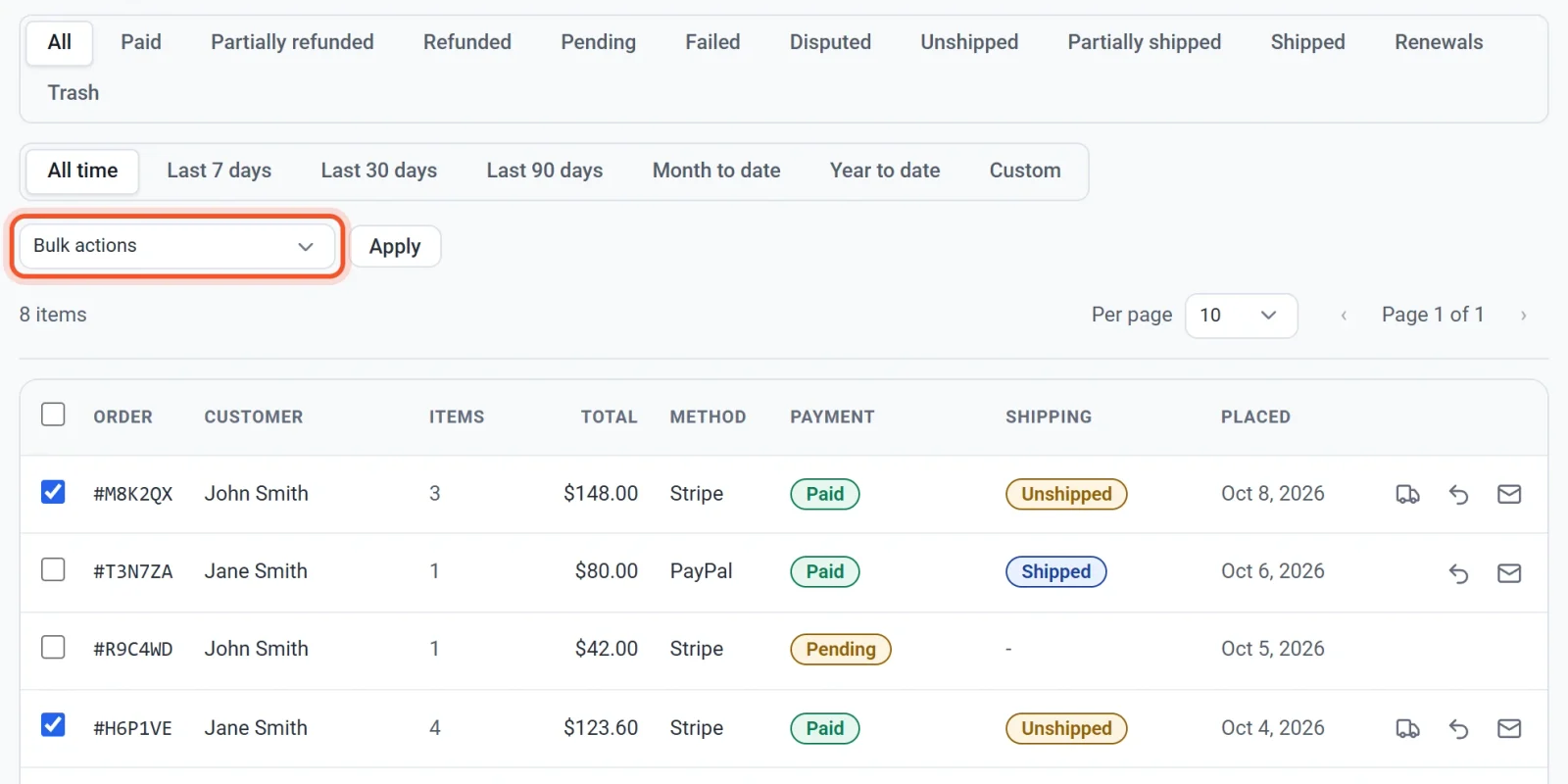
- Değiştirmek istediğiniz her siparişin yanındaki kutuyu işaretleyin. Sayfadaki tüm siparişleri seçmek için başlık satırındaki kutuyu işaretleyin.
- Toplu işlemler menüsünü açın ve bir işlem seçin: Ödendi olarak işaretle, Beklemede olarak işaretle, Başarısız olarak işaretle, İade edildi olarak işaretle, Kargoya verildi olarak işaretle ya da Çöp kutusuna taşı.
- Uygula’ya tıklayın.
Önemli: Olarak işaretle işlemleri yalnızca Payly’nin gösterdiği durumu değiştirir. Ödendi olarak işaretle bir ödeme tahsil etmez, İade edildi olarak işaretle ise hiç para geri göndermez. Bir müşteriye para iade etmek için siparişin içindeki İade et’i kullanın. Kargoya verildi olarak işaretle farklı çalışır: müşteriye ayrıca e-posta da gönderir.
Siparişleri çöp kutusuna taşıyın
Bir siparişi listeden gizlemek için Çöp kutusuna taşı’yı seçin. Bu, ödemeye ya da herhangi bir iadeye dokunmaz. Çöp kutusundaki siparişleri görmek için listenin üstündeki Çöp kutusu’na tıklayın; oradan geri yükleyebilir ya da kalıcı olarak silebilirsiniz.