
Visa och hantera beställningar
Hitta beställningar, läs deras uppgifter, förstå varje status och uppdatera flera beställningar samtidigt från skärmen Beställningar i din kontrollpanel.
Skärmen Beställningar listar alla beställningar som din butik har tagit emot. Använd den för att se vad som har köpts, kontrollera om en beställning är betald och följa den genom frakt eller återbetalning.
Öppna skärmen Beställningar
Klicka på Beställningar i webbplatsens kontrollpanel. Den nyaste beställningen ligger överst, och nya beställningar visas så fort en kund går till kassan.
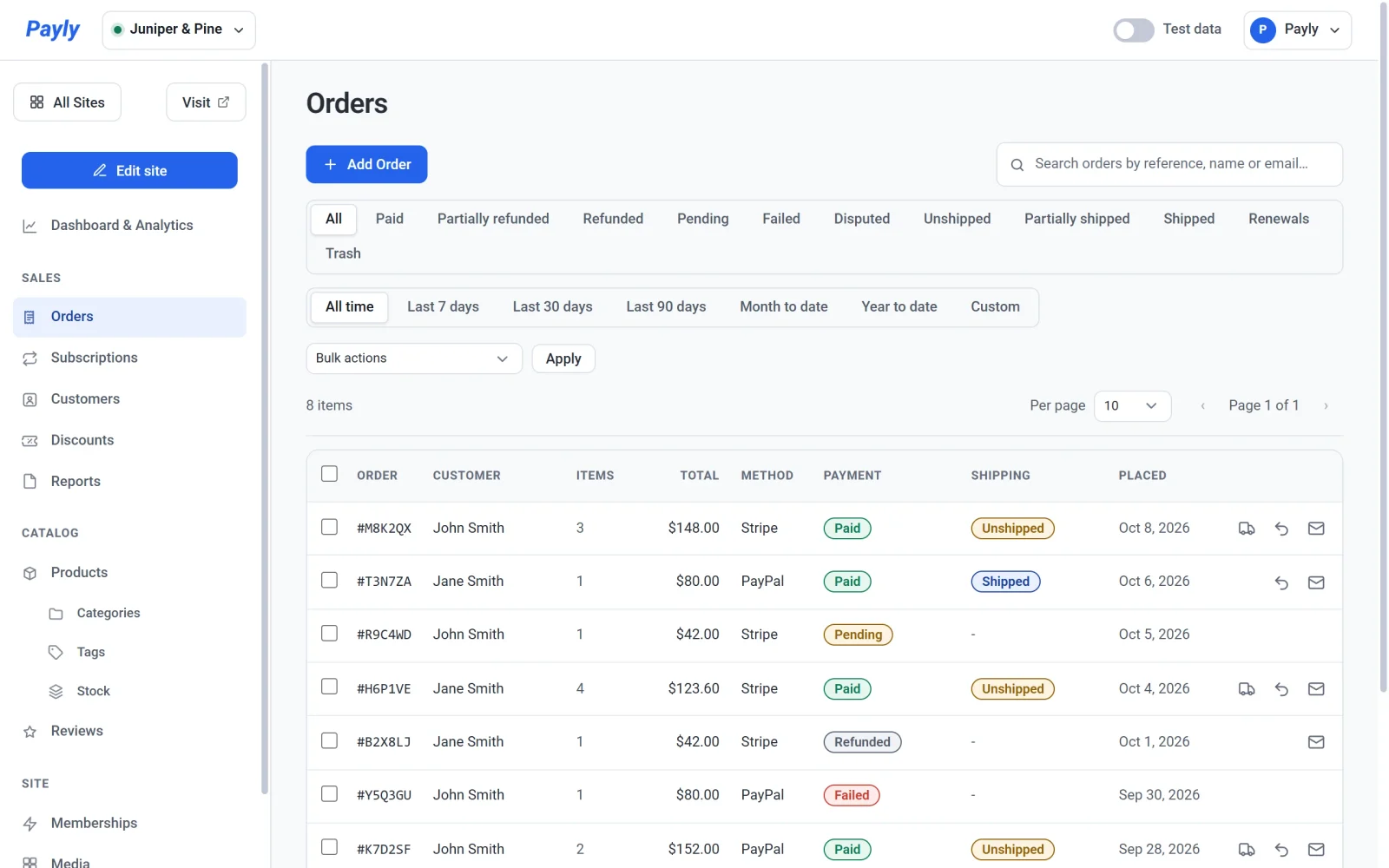
Varje rad visar:
- Beställning: beställningsnumret, till exempel #1042.
- Kund: kundens namn, eller e-postadressen om kunden inte angav något namn.
- Artiklar: hur många artiklar som köptes totalt.
- Totalt och Metod: vad kunden betalade, och hur: Stripe, PayPal, Manuell (en beställning som du lade till själv) eller Gratis.
- Betalning och Frakt: hur betalningen ligger till, och om beställningen har skickats.
- Lagd: datumet för beställningen.
Tips: Om en beställning du väntar dig saknas, kontrollera reglaget Testdata i det övre fältet. Testbeställningar och skarpa beställningar visas separat. Se Testdata och riktiga data.
Vad statusarna betyder
| Status | Vad den betyder |
|---|---|
| Väntar | Kunden började gå till kassan, men betalningen är inte slutförd. |
| Betald | Betalningen gick igenom. |
| Skickad | Du har markerat en betald beställning som skickad. |
| Misslyckad | Betalningen gick inte igenom. |
| Återbetald | Alla pengar skickades tillbaka till kunden. |
| Bestridd | Kunden bad sin bank att häva betalningen. Payly sätter den här statusen åt dig när Stripe eller PayPal rapporterar bestridandet, och du svarar på bestridandet i din Stripe- eller PayPal-kontrollpanel. |
Hitta en beställning
- Skriv i sökrutan för att leta efter en kunds namn, en e-postadress eller ett beställningsnummer. Ett nummer kan du skriva med eller utan #, till exempel #1042 eller 1042.
- Klicka på en status ovanför listan, till exempel Betald eller Återbetald, för att bara visa de beställningarna. Klicka på Alla för att visa alla beställningar igen.
- Välj en period i raden under statusarna, till exempel Senaste 30 dagarna, för att bara visa de beställningar som lades då. Anpassad visar datumfälten Från och Till. All tid, som är standard, visar alla beställningar.
Listan fungerar som alla andra listor i din kontrollpanel. Se Sök, filtrera och massredigera listor.
Öppna en beställning
- Klicka på en beställning i listan. Den öppnas i ett popup-fönster.
- Läs uppgifterna uppifrån. Du ser totalsumman, statusen och datumet, sedan artiklarna och summorna, inklusive eventuell rabattkod, frakt och moms. Under Kund ser du namnet, e-postadressen, vart beställningen ska skickas samt staden och landet som kunden beställde från. När en beställning har skickats visar ett avsnitt Frakt datumet och spårningsnumret.
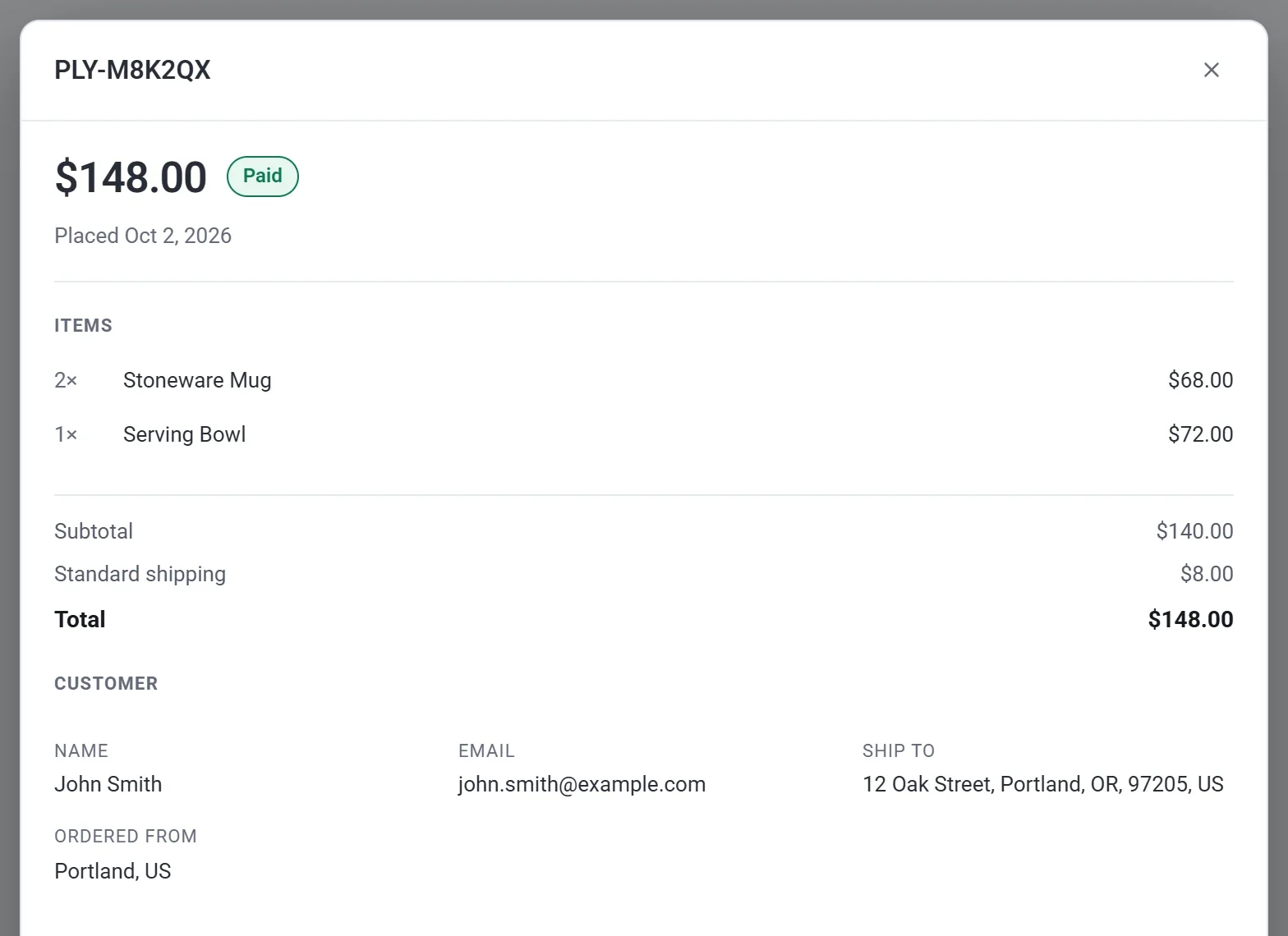
- Scrolla ned till Betalning. Där visas betalnings-ID och länkar som öppnar betalningen och kunden i ditt Stripe- eller PayPal-konto. Under Hantera den här beställningen hittar du knapparna Markera som skickad och Återbetala.

- Klicka på Stäng när du är klar.
En beställning som kommer från en prenumeration har också ett avsnitt Del av en prenumeration. Klicka på det för att öppna prenumerationen.
Uppdatera flera beställningar samtidigt
- Bocka i rutan bredvid varje beställning du vill ändra. Bocka i rutan på rubrikraden för att markera alla beställningar på sidan.
- Öppna menyn Massåtgärder och välj en åtgärd: Markera som betald, Markera som väntar, Markera som misslyckad, Markera som återbetald, Markera som skickad eller Flytta till papperskorgen.
- Klicka på Verkställ.
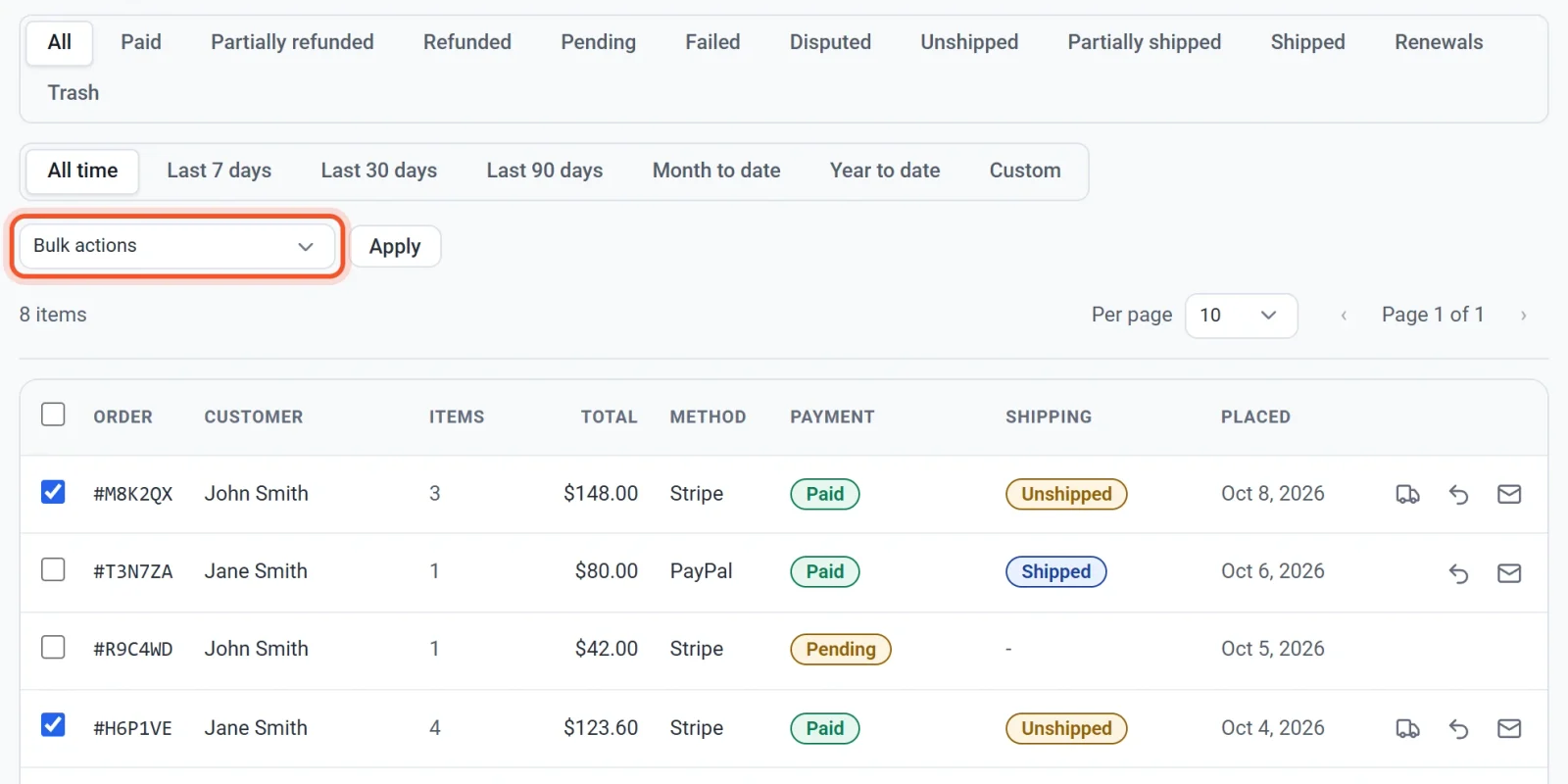
Viktigt: Åtgärderna Markera som ändrar bara den status som Payly visar. Markera som betald tar inte emot någon betalning, och Markera som återbetald skickar inga pengar tillbaka. Om du vill betala tillbaka pengar till en kund använder du Återbetala inne i beställningen. Markera som skickad fungerar annorlunda: den mejlar också kunden.
Flytta beställningar till papperskorgen
Välj Flytta till papperskorgen för att dölja en beställning från listan. Det påverkar varken betalningen eller någon återbetalning. Klicka på Papperskorg ovanför listan för att se beställningar i papperskorgen och återställa dem eller ta bort dem permanent.