
Veja e gerencie pedidos
Encontre pedidos, leia os detalhes, entenda cada status e atualize vários pedidos de uma vez na tela Pedidos do seu painel.
A tela Pedidos lista todos os pedidos que a sua loja recebeu. Use-a para ver o que foi comprado, conferir se um pedido foi pago e acompanhá-lo até o envio ou o reembolso.
Abra a tela Pedidos
No painel do seu site, clique em Pedidos. O pedido mais recente fica no topo, e os pedidos novos aparecem assim que um cliente finaliza a compra.
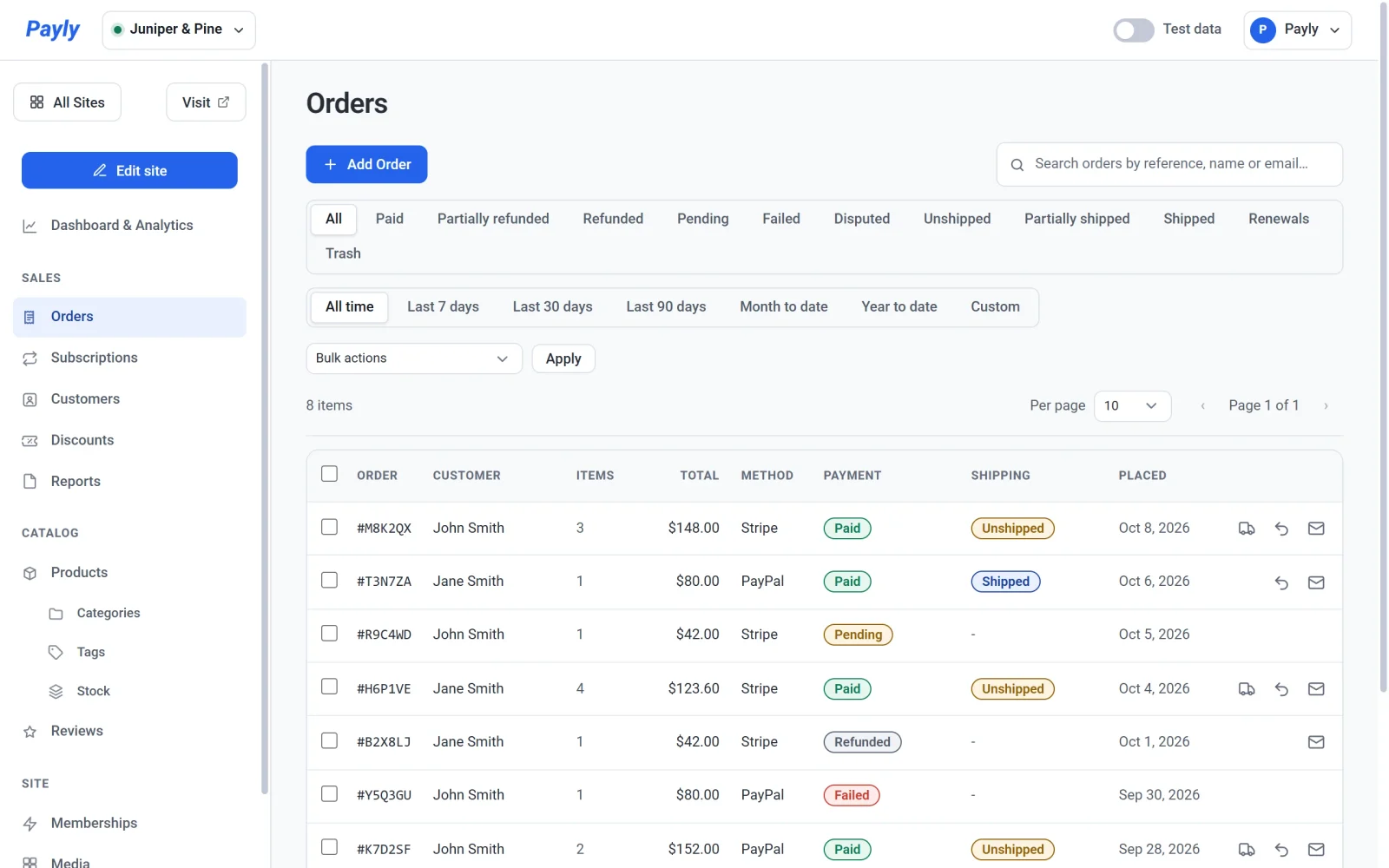
Cada linha mostra:
- Pedido: o número do pedido, por exemplo #1042.
- Cliente: o nome do cliente, ou o e-mail dele se ele não informou o nome.
- Itens: quantos itens foram comprados no total.
- Total e Método: quanto o cliente pagou e como: Stripe, PayPal, Manual (um pedido que você mesmo adicionou) ou Grátis.
- Pagamento e Frete: em que pé está o pagamento e se o pedido já foi enviado.
- Feito em: a data do pedido.
Dica: se um pedido que você espera não aparece, confira o interruptor Dados de teste na barra superior. Os pedidos de teste e os pedidos reais são mostrados separadamente. Veja Dados de teste e dados reais.
O que significam os status
| Status | O que significa |
|---|---|
| Pendente | O cliente iniciou o checkout, mas o pagamento não foi concluído. |
| Pago | O pagamento foi aprovado. |
| Enviado | Você marcou um pedido pago como enviado. |
| Falhou | O pagamento não foi aprovado. |
| Reembolsado | Todo o dinheiro foi devolvido ao cliente. |
| Contestado | O cliente pediu ao banco dele que revertesse o pagamento. A Payly define esse status para você quando o Stripe ou o PayPal informa a contestação, e você responde à contestação no painel do seu Stripe ou do seu PayPal. |
Encontre um pedido
- Digite na caixa de busca o nome de um cliente, um endereço de e-mail ou um número de pedido. Um número pode ser digitado com ou sem #, por exemplo #1042 ou 1042.
- Clique em um status acima da lista, como Pago ou Reembolsado, para mostrar apenas esses pedidos. Clique em Todos para mostrar todos os pedidos de novo.
- Escolha um período na linha abaixo dos status, como Últimos 30 dias, para mostrar apenas os pedidos feitos nele. Personalizado mostra os campos de data De e Até. Todo o período, o padrão, mostra todos os pedidos.
A lista funciona como todas as outras listas do seu painel. Veja Pesquise, filtre e edite listas em massa.
Abra um pedido
- Clique em um pedido na lista. Ele abre em uma janela.
- Leia os detalhes de cima para baixo. Você vê o total, o status e a data, depois os itens e os totais, incluindo qualquer código de desconto, o frete e o imposto. Em Cliente, você vê o nome, o e-mail, para onde enviar e a cidade e o país de onde o cliente fez o pedido. Depois que um pedido é enviado, uma seção Envio mostra a data e o código de rastreio.
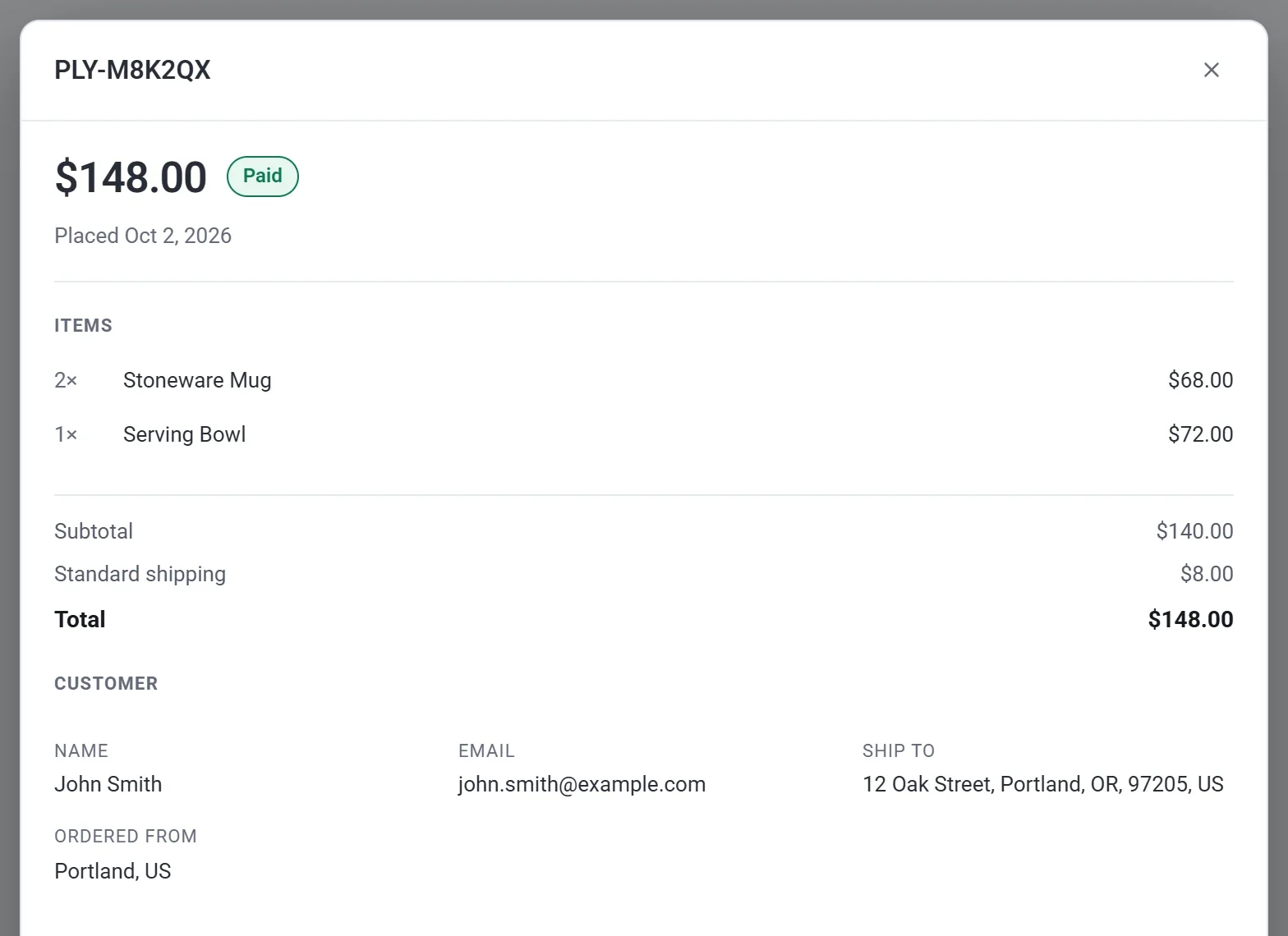
- Role até Pagamento. Ela mostra o ID do pagamento e links que abrem o pagamento e o cliente na sua conta do Stripe ou do PayPal. Em Gerenciar este pedido, você encontra os botões Marcar como enviado e Reembolsar.

- Clique em Fechar quando terminar.
Um pedido que veio de uma assinatura também tem uma seção Parte de uma assinatura. Clique nela para abrir a assinatura.
Atualize vários pedidos de uma vez
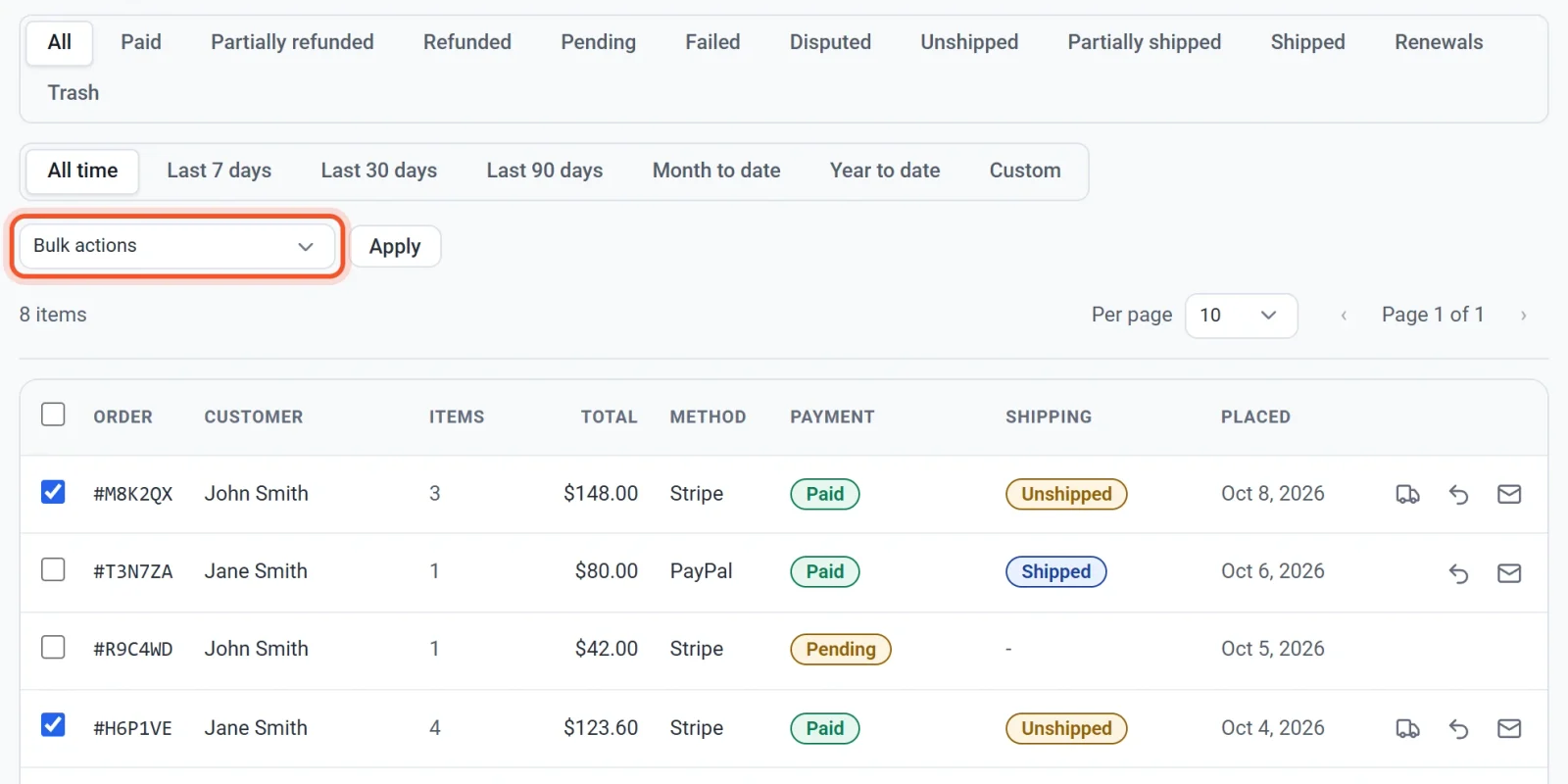
- Marque a caixa ao lado de cada pedido que você quer alterar. Marque a caixa da linha de cabeçalho para selecionar todos os pedidos da página.
- Abra o menu Ações em massa e escolha uma ação: Marcar como Pago, Marcar como Pendente, Marcar como Falhou, Marcar como Reembolsado, Marcar como enviado ou Mover para a lixeira.
- Clique em Aplicar.
Importante: as ações Marcar como só mudam o status que a Payly mostra. Marcar como Pago não cobra um pagamento, e Marcar como Reembolsado não devolve dinheiro algum. Para devolver dinheiro a um cliente, use Reembolsar dentro do pedido. Marcar como enviado funciona de outro jeito: ela também envia um e-mail ao cliente.
Mova pedidos para a lixeira
Escolha Mover para a lixeira para ocultar um pedido da lista. Isso não mexe no pagamento nem em nenhum reembolso. Clique em Lixeira acima da lista para ver os pedidos que estão nela e restaurá-los ou excluí-los de vez.