
Przeglądaj zamówienia i zarządzaj nimi
Znajdź zamówienia, przeczytaj ich szczegóły, poznaj znaczenie każdego statusu i aktualizuj kilka zamówień naraz na ekranie Zamówienia w panelu.
Ekran Zamówienia wyświetla wszystkie zamówienia przyjęte w Twoim sklepie. Użyj go, aby sprawdzić, co zostało kupione, czy zamówienie zostało opłacone, i śledzić jego drogę przez wysyłkę lub zwrot.
Otwórz ekran Zamówienia
W panelu witryny kliknij Zamówienia. Najnowsze zamówienie jest na górze, a nowe zamówienia pojawiają się, gdy tylko klient sfinalizuje zakup.
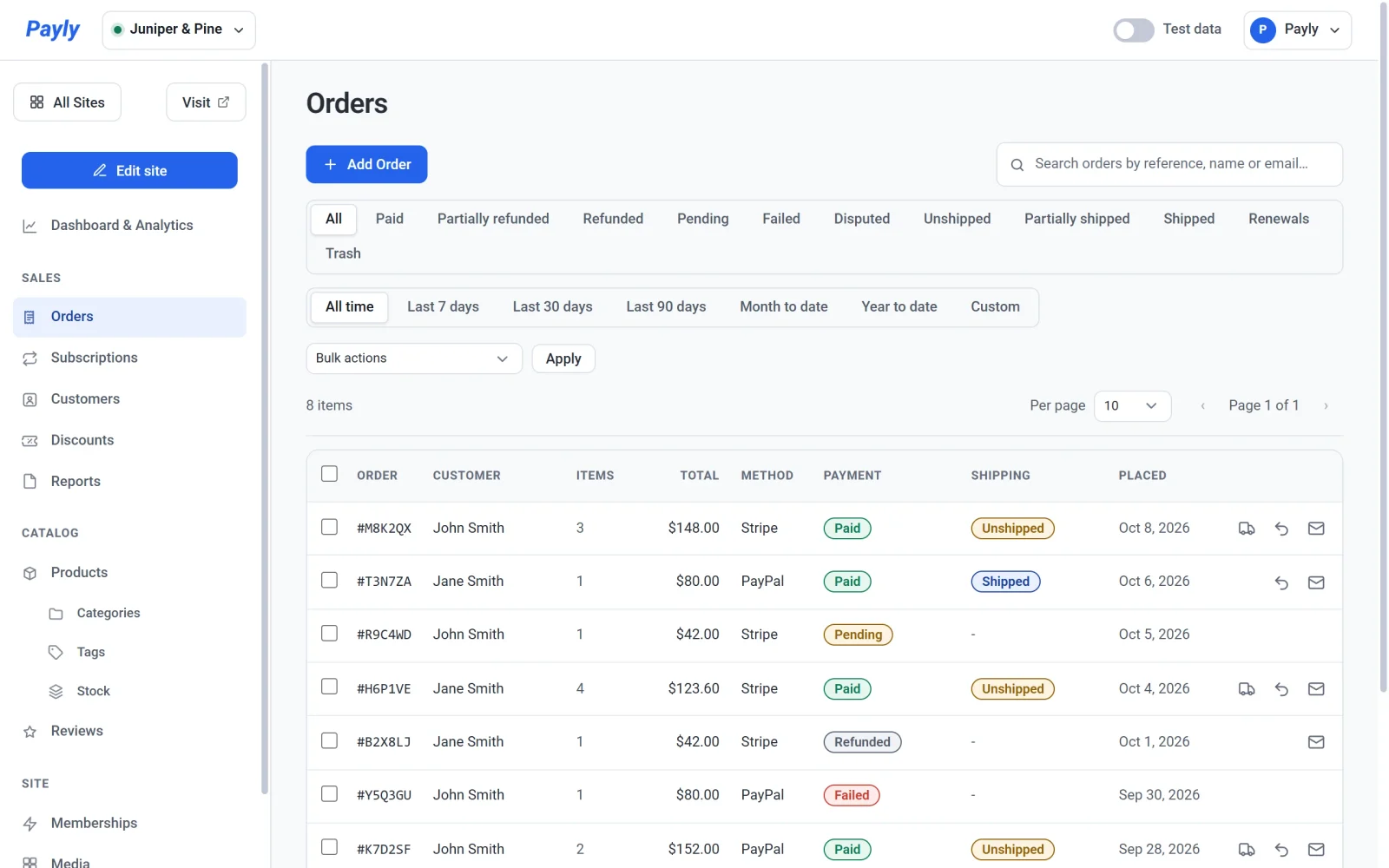
Każdy wiersz pokazuje:
- Zamówienie: numer zamówienia, na przykład #1042.
- Klient: imię i nazwisko klienta albo jego adres e-mail, jeśli nie podał nazwiska.
- Pozycje: łączna liczba kupionych pozycji.
- Razem i Metoda: kwota zapłacona przez klienta i sposób zapłaty: Stripe, PayPal, Ręcznie (zamówienie dodane przez Ciebie) lub Za darmo.
- Płatność i Wysyłka: etap płatności i informacja, czy zamówienie zostało wysłane.
- Złożono: data zamówienia.
Wskazówka: Jeśli brakuje zamówienia, którego się spodziewasz, sprawdź przełącznik Dane testowe na górnym pasku. Zamówienia testowe i rzeczywiste są pokazywane osobno. Zobacz Dane testowe i dane rzeczywiste.
Co oznaczają statusy
| Status | Co oznacza |
|---|---|
| Oczekujące | Klient rozpoczął finalizowanie zakupu, ale płatność nie została zakończona. |
| Opłacone | Płatność przeszła. |
| Wysłane | Opłacone zamówienie zostało przez Ciebie oznaczone jako wysłane. |
| Nieudane | Płatność nie przeszła. |
| Zwrócone | Cała kwota została zwrócona klientowi. |
| Zakwestionowane | Klient poprosił swój bank o cofnięcie płatności. Payly ustawia ten status za Ciebie, gdy Stripe lub PayPal zgłosi spór, a na spór odpowiadasz w panelu Stripe lub PayPal. |
Znajdź zamówienie
- Wpisz w polu wyszukiwania imię i nazwisko klienta, adres e-mail lub numer zamówienia. Numer możesz wpisać z # lub bez, na przykład #1042 albo 1042.
- Kliknij status nad listą, na przykład Opłacone lub Zwrócone, aby pokazać tylko takie zamówienia. Kliknij Wszystkie, aby znów zobaczyć każde zamówienie.
- Wybierz okres w rzędzie pod statusami, na przykład Ostatnie 30 dni, aby pokazać tylko zamówienia złożone w tym czasie. Niestandardowy pokazuje pola daty Od i Do. Cały okres, ustawienie domyślne, pokazuje każde zamówienie.
Lista działa tak samo jak każda inna lista w Twoim panelu. Zobacz Wyszukuj, filtruj i edytuj zbiorczo listy.
Otwórz zamówienie
- Kliknij zamówienie na liście. Otworzy się w wyskakującym oknie.
- Czytaj szczegóły od góry. Zobaczysz kwotę, status i datę, a następnie pozycje i podsumowanie, w tym ewentualny kod rabatowy, wysyłkę i podatek. W sekcji Klient znajdziesz imię i nazwisko, adres e-mail, adres wysyłki oraz miasto i kraj, z którego klient złożył zamówienie. Gdy zamówienie zostanie wysłane, sekcja Wysyłka pokazuje datę i numer przesyłki.
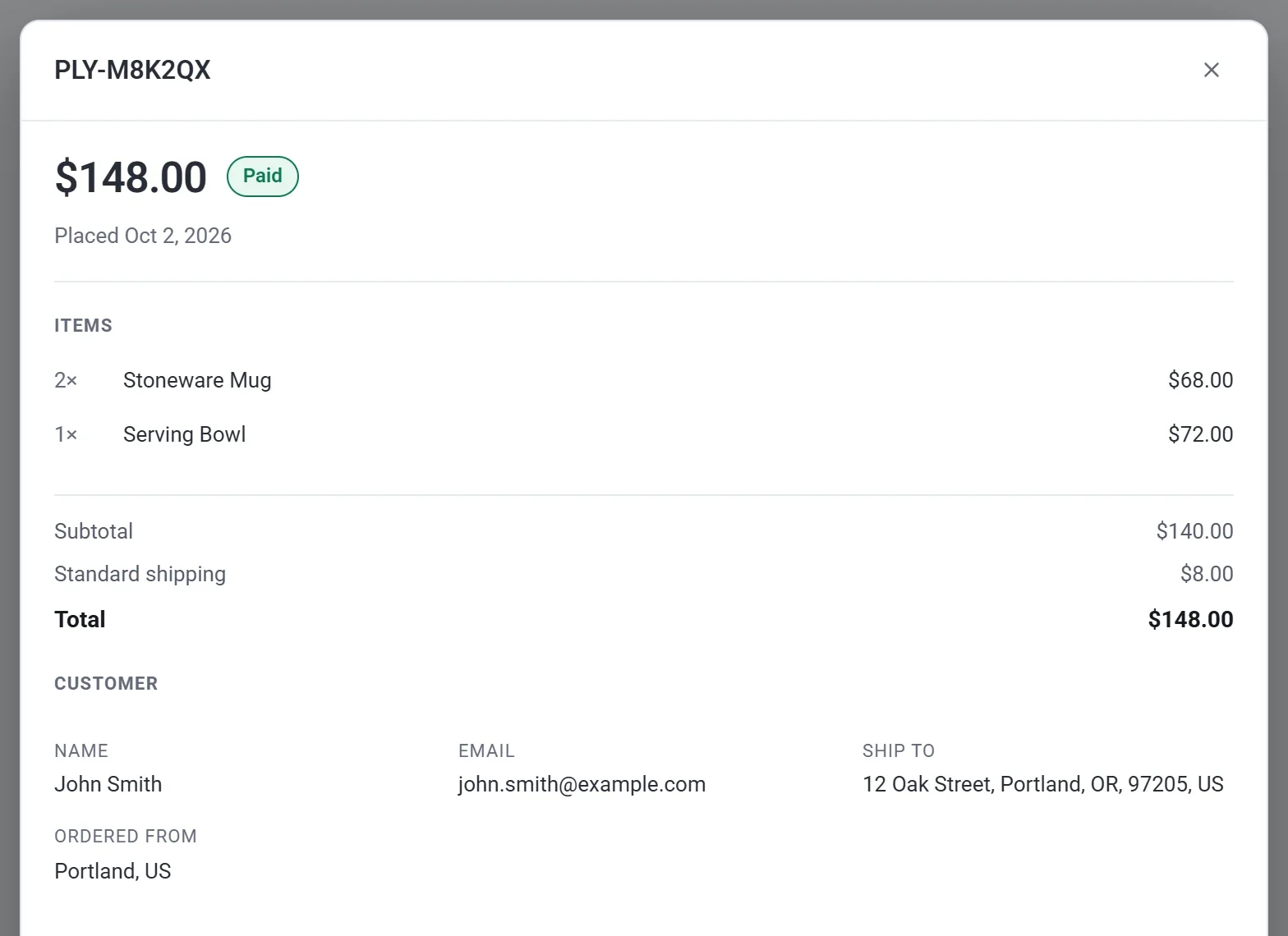
- Przewiń w dół do sekcji Płatność. Pokazuje ona identyfikator płatności oraz linki otwierające płatność i klienta na Twoim koncie Stripe lub PayPal. W sekcji Zarządzaj tym zamówieniem znajdziesz przyciski Oznacz jako wysłane i Zwrot.

- Gdy skończysz, kliknij Zamknij.
Zamówienie pochodzące z subskrypcji ma też sekcję Część subskrypcji. Kliknij ją, aby otworzyć subskrypcję.
Zaktualizuj kilka zamówień naraz
- Zaznacz pole obok każdego zamówienia, które chcesz zmienić. Zaznacz pole w wierszu nagłówka, aby wybrać wszystkie zamówienia na stronie.
- Otwórz menu Działania zbiorcze i wybierz działanie: Oznacz jako opłacone, Oznacz jako oczekujące, Oznacz jako nieudane, Oznacz jako zwrócone, Oznacz jako wysłane lub Przenieś do kosza.
- Kliknij Zastosuj.
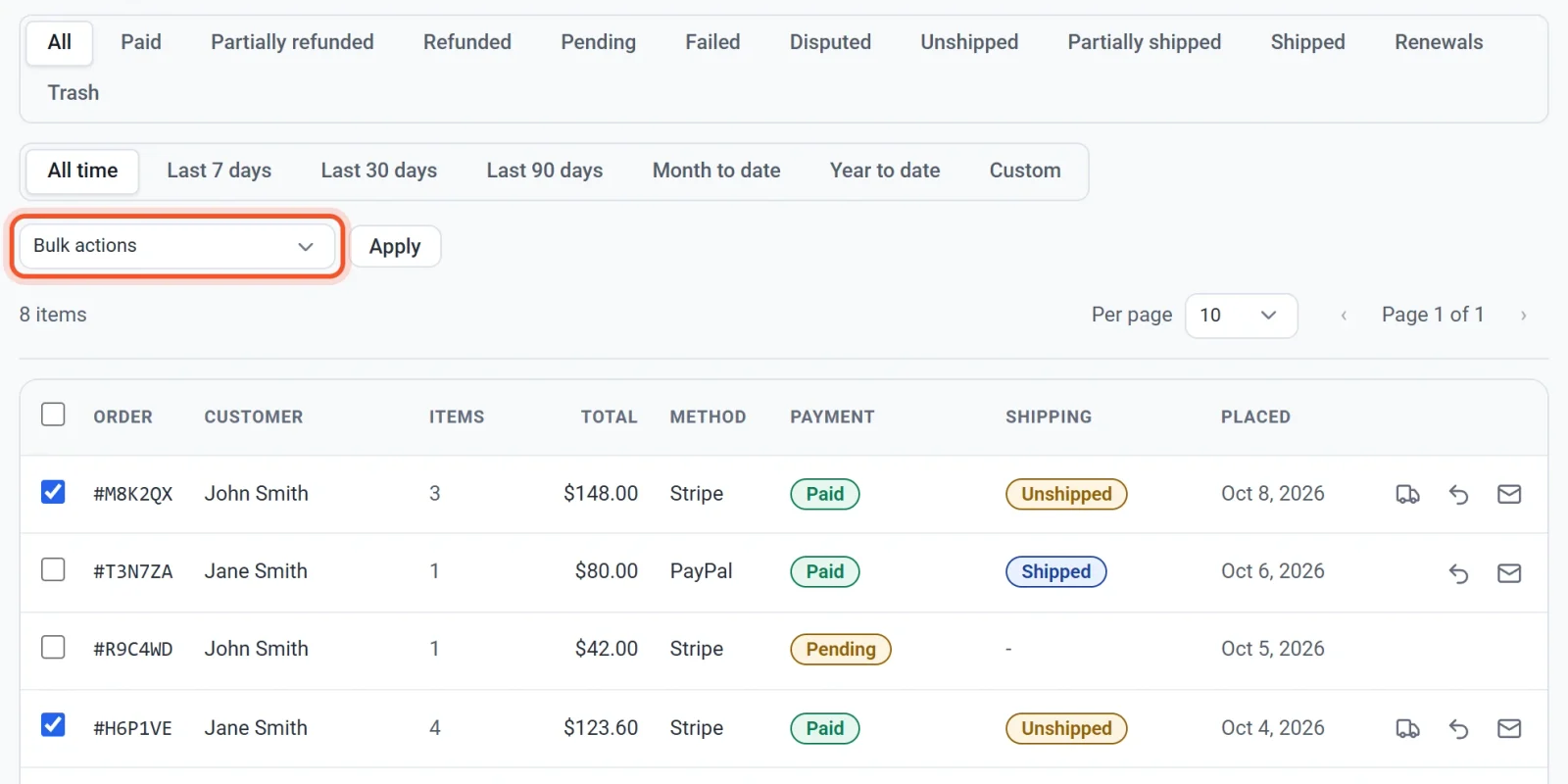
Ważne: Działania Oznacz jako zmieniają tylko status wyświetlany przez Payly. Oznacz jako opłacone nie pobiera płatności, a Oznacz jako zwrócone nie odsyła żadnych pieniędzy. Aby zwrócić klientowi pieniądze, użyj przycisku Zwrot w zamówieniu. Oznacz jako wysłane działa inaczej: wysyła też e-mail do klienta.
Przenieś zamówienia do kosza
Wybierz Przenieś do kosza, aby ukryć zamówienie na liście. Nie wpływa to na płatność ani na żaden zwrot. Kliknij Kosz nad listą, aby zobaczyć zamówienia w koszu, przywrócić je lub usunąć na stałe.