
Bestellingen bekijken en beheren
Zoek bestellingen op, lees de details, begrijp elke status en werk meerdere bestellingen tegelijk bij vanuit het scherm Bestellingen in je dashboard.
Het scherm Bestellingen toont elke bestelling die je winkel heeft ontvangen. Gebruik het om te zien wat er is gekocht, te controleren of een bestelling is betaald en de bestelling te volgen tot de verzending of een terugbetaling.
Het scherm Bestellingen openen
Klik in het dashboard van je site op Bestellingen. De nieuwste bestelling staat bovenaan, en nieuwe bestellingen verschijnen zodra een klant afrekent.
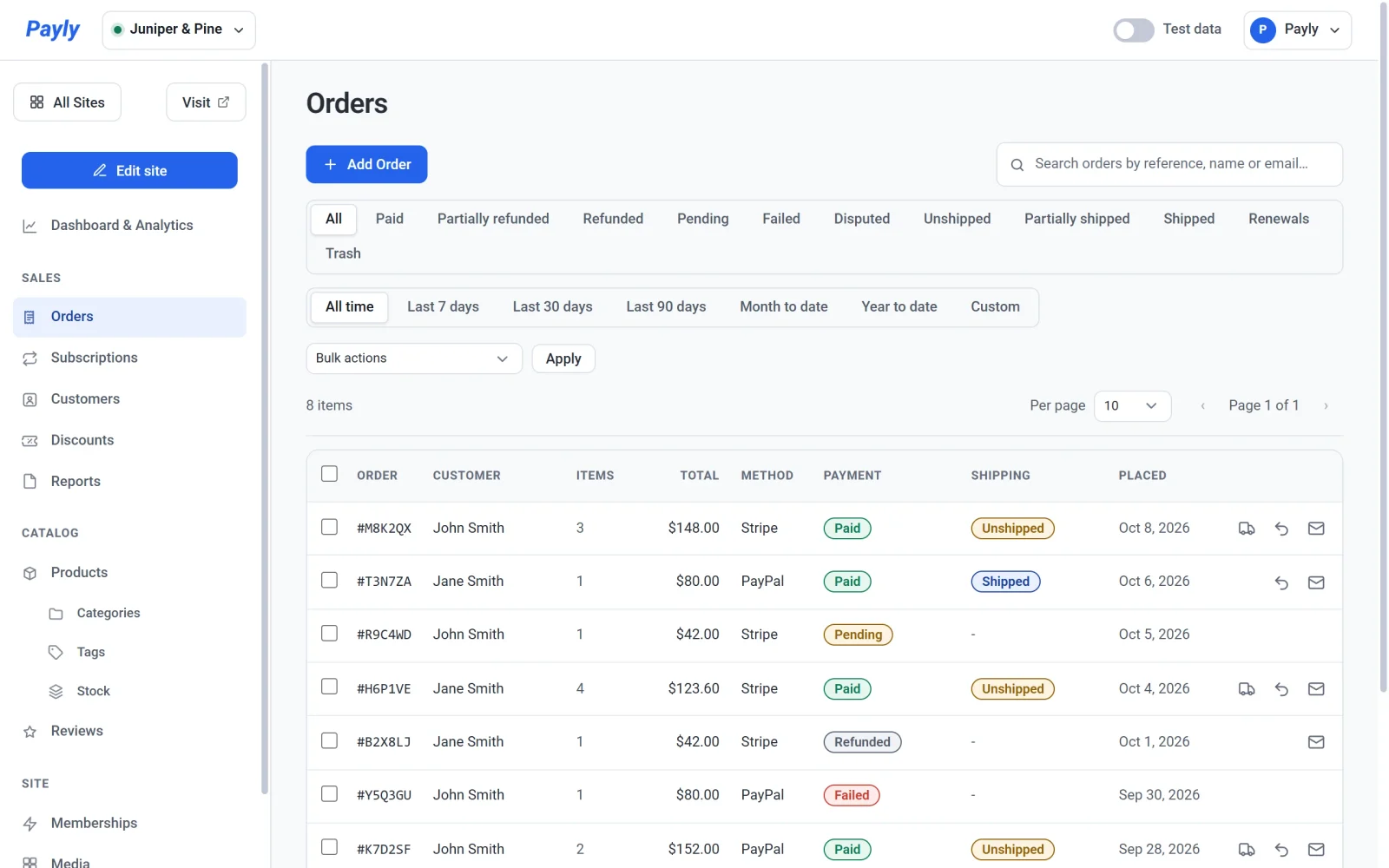
Elke rij toont:
- Bestelling: het bestelnummer, bijvoorbeeld #1042.
- Klant: de naam van de klant, of het e-mailadres als de klant geen naam heeft opgegeven.
- Artikelen: hoeveel artikelen er in totaal zijn gekocht.
- Totaal en Methode: wat de klant heeft betaald, en hoe: Stripe, PayPal, Handmatig (een bestelling die je zelf hebt toegevoegd) of Gratis.
- Betaling en Verzending: hoe het met de betaling staat en of de bestelling is verstuurd.
- Geplaatst: de datum van de bestelling.
Tip: Mis je een bestelling die je verwacht, controleer dan de schakelaar Testgegevens in de bovenbalk. Testbestellingen en live bestellingen worden apart getoond. Zie Testgegevens en live gegevens.
Wat de statussen betekenen
| Status | Wat het betekent |
|---|---|
| In afwachting | De klant is begonnen met afrekenen, maar de betaling is niet voltooid. |
| Betaald | De betaling is gelukt. |
| Verzonden | Je hebt een betaalde bestelling als verzonden gemarkeerd. |
| Mislukt | De betaling is niet gelukt. |
| Terugbetaald | Al het geld is teruggestuurd naar de klant. |
| Betwist | De klant heeft zijn bank gevraagd de betaling terug te draaien. Payly zet deze status voor je zodra Stripe of PayPal het geschil meldt, en je reageert op het geschil in je Stripe- of PayPal-dashboard. |
Een bestelling zoeken
- Typ in het zoekvak de naam van een klant, een e-mailadres of een bestelnummer. Een nummer kun je met of zonder # typen, bijvoorbeeld #1042 of 1042.
- Klik boven de lijst op een status, zoals Betaald of Terugbetaald, om alleen die bestellingen te tonen. Klik op Alle om weer alle bestellingen te zien.
- Kies in de rij onder de statussen een periode, zoals Laatste 30 dagen, om alleen de bestellingen van die periode te tonen. Bij Aangepast verschijnen de datumvelden Van en Tot. Alle tijd, de standaard, toont elke bestelling.
De lijst werkt net als elke andere lijst in je dashboard. Zie Lijsten doorzoeken, filteren en in bulk bewerken.
Een bestelling openen
- Klik op een bestelling in de lijst. Hij opent in een pop-up.
- Lees de details van boven naar beneden. Je ziet het totaal, de status en de datum, daarna de artikelen en de totalen, inclusief eventuele kortingscode, verzending en btw. Onder Klant zie je de naam, het e-mailadres, het verzendadres en de plaats en het land waar de klant vandaan bestelde. Zodra een bestelling is verzonden, toont een sectie Verzending de datum en het trackingnummer.
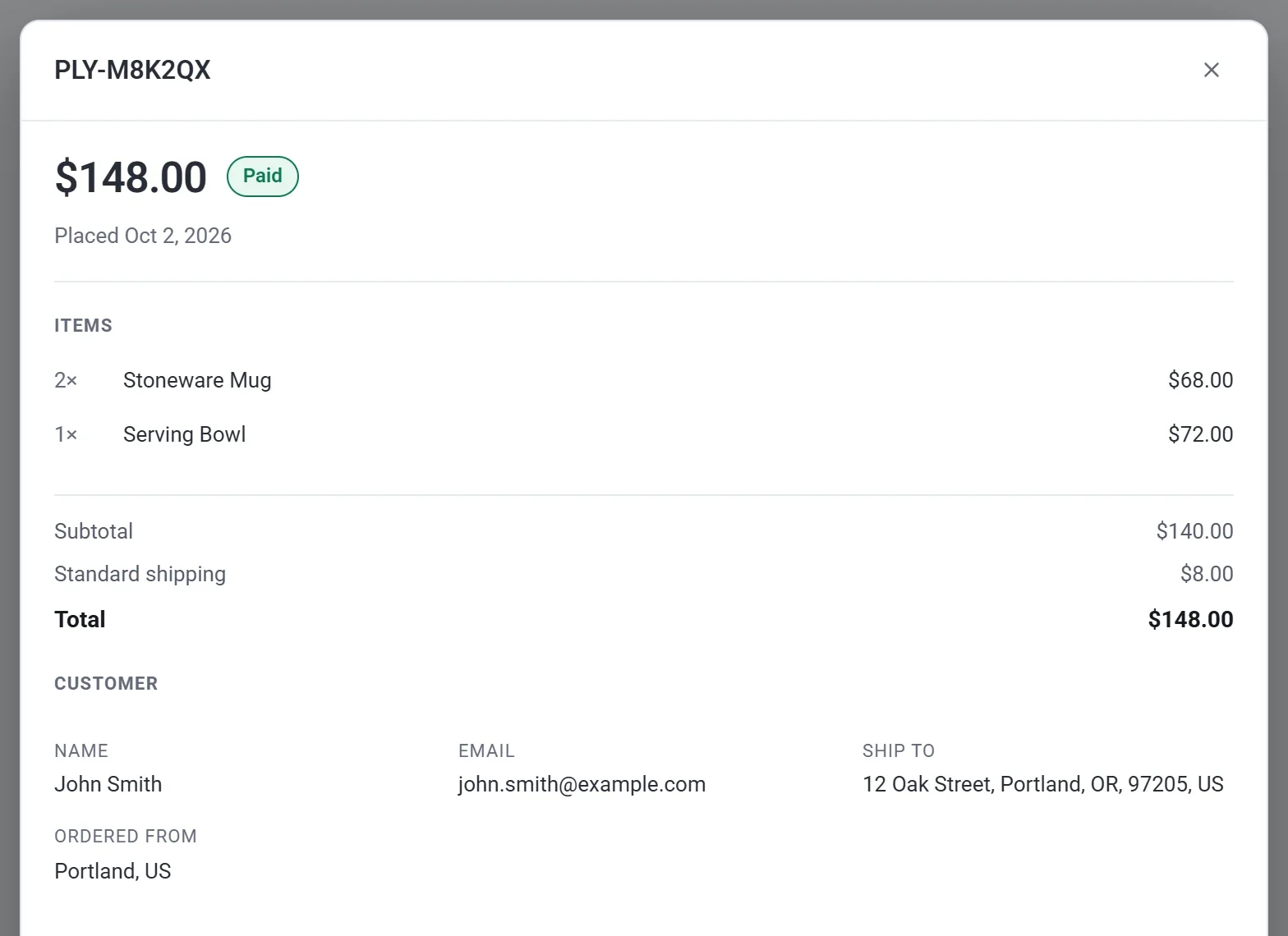
- Scroll omlaag naar Betaling. Daar staan het betaal-ID en links die de betaling en de klant openen in je Stripe- of PayPal-account. Onder Deze bestelling beheren vind je de knoppen Markeren als verzonden en Terugbetalen.

- Klik op Sluiten als je klaar bent.
Een bestelling die uit een abonnement komt, heeft ook een sectie Hoort bij een abonnement. Klik erop om het abonnement te openen.
Meerdere bestellingen tegelijk bijwerken
- Vink het vakje aan naast elke bestelling die je wilt wijzigen. Vink het vakje in de kopregel aan om alle bestellingen op de pagina te selecteren.
- Open het menu Bulkacties en kies een actie: Markeren als betaald, Markeren als in afwachting, Markeren als mislukt, Markeren als terugbetaald, Markeren als verzonden of Naar de prullenbak verplaatsen.
- Klik op Toepassen.
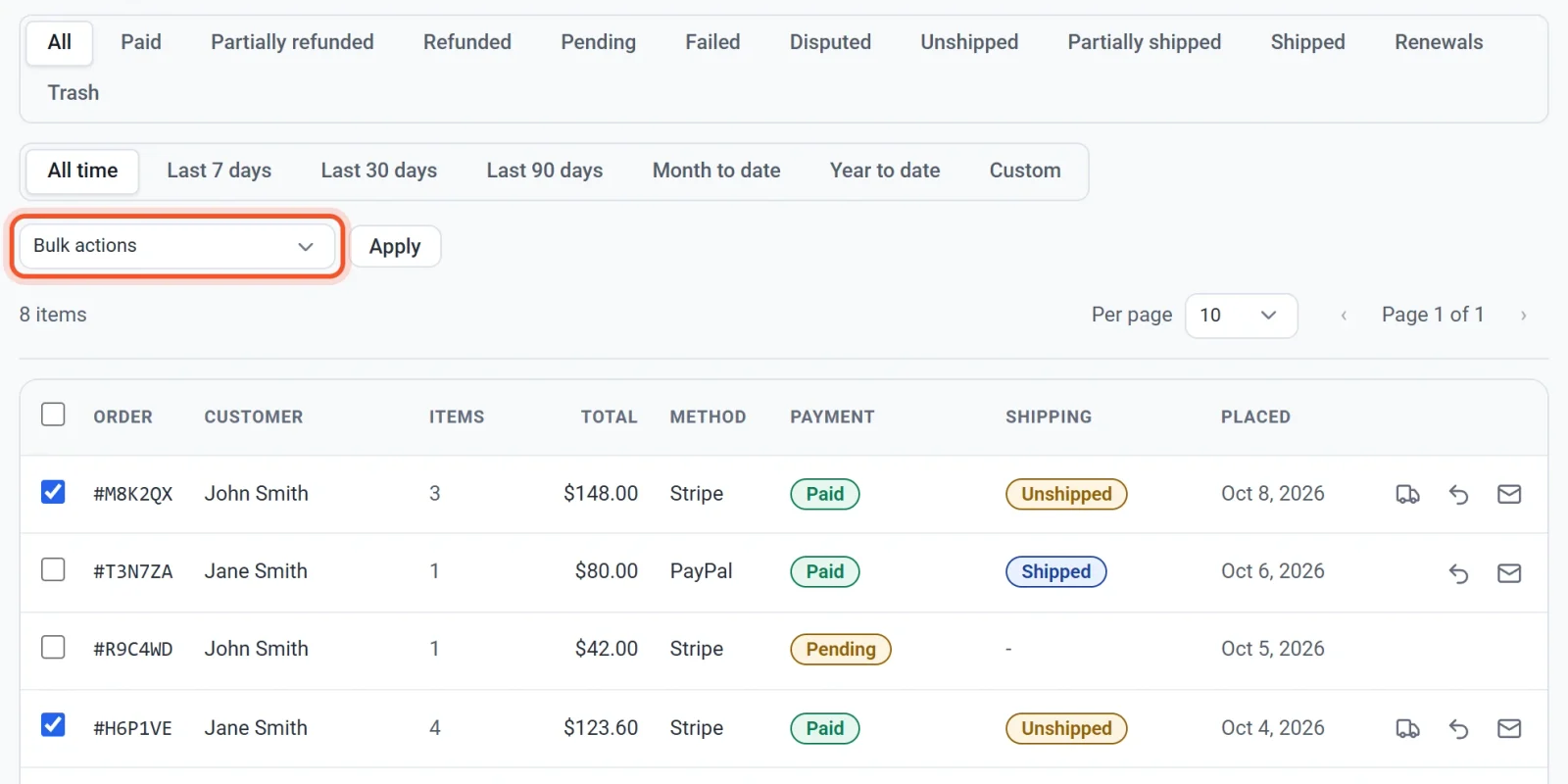
Belangrijk: De acties Markeren als wijzigen alleen de status die Payly toont. Markeren als betaald haalt geen betaling op, en Markeren als terugbetaald stuurt geen geld terug. Wil je geld aan een klant teruggeven, gebruik dan Terugbetalen in de bestelling. Markeren als verzonden werkt anders: die actie stuurt de klant ook een e-mail.
Bestellingen naar de prullenbak verplaatsen
Kies Naar de prullenbak verplaatsen om een bestelling uit de lijst te verbergen. De betaling of een terugbetaling blijft hierdoor ongemoeid. Klik boven de lijst op Prullenbak om bestellingen in de prullenbak te zien, en zet ze terug of verwijder ze definitief.