
注文を確認して管理する
注文を探し、詳細を確認し、各状態の意味を理解して、ダッシュボードの注文画面から複数の注文をまとめて更新します。
注文画面には、ストアが受けたすべての注文が一覧表示されます。何が購入されたか、支払いが済んでいるかを確認したり、発送や返金までの流れを追ったりするのに使います。
注文画面を開く
サイトのダッシュボードで注文をクリックします。一番新しい注文が一番上に表示され、お客様がチェックアウトすると、新しい注文はすぐに表示されます。
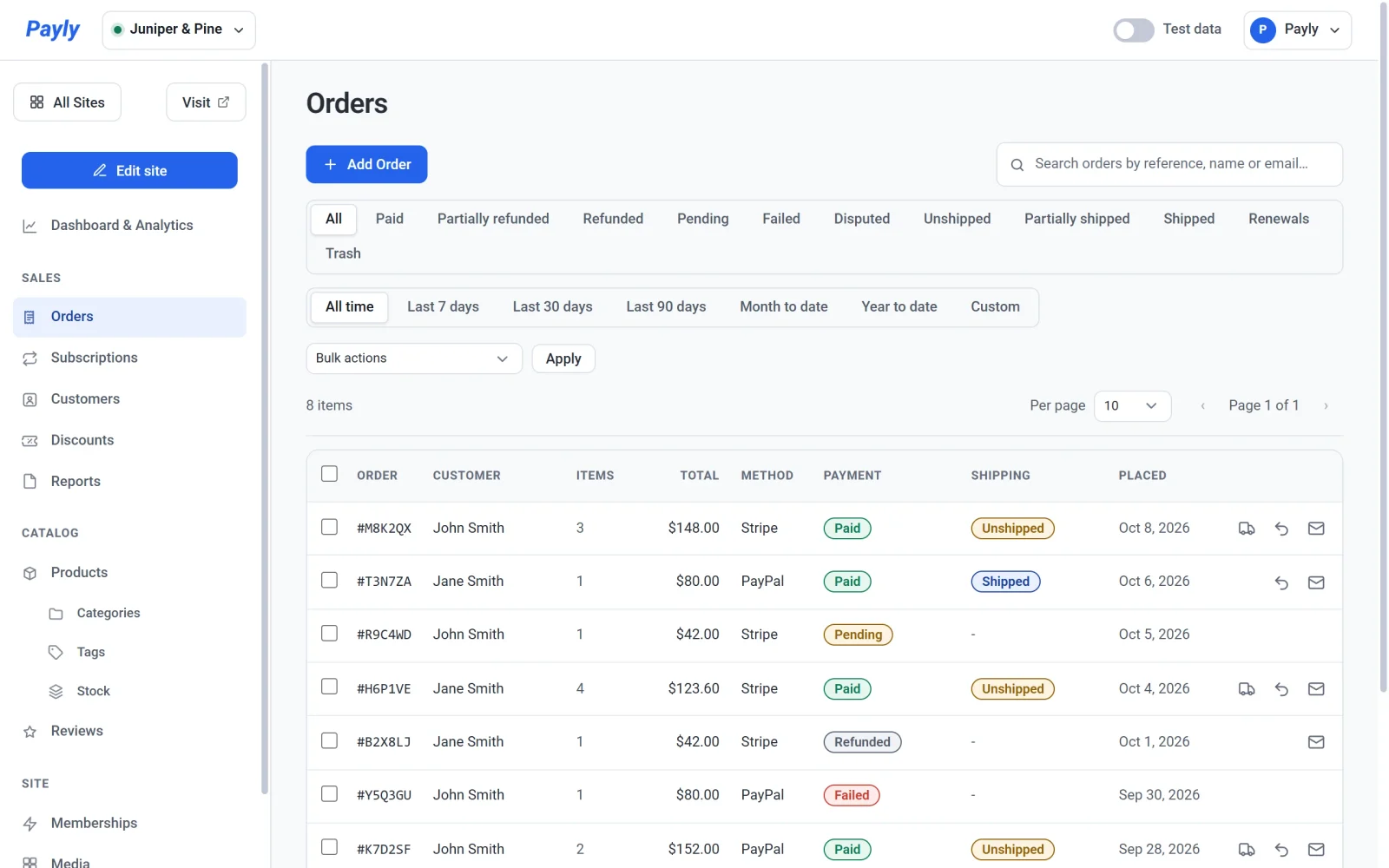
各行には次の内容が表示されます。
- 注文: 注文番号です(例: #1042)。
- 顧客: お客様の名前です。名前が入力されていない場合はメールアドレスが表示されます。
- 商品: 購入された商品の合計点数です。
- 合計と決済方法: お客様が支払った金額と、その支払い方法です。Stripe、PayPal、手動(ご自身で追加した注文)、無料のいずれかです。
- 決済と配送: 支払いの状況と、注文が発送されたかどうかです。
- 注文日: 注文が行われた日付です。
ヒント: 表示されるはずの注文が見当たらないときは、上部のバーにあるテストデータのスイッチを確認してください。テスト注文と本番の注文は別々に表示されます。テストデータと本番データをご覧ください。
各状態の意味
| 状態 | 意味 |
|---|---|
| 保留中 | お客様がチェックアウトを開始しましたが、支払いが完了していません。 |
| 支払い済み | 支払いが完了しました。 |
| 発送済み | 支払い済みの注文を、発送済みにしました。 |
| 失敗 | 支払いが完了しませんでした。 |
| 返金済み | 全額がお客様に返金されました。 |
| 異議申し立て | お客様が銀行に支払いの取り消しを依頼しました。Stripe または PayPal から異議申し立ての通知があると、Payly がこの状態に設定します。異議申し立てへの回答は、Stripe または PayPal のダッシュボードで行います。 |
注文を探す
- 検索ボックスに入力して、お客様の名前、メールアドレス、注文番号で探します。注文番号は # を付けても付けなくても検索できます(例: #1042、1042)。
- 一覧の上にある支払い済みや返金済みなどの状態をクリックすると、その状態の注文だけが表示されます。すべてをクリックすると、再びすべての注文が表示されます。
- 状態の下の行で、過去30日間などの期間を選ぶと、その期間に行われた注文だけが表示されます。カスタムを選ぶと、開始日と終了日の日付欄が表示されます。初期設定の全期間では、すべての注文が表示されます。
この一覧は、ダッシュボードのほかの一覧と同じように使えます。リストを検索・絞り込み・一括編集するをご覧ください。
注文を開く
- 一覧で注文をクリックします。ポップアップで開きます。
- 上から順に内容を確認します。合計、状態、日付に続いて、商品と金額の内訳が表示されます。割引コード、送料、税金も含まれます。顧客には、名前、メールアドレス、配送先、お客様が注文した都市と国が表示されます。注文が発送されると、配送のセクションに日付と追跡番号が表示されます。
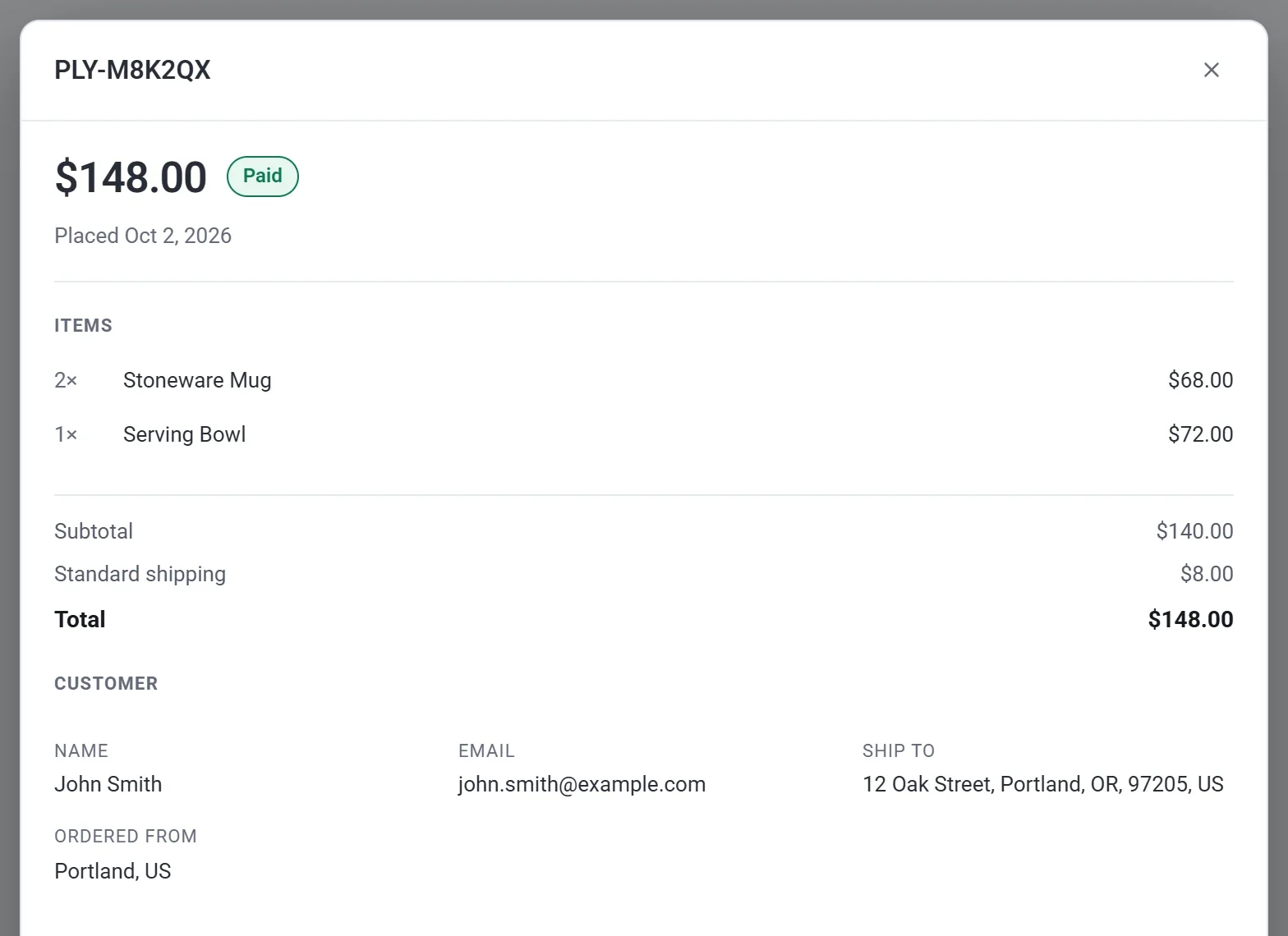
- 下へスクロールして決済を表示します。決済 ID と、Stripe または PayPal アカウントで該当の支払いとお客様を開くリンクが表示されます。この注文を管理の下に、発送済みにすると返金のボタンがあります。

- 確認が終わったら閉じるをクリックします。
サブスクリプションから発生した注文には、サブスクリプションの一部のセクションもあります。クリックすると、そのサブスクリプションが開きます。
複数の注文をまとめて更新する
- 変更したい注文それぞれの横のチェックボックスをオンにします。ヘッダー行のチェックボックスをオンにすると、ページ内のすべての注文を選択できます。
- 一括操作メニューを開いて、操作を選びます。支払い済み に変更、保留中 に変更、失敗 に変更、返金済み に変更、発送済みにする、ゴミ箱へ移動があります。
- 適用をクリックします。
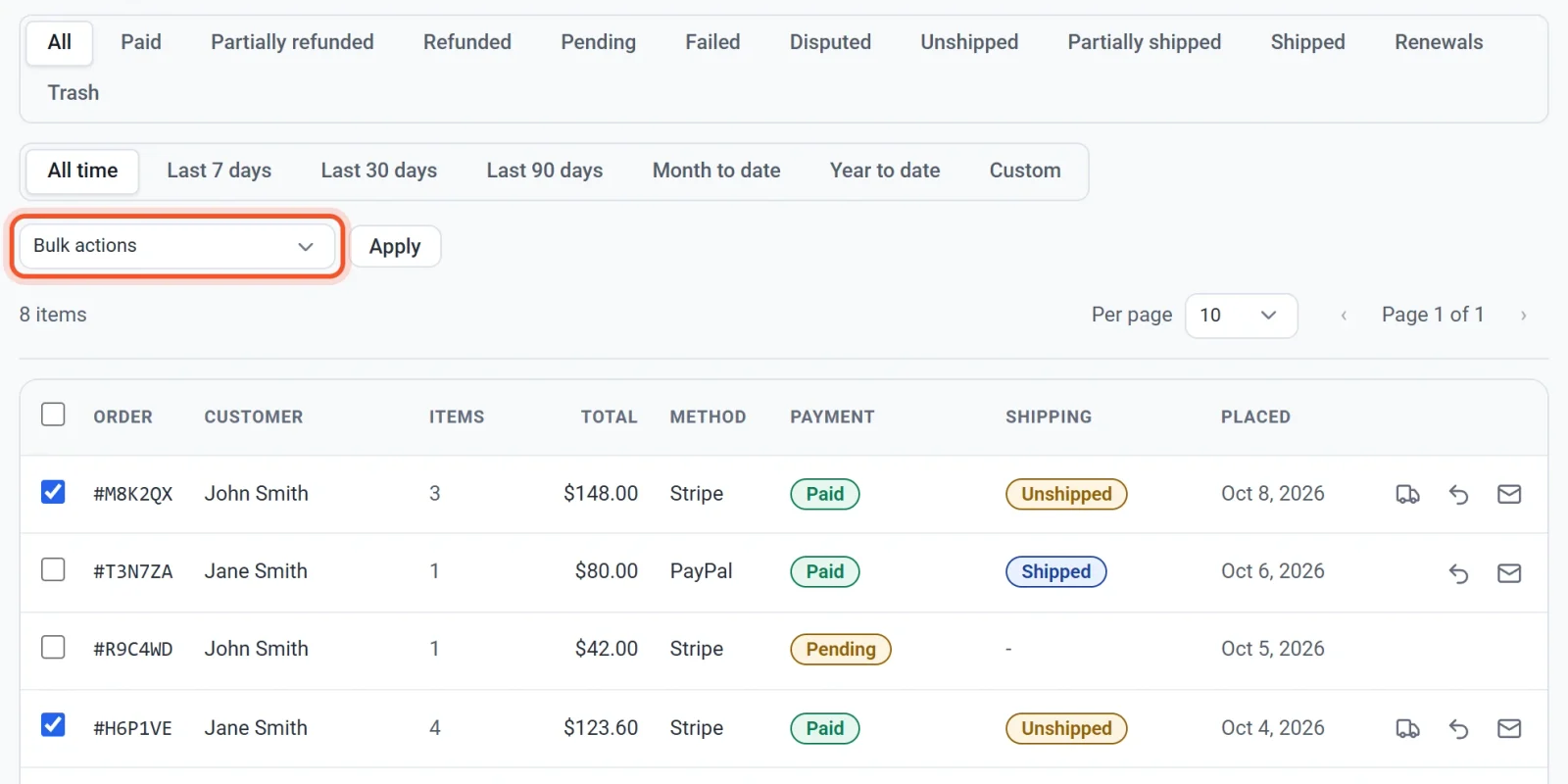
重要: 「〜 に変更」の操作で変わるのは、Payly に表示される状態だけです。支払い済み に変更しても支払いは請求されず、返金済み に変更してもお金は戻りません。お客様にお金を返すには、注文の中の返金を使ってください。発送済みにするは動作が異なり、お客様へのメール送信も行います。
注文をゴミ箱へ移動する
ゴミ箱へ移動を選ぶと、注文が一覧から非表示になります。支払いや返金には影響しません。一覧の上にあるゴミ箱をクリックすると、ゴミ箱に入れた注文が表示され、元に戻すことも、完全に削除することもできます。