
Visualizza e gestisci gli ordini
Trova gli ordini, leggine i dettagli, capisci ogni stato e aggiorna più ordini insieme dalla schermata Ordini della tua dashboard.
La schermata Ordini elenca tutti gli ordini ricevuti dal tuo negozio. Usala per vedere che cosa è stato acquistato, controllare se un ordine è stato pagato e seguirlo fino alla spedizione o al rimborso.
Apri la schermata Ordini
Nella dashboard del tuo sito clicca Ordini. L’ordine più recente è in cima e i nuovi ordini compaiono non appena un cliente completa il checkout.
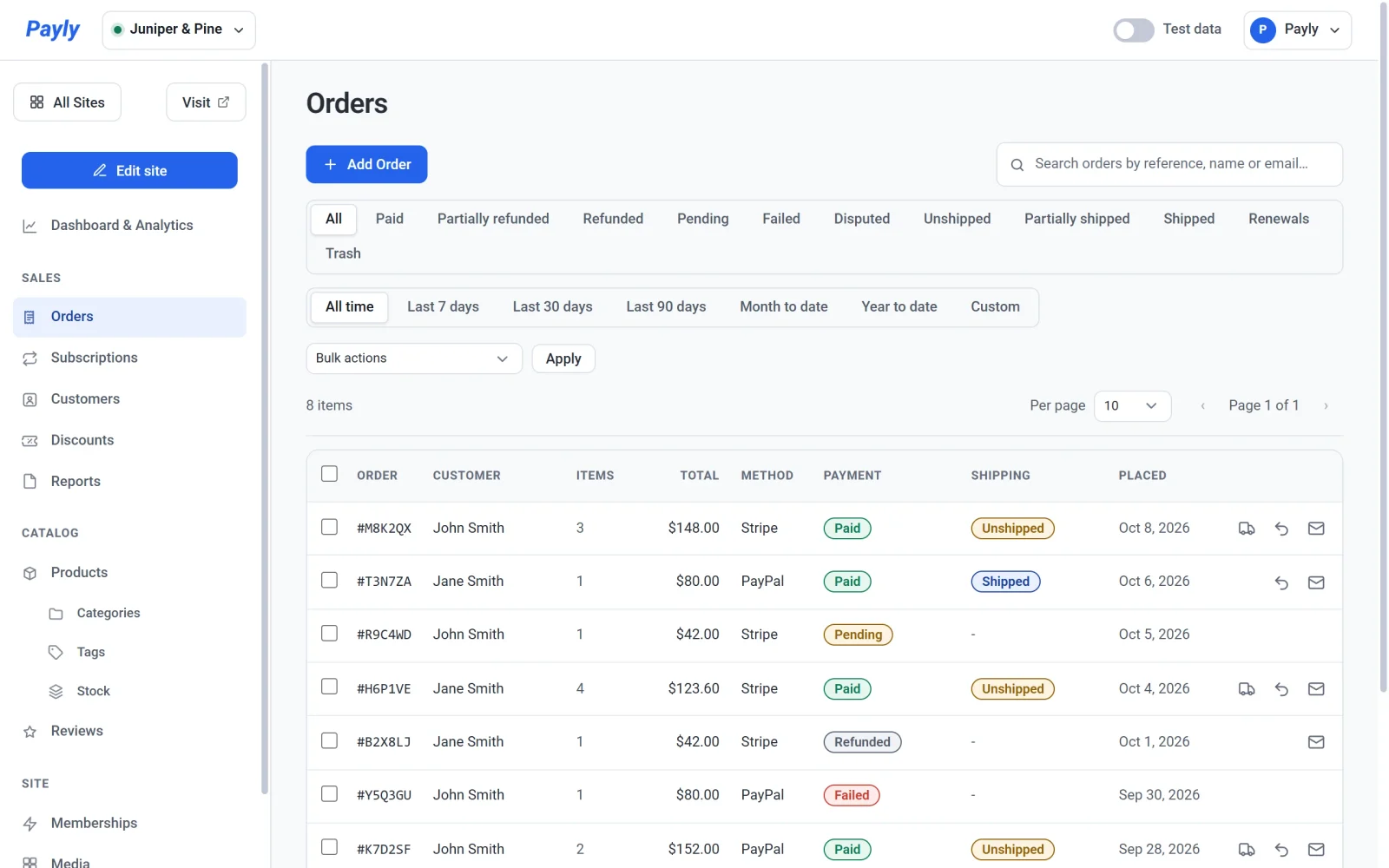
Ogni riga mostra:
- Ordine: il numero dell’ordine, ad esempio #1042.
- Cliente: il nome del cliente, oppure il suo indirizzo email se non ha indicato un nome.
- Articoli: quanti articoli sono stati acquistati in totale.
- Totale e Metodo: quanto ha pagato il cliente e come: Stripe, PayPal, Manuale (un ordine che hai aggiunto tu) o Gratis.
- Pagamento e Spedizione: a che punto è il pagamento e se l’ordine è stato inviato.
- Effettuato: la data dell’ordine.
Suggerimento: se manca un ordine che ti aspetti, controlla l’interruttore Dati di test nella barra in alto. Gli ordini di prova e quelli reali sono mostrati separatamente. Vedi Dati di prova e dati reali.
Che cosa significano gli stati
| Stato | Che cosa significa |
|---|---|
| In attesa | Il cliente ha iniziato il checkout, ma il pagamento non è completo. |
| Pagato | Il pagamento è andato a buon fine. |
| Spedito | Hai segnato un ordine pagato come spedito. |
| Non riuscito | Il pagamento non è andato a buon fine. |
| Rimborsato | Tutto il denaro è stato restituito al cliente. |
| Contestato | Il cliente ha chiesto alla sua banca di annullare il pagamento. Payly imposta questo stato per te quando Stripe o PayPal segnala la contestazione, e tu rispondi alla contestazione nella tua dashboard di Stripe o PayPal. |
Trova un ordine
- Scrivi nel campo di ricerca il nome di un cliente, un indirizzo email o un numero d’ordine. Un numero puoi digitarlo con o senza #, ad esempio #1042 o 1042.
- Clicca uno stato sopra l’elenco, come Pagato o Rimborsato, per mostrare solo quegli ordini. Clicca Tutti per mostrare di nuovo ogni ordine.
- Scegli un periodo nella riga sotto gli stati, come Ultimi 30 giorni, per mostrare solo gli ordini effettuati in quel periodo. Personalizzato mostra i campi data Da e A. Tutto il periodo, l’impostazione predefinita, mostra ogni ordine.
L’elenco funziona come tutti gli altri elenchi della tua dashboard. Vedi Cerca, filtra e modifica gli elenchi in blocco.
Apri un ordine
- Clicca un ordine nell’elenco. Si apre in una finestra a comparsa.
- Leggi i dettagli dall’alto. Vedi il totale, lo stato e la data, poi gli articoli e i totali, compresi eventuali codici sconto, spedizione e tasse. Sotto Cliente trovi il nome, l’indirizzo email, dove spedire l’ordine, e la città e il paese da cui il cliente ha ordinato. Dopo che un ordine è stato spedito, una sezione Spedizione mostra la data e il numero di tracciamento.
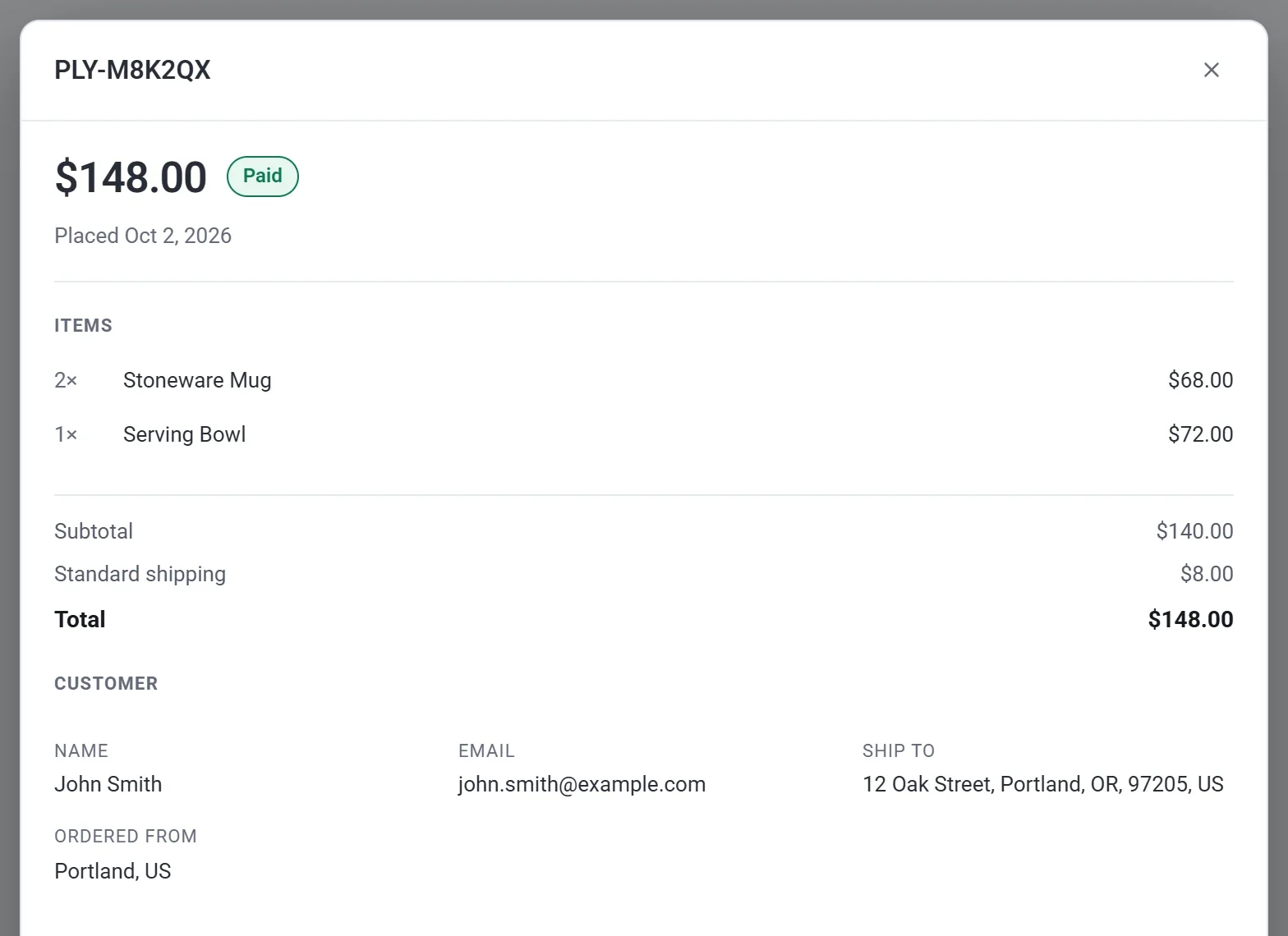
- Scorri fino a Pagamento. Mostra l’ID del pagamento e i link che aprono il pagamento e il cliente nel tuo account Stripe o PayPal. Sotto Gestisci questo ordine trovi i pulsanti Segna come spedito e Rimborsa.

- Clicca Chiudi quando hai finito.
Un ordine che deriva da un abbonamento ha anche una sezione Fa parte di un abbonamento. Cliccala per aprire l’abbonamento.
Aggiorna più ordini contemporaneamente
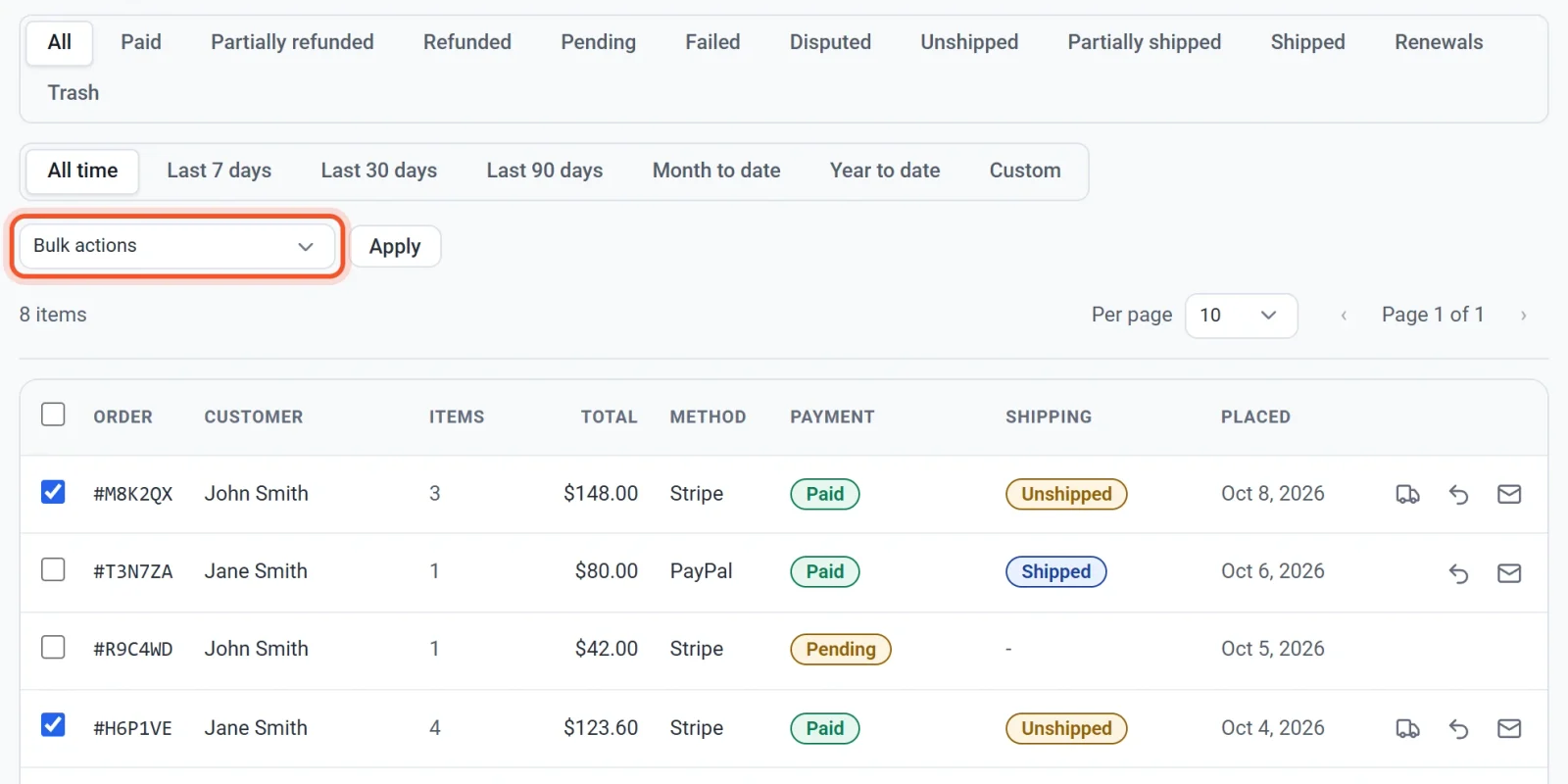
- Spunta la casella accanto a ciascun ordine che vuoi modificare. Spunta la casella nella riga di intestazione per selezionare tutti gli ordini della pagina.
- Apri il menu Azioni di gruppo e scegli un’azione: Segna come Pagato, Segna come In attesa, Segna come Non riuscito, Segna come Rimborsato, Segna come spedito o Sposta nel cestino.
- Clicca Applica.
Importante: le azioni Segna come cambiano soltanto lo stato che Payly mostra. Segna come Pagato non incassa un pagamento e Segna come Rimborsato non restituisce alcun denaro. Per restituire denaro a un cliente usa Rimborsa all’interno dell’ordine. Segna come spedito funziona in modo diverso: invia anche un’email al cliente.
Sposta gli ordini nel cestino
Scegli Sposta nel cestino per nascondere un ordine dall’elenco. Questo non incide sul pagamento né su un eventuale rimborso. Clicca Cestino sopra l’elenco per vedere gli ordini nel cestino, e ripristinarli oppure eliminarli definitivamente.