
Consulter et gérer les commandes
Retrouvez vos commandes, lisez leur détail, comprenez chaque état et modifiez plusieurs commandes à la fois depuis l’écran Commandes de votre tableau de bord.
L’écran Commandes liste toutes les commandes reçues par votre boutique. Utilisez-le pour voir ce qui a été acheté, vérifier si une commande a été payée et la suivre jusqu’à l’expédition ou au remboursement.
Ouvrir l’écran Commandes
Dans le tableau de bord de votre site, cliquez sur Commandes. La commande la plus récente est en haut, et les nouvelles commandes apparaissent dès qu’un client finalise son paiement.
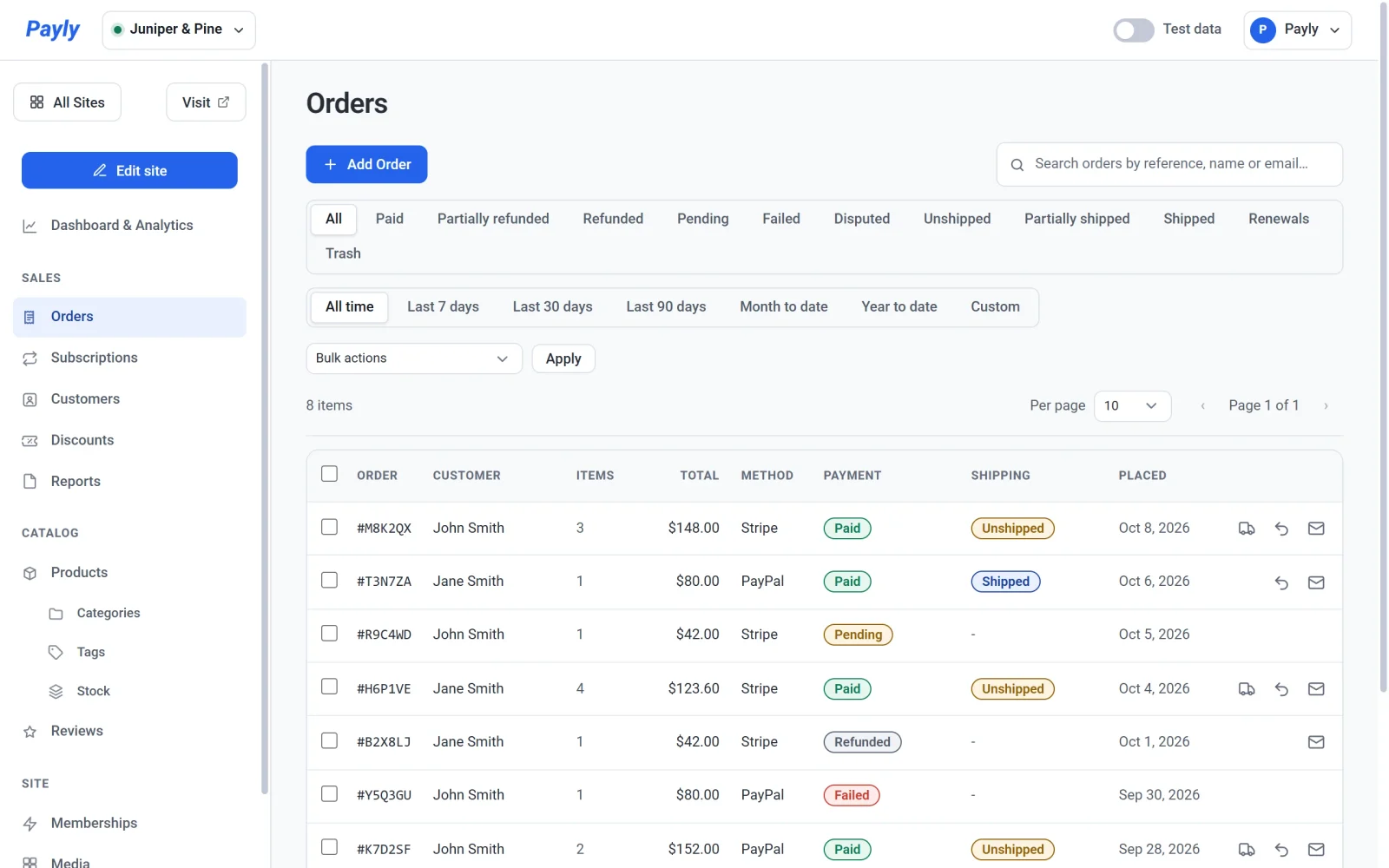
Chaque ligne indique :
- Commande : le numéro de la commande, par exemple #1042.
- Client : le nom du client, ou son adresse e-mail s’il n’a pas donné de nom.
- Articles : le nombre total d’articles achetés.
- Total et Moyen : ce que le client a payé, et par quel moyen (Stripe, PayPal, Manuel pour une commande que vous avez ajoutée vous-même, ou Gratuit).
- Paiement et Livraison : où en est le paiement, et si la commande a été envoyée.
- Passée le : la date de la commande.
Astuce : si une commande que vous attendez est introuvable, vérifiez le commutateur Données de test dans la barre du haut. Les commandes de test et les commandes réelles sont affichées séparément. Consultez Données de test et données réelles.
Ce que signifient les états
| État | Ce que cela signifie |
|---|---|
| En attente | Le client a commencé son paiement, mais celui-ci n’est pas terminé. |
| Payée | Le paiement a abouti. |
| Expédiée | Vous avez marqué une commande payée comme expédiée. |
| Échouée | Le paiement n’a pas abouti. |
| Remboursée | La totalité de l’argent a été renvoyée au client. |
| Contestée | Le client a demandé à sa banque d’annuler le paiement. Payly attribue cet état à votre place lorsque Stripe ou PayPal signale le litige, et c’est dans votre tableau de bord Stripe ou PayPal que vous répondez au litige. |
Retrouver une commande
- Saisissez votre recherche dans le champ de recherche pour trouver le nom d’un client, une adresse e-mail ou un numéro de commande. Un numéro peut se saisir avec ou sans #, par exemple #1042 ou 1042.
- Cliquez sur un état au-dessus de la liste, par exemple Payée ou Remboursée, pour n’afficher que ces commandes. Cliquez sur Tous pour afficher de nouveau toutes les commandes.
- Choisissez une période dans la rangée sous les états, par exemple 30 derniers jours, pour n’afficher que les commandes passées à ces dates. Personnalisé affiche les champs de date Du et Au. Toute la période, la valeur par défaut, affiche toutes les commandes.
La liste fonctionne comme toutes les autres listes de votre tableau de bord. Consultez Rechercher, filtrer et modifier des listes en masse.
Ouvrir une commande
- Cliquez sur une commande dans la liste. Elle s’ouvre dans une fenêtre contextuelle.
- Lisez le détail en partant du haut. Vous voyez le total, l’état et la date, puis les articles et les totaux, y compris le code de réduction, la livraison et la TVA éventuels. Sous Client, vous voyez le nom, l’adresse e-mail, l’adresse de livraison, ainsi que la ville et le pays depuis lesquels le client a commandé. Une fois la commande expédiée, une section Livraison indique la date et le numéro de suivi.
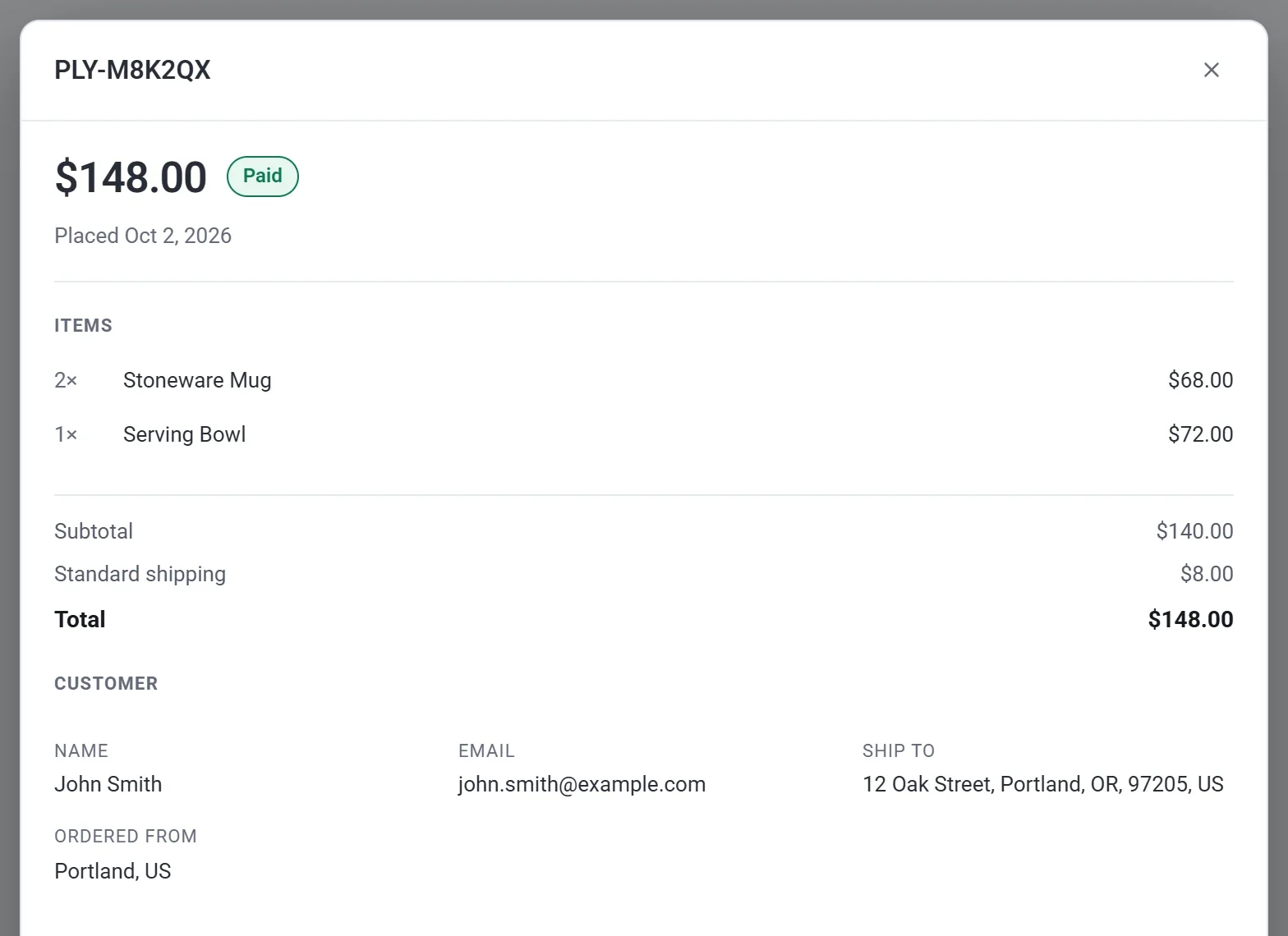
- Faites défiler jusqu’à Paiement. Cette section indique l’identifiant du paiement et des liens qui ouvrent le paiement et le client dans votre compte Stripe ou PayPal. Sous Gérer cette commande, vous trouvez les boutons Marquer comme expédiée et Rembourser.

- Cliquez sur Fermer lorsque vous avez terminé.
Une commande issue d’un abonnement comporte aussi une section Fait partie d’un abonnement. Cliquez dessus pour ouvrir l’abonnement.
Modifier plusieurs commandes à la fois
- Cochez la case à côté de chaque commande à modifier. Cochez la case de la ligne d’en-tête pour sélectionner toutes les commandes de la page.
- Ouvrez le menu Actions groupées et choisissez une action : Marquer comme payée, Marquer comme en attente, Marquer comme échouée, Marquer comme remboursée, Marquer comme expédiée ou Déplacer vers la corbeille.
- Cliquez sur Appliquer.
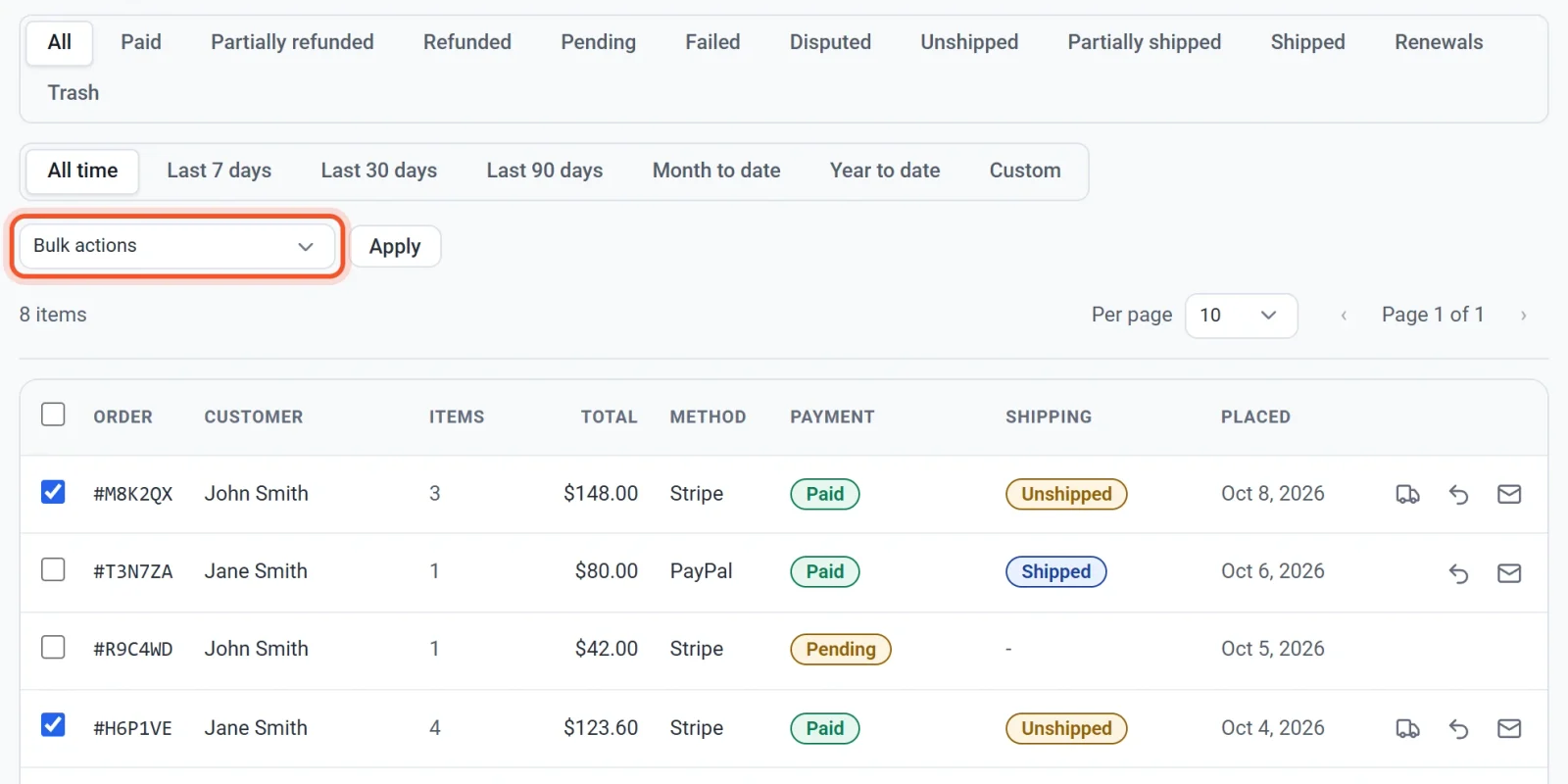
Important : les actions Marquer comme ne modifient que l’état affiché par Payly. Marquer comme payée n’encaisse aucun paiement, et Marquer comme remboursée ne renvoie aucun argent. Pour rendre de l’argent à un client, utilisez Rembourser dans la commande. Marquer comme expédiée fonctionne différemment : elle envoie aussi un e-mail au client.
Déplacer des commandes vers la corbeille
Choisissez Déplacer vers la corbeille pour masquer une commande de la liste. Cela n’a aucun effet sur le paiement ni sur un éventuel remboursement. Cliquez sur Corbeille au-dessus de la liste pour voir les commandes mises à la corbeille, puis restaurez-les ou supprimez-les définitivement.