
Consulta y gestiona pedidos
Encuentra pedidos, lee sus detalles, entiende cada estado y actualiza varios pedidos a la vez desde la pantalla Pedidos de tu panel.
La pantalla Pedidos enumera todos los pedidos que ha recibido tu tienda. Úsala para ver qué se ha comprado, comprobar si un pedido está pagado y seguirlo hasta el envío o un reembolso.
Abre la pantalla Pedidos
En el panel de tu sitio, haz clic en Pedidos. El pedido más reciente aparece arriba, y los pedidos nuevos aparecen en cuanto un cliente finaliza la compra.
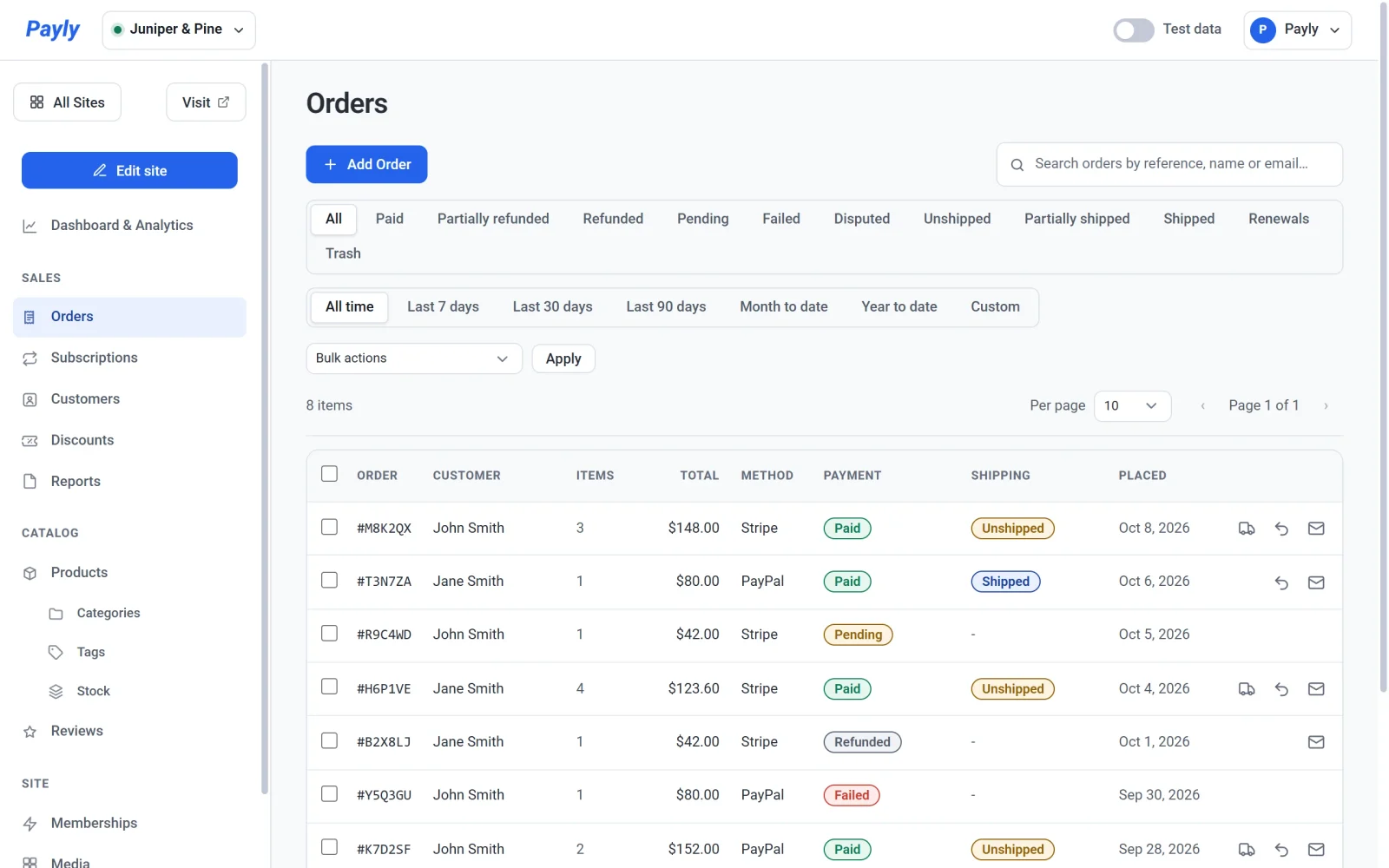
Cada fila muestra:
- Pedido: el número del pedido, por ejemplo #1042.
- Cliente: el nombre del cliente, o su correo electrónico si no indicó nombre.
- Artículos: cuántos artículos se compraron en total.
- Total y Método: lo que pagó el cliente y cómo: Stripe, PayPal, Manual (un pedido que añadiste tú mismo) o Gratis.
- Pago y Envío: en qué punto está el pago y si el pedido se ha enviado.
- Realizado: la fecha del pedido.
Consejo: si falta un pedido que esperabas, revisa el interruptor Datos de prueba de la barra superior. Los pedidos de prueba y los pedidos reales se muestran por separado. Consulta Datos de prueba y datos reales.
Qué significan los estados
| Estado | Qué significa |
|---|---|
| Pendiente | El cliente empezó el proceso de pago, pero el pago no está completo. |
| Pagado | El pago se realizó correctamente. |
| Enviado | Has marcado un pedido pagado como enviado. |
| Fallido | El pago no se completó. |
| Reembolsado | Se devolvió todo el dinero al cliente. |
| En disputa | El cliente pidió a su banco que anulara el pago. Payly asigna este estado por ti cuando Stripe o PayPal comunican la disputa, y tú respondes a la disputa en tu panel de Stripe o PayPal. |
Encuentra un pedido
- Escribe en el cuadro de búsqueda el nombre de un cliente, una dirección de correo electrónico o un número de pedido. Un número puedes escribirlo con o sin #, por ejemplo #1042 o 1042.
- Haz clic en un estado sobre la lista, como Pagado o Reembolsado, para ver solo esos pedidos. Haz clic en Todos para volver a ver todos los pedidos.
- Elige un periodo en la fila situada bajo los estados, como Últimos 30 días, para ver solo los pedidos realizados entonces. Personalizado muestra los campos de fecha Desde y Hasta. Todo el período, el valor predeterminado, muestra todos los pedidos.
La lista funciona como cualquier otra lista de tu panel. Consulta Busca, filtra y edita listas en lote.
Abre un pedido
- Haz clic en un pedido de la lista. Se abre en una ventana emergente.
- Lee los detalles de arriba abajo. Verás el total, el estado y la fecha, y después los artículos y los totales, incluidos el código de descuento, el envío y los impuestos si los hay. En Cliente verás el nombre, el correo electrónico, adónde enviarlo, y la ciudad y el país desde los que hizo el pedido el cliente. Cuando un pedido se ha enviado, una sección Envío muestra la fecha y el número de seguimiento.
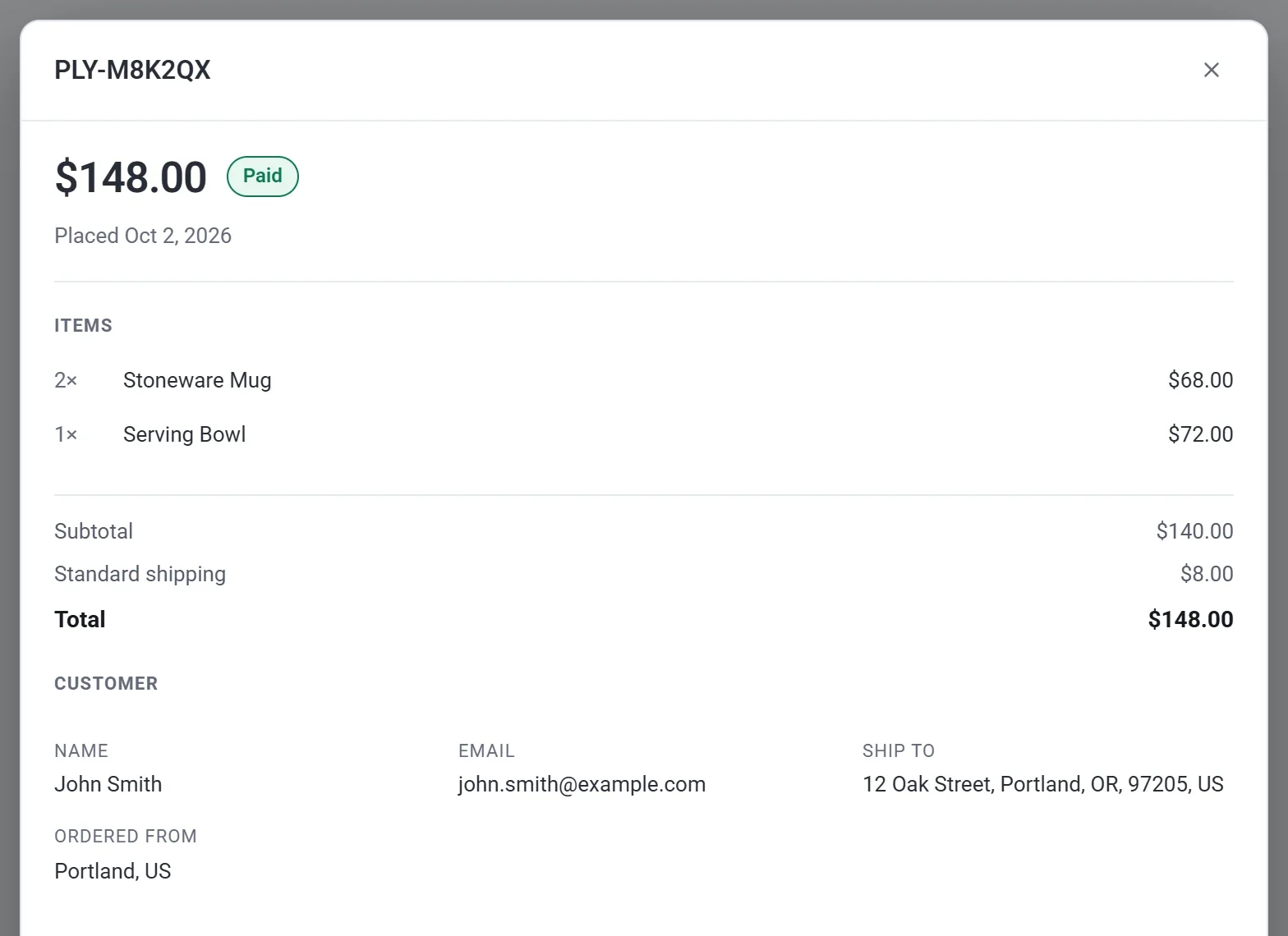
- Desplázate hacia abajo hasta Pago. Muestra el ID del pago y enlaces que abren el pago y al cliente en tu cuenta de Stripe o PayPal. En Gestionar este pedido encontrarás los botones Marcar como enviado y Reembolsar.

- Haz clic en Cerrar cuando termines.
Un pedido que procede de una suscripción tiene también una sección Parte de una suscripción. Haz clic en ella para abrir la suscripción.
Actualiza varios pedidos a la vez
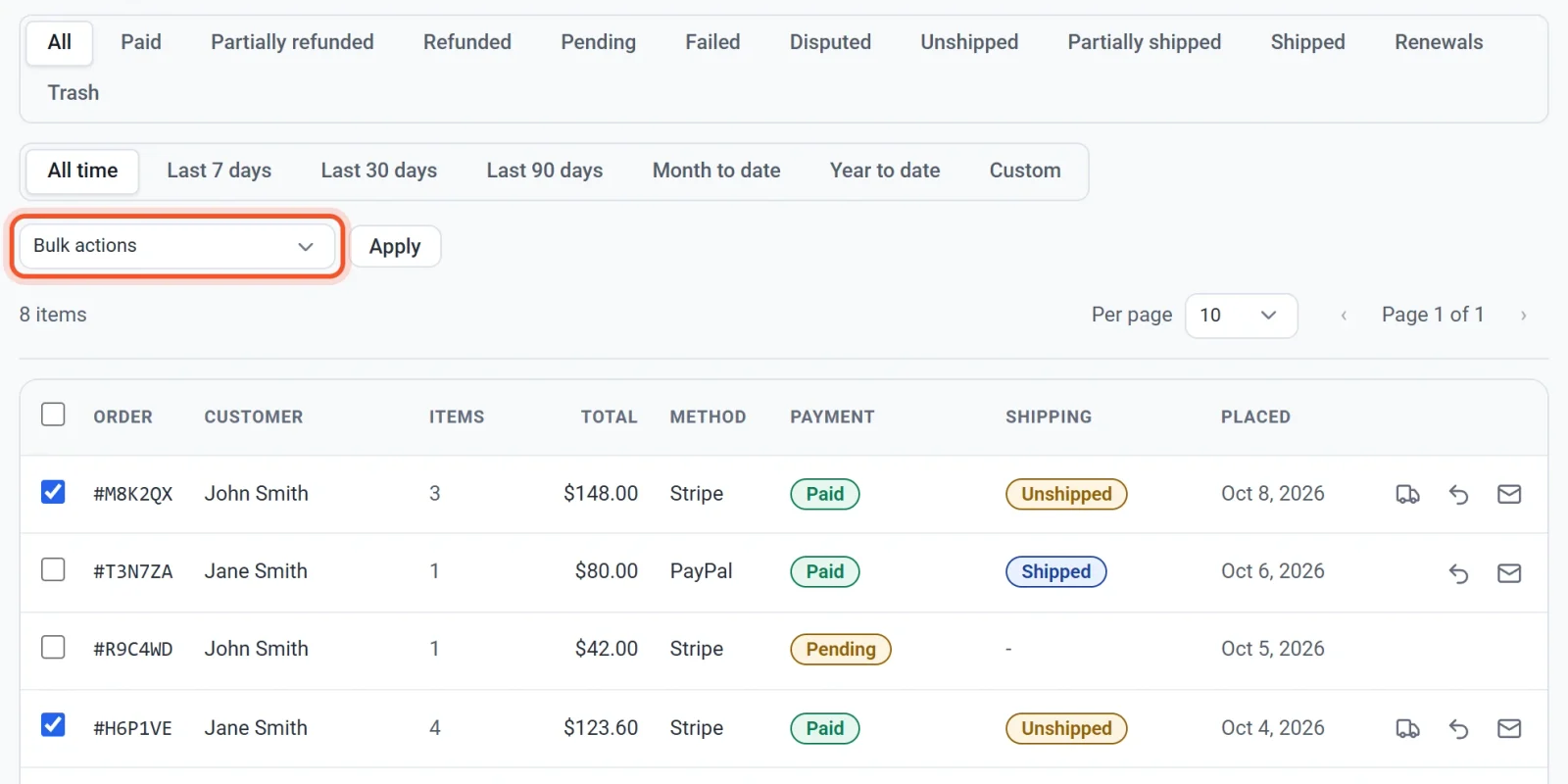
- Marca la casilla junto a cada pedido que quieras cambiar. Marca la casilla de la fila de encabezado para seleccionar todos los pedidos de la página.
- Abre el menú Acciones en lote y elige una acción: Marcar como Pagado, Marcar como Pendiente, Marcar como Fallido, Marcar como Reembolsado, Marcar como enviado o Mover a la papelera.
- Haz clic en Aplicar.
Importante: las acciones Marcar como solo cambian el estado que muestra Payly. Marcar como Pagado no cobra ningún pago, y Marcar como Reembolsado no devuelve dinero alguno. Para devolver dinero a un cliente, usa Reembolsar dentro del pedido. Marcar como enviado funciona de otra manera: además envía un correo al cliente.
Mueve pedidos a la papelera
Elige Mover a la papelera para ocultar un pedido de la lista. Esto no afecta al pago ni a ningún reembolso. Haz clic en Papelera sobre la lista para ver los pedidos eliminados, y restáuralos o elimínalos definitivamente.