
Bestellungen ansehen und verwalten
Finden Sie Bestellungen, lesen Sie ihre Details, verstehen Sie jeden Status und aktualisieren Sie mehrere Bestellungen auf einmal auf dem Bildschirm Bestellungen.
Der Bildschirm Bestellungen listet jede Bestellung auf, die Ihr Shop erhalten hat. Hier sehen Sie, was gekauft wurde, ob eine Bestellung bezahlt ist, und verfolgen sie bis zum Versand oder zur Erstattung.
Den Bildschirm Bestellungen öffnen
Klicken Sie in Ihrem Website-Dashboard auf Bestellungen. Die neueste Bestellung steht oben, und neue Bestellungen erscheinen, sobald ein Kunde zur Kasse geht.
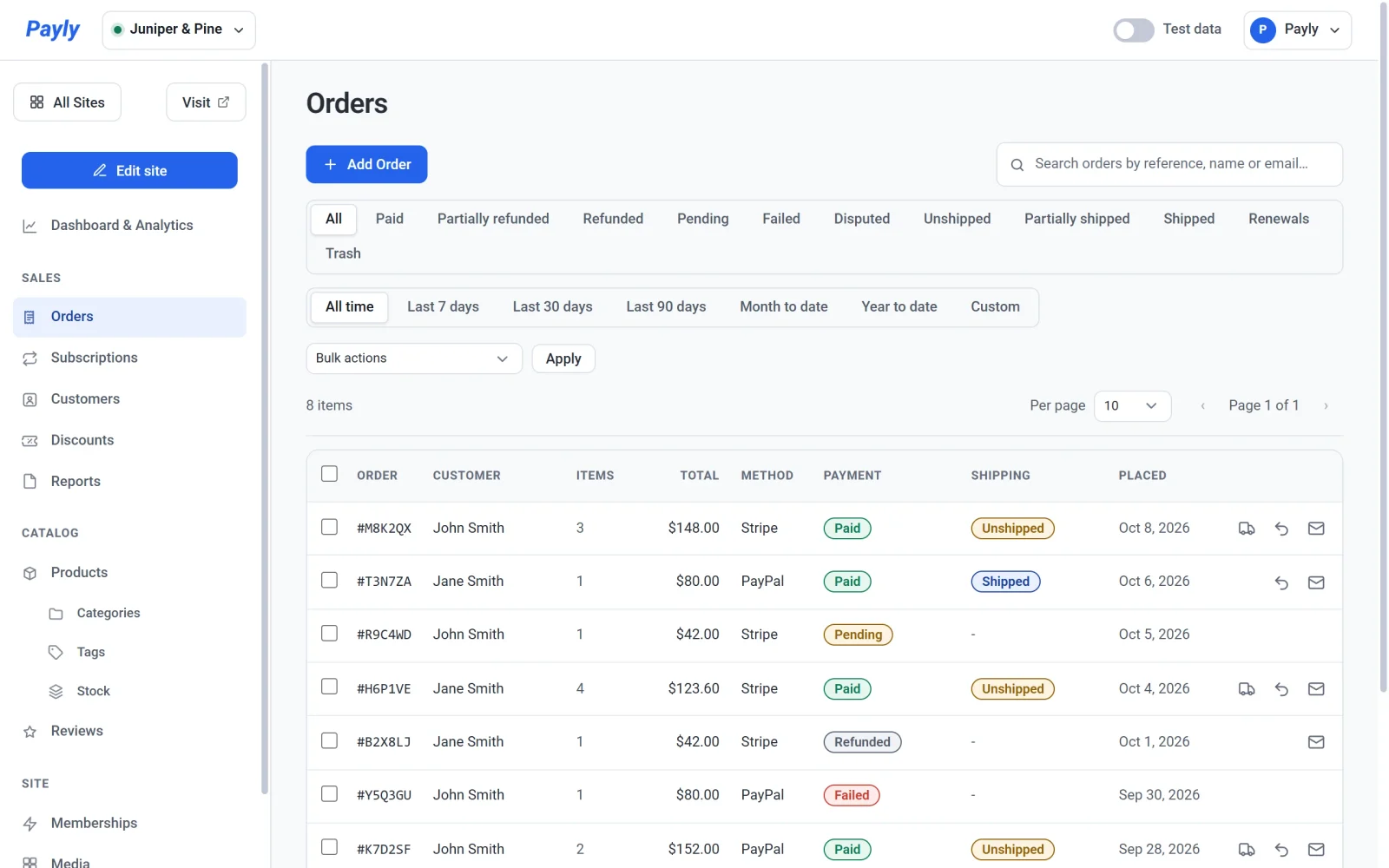
Jede Zeile zeigt:
- Bestellung: die Bestellnummer, zum Beispiel #1042.
- Kunde: den Namen des Kunden oder seine E-Mail-Adresse, falls er keinen Namen angegeben hat.
- Artikel: wie viele Artikel insgesamt gekauft wurden.
- Gesamt und Zahlungsart: was der Kunde bezahlt hat und wie: Stripe, PayPal, Manuell (eine Bestellung, die Sie selbst hinzugefügt haben) oder Kostenlos.
- Zahlung und Versand: wie der Stand der Zahlung ist und ob die Bestellung versendet wurde.
- Aufgegeben: das Datum der Bestellung.
Tipp: Wenn eine erwartete Bestellung fehlt, prüfen Sie den Schalter Testdaten in der oberen Leiste. Testbestellungen und Live-Bestellungen werden getrennt angezeigt. Siehe Testdaten und echte Daten.
Was die Status bedeuten
| Status | Bedeutung |
|---|---|
| Ausstehend | Der Kunde hat die Kasse begonnen, aber die Zahlung ist nicht abgeschlossen. |
| Bezahlt | Die Zahlung ist durchgegangen. |
| Versendet | Sie haben eine bezahlte Bestellung als versendet markiert. |
| Fehlgeschlagen | Die Zahlung ist nicht durchgegangen. |
| Erstattet | Der gesamte Betrag wurde an den Kunden zurückgezahlt. |
| Angefochten | Der Kunde hat seine Bank gebeten, die Zahlung rückgängig zu machen. Payly setzt diesen Status für Sie, wenn Stripe oder PayPal die Anfechtung meldet, und Sie beantworten die Anfechtung in Ihrem Stripe- oder PayPal-Dashboard. |
Eine Bestellung finden
- Geben Sie im Suchfeld den Namen eines Kunden, eine E-Mail-Adresse oder eine Bestellnummer ein. Eine Bestellnummer können Sie mit oder ohne # eingeben, zum Beispiel #1042 oder 1042.
- Klicken Sie über der Liste auf einen Status wie Bezahlt oder Erstattet, um nur diese Bestellungen anzuzeigen. Klicken Sie auf Alle, um wieder jede Bestellung zu sehen.
- Wählen Sie in der Zeile unter den Status einen Zeitraum, etwa Letzte 30 Tage, um nur die Bestellungen aus dieser Zeit anzuzeigen. Benutzerdefiniert zeigt die Datumsfelder Von und Bis. Gesamter Zeitraum, die Voreinstellung, zeigt jede Bestellung.
Die Liste funktioniert wie jede andere Liste in Ihrem Dashboard. Siehe Listen durchsuchen, filtern und gesammelt bearbeiten.
Eine Bestellung öffnen
- Klicken Sie in der Liste auf eine Bestellung. Sie öffnet sich in einem Pop-up.
- Lesen Sie die Details von oben nach unten. Sie sehen den Gesamtbetrag, den Status und das Datum, dann die Artikel und die Summen, einschließlich eines etwaigen Rabattcodes, der Versandkosten und der Steuern. Unter Kunde sehen Sie den Namen, die E-Mail-Adresse, die Lieferadresse sowie die Stadt und das Land, aus denen der Kunde bestellt hat. Sobald eine Bestellung versendet wurde, zeigt ein Abschnitt Versand das Datum und die Sendungsnummer.
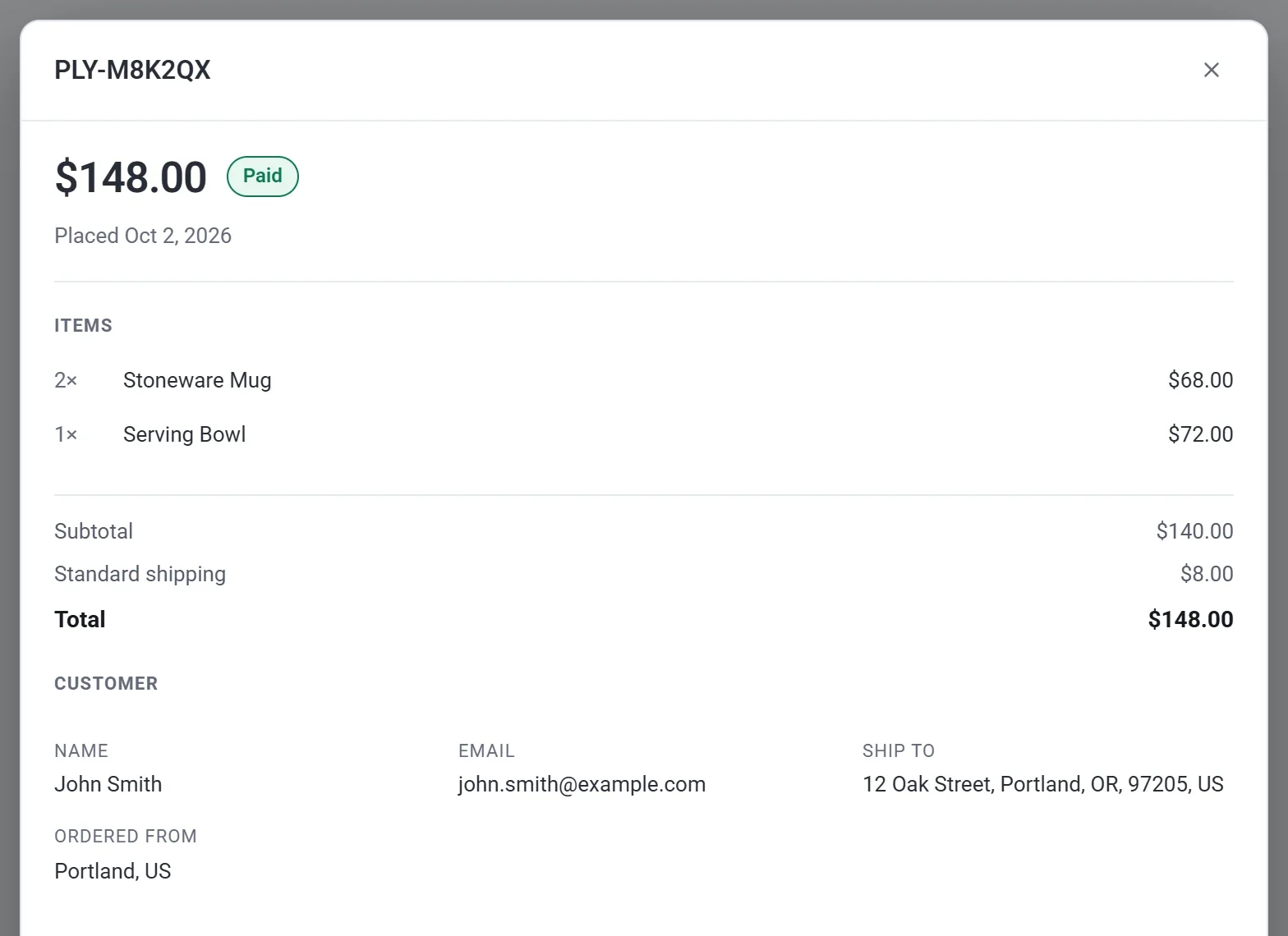
- Scrollen Sie nach unten zu Zahlung. Dort sehen Sie die Zahlungs-ID und Links, die die Zahlung und den Kunden in Ihrem Stripe- oder PayPal-Konto öffnen. Unter Diese Bestellung verwalten finden Sie die Schaltflächen Als versendet markieren und Erstatten.

- Klicken Sie auf Schließen, wenn Sie fertig sind.
Eine Bestellung, die aus einem Abonnement stammt, hat außerdem einen Abschnitt Teil eines Abonnements. Klicken Sie darauf, um das Abonnement zu öffnen.
Mehrere Bestellungen auf einmal aktualisieren
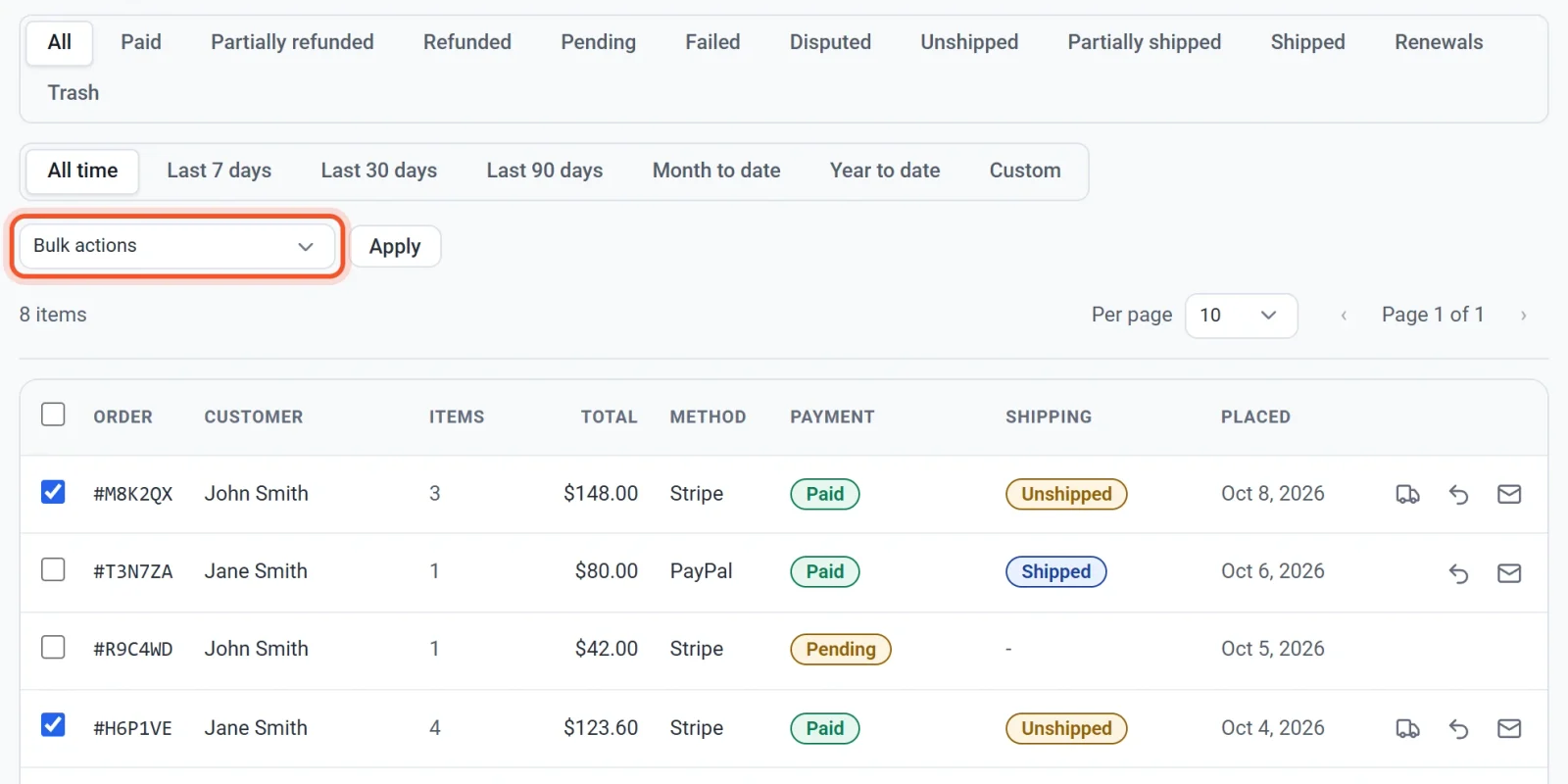
- Setzen Sie bei jeder Bestellung, die Sie ändern möchten, ein Häkchen. Mit dem Häkchen in der Kopfzeile wählen Sie alle Bestellungen der Seite aus.
- Öffnen Sie das Menü Massenaktionen und wählen Sie eine Aktion: Als Bezahlt markieren, Als Ausstehend markieren, Als Fehlgeschlagen markieren, Als Erstattet markieren, Als versendet markieren oder In den Papierkorb verschieben.
- Klicken Sie auf Anwenden.
Wichtig: Die Aktionen Als … markieren ändern nur den Status, den Payly anzeigt. Als Bezahlt markieren zieht keine Zahlung ein, und Als Erstattet markieren sendet kein Geld zurück. Um einem Kunden Geld zurückzuzahlen, verwenden Sie Erstatten innerhalb der Bestellung. Als versendet markieren funktioniert anders: Es sendet dem Kunden zusätzlich eine E-Mail.
Bestellungen in den Papierkorb verschieben
Wählen Sie In den Papierkorb verschieben, um eine Bestellung aus der Liste auszublenden. Die Zahlung und eine eventuelle Erstattung bleiben davon unberührt. Klicken Sie über der Liste auf Papierkorb, um verschobene Bestellungen zu sehen und sie wiederherzustellen oder endgültig zu löschen.