
上线检查清单
按“开始设置”清单逐项完成,并在开店前做好各项检查,从商品、配送一直到测试订单。
开设一家店铺需要完成三项连接和几项检查。Payly 会在控制台和数据分析的概览标签页为您跟踪这些连接,而检查则需要您自己来做,在告诉顾客您已开业之前,值得先做一遍。
完成“开始设置”清单
在站点控制台中,点击控制台和数据分析。开始设置卡片位于概览标签页的靠上位置,列出五个步骤,每完成一步就会打上对勾。
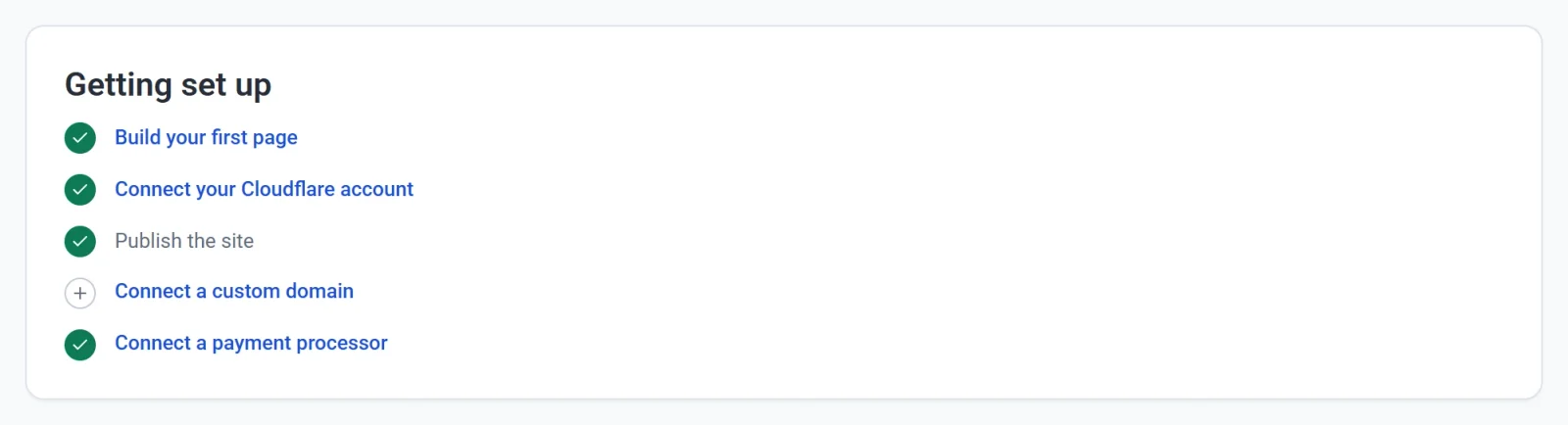
- 搭建您的第一个页面。点击它即可打开编辑器。请参阅编辑器一览。
- 连接您的 Cloudflare 账户。您的店铺托管在这里。请参阅连接您的 Cloudflare 账户。
- 发布站点。请参阅发布您的第一个站点。
- 接入自定义域名。这一步是可选的,因为您的店铺已经有一个免费地址。请参阅接入自定义域名。
- 接入一个支付服务商。连接 Stripe、PayPal 或两者都连。请参阅连接 Stripe和连接 PayPal。
您不必按顺序操作。例如,Payly 会在您第一次发布时要求连接 Cloudflare。所有步骤完成后,这张卡片会从概览标签页中消失。
开店前检查您的店铺
请站在顾客的角度逐项检查,并随时打勾确认。
- 商品。每件商品都有名称、价格、照片和描述。替换或删除您保留下来的示例商品。请参阅添加商品。
- 您自己的文字。“关于我们”“联系我们”、隐私政策和条款页面最初都是示例文字,请换成您自己的内容。请参阅添加和管理页面。
- 运费和税费。在设置 > 配送和税费中,为您发货的地区设置运费,并设置您必须代收的税率。请参阅设置配送区域和设置销售税。
- 语言和货币。在设置 > 通用中,检查店铺的语言和货币。请参阅设置店铺货币。
- 邮件。在设置 > 邮件中,查看您和客户会收到哪些邮件。请参阅选择您要接收的邮件。
- 手机。在编辑器中,切换桌面、平板和手机,查看各种布局。请参阅让您的站点在手机和平板上显示得当。
提交一笔测试订单
测试模式让您可以在不花真钱的情况下,从自己的店铺下单购买。开启期间,结账使用您的沙盒连接,顾客会看到测试模式的提示。
- 在设置 > 收款中,开启测试模式并连接您的测试账户。
- 发布店铺,然后像顾客一样下一笔订单。
- 打开订单,确认订单已经在列表中。测试数据开启时,订单页面只显示测试订单。
详情请参阅用测试模式进行测试付款。
切换到正式收款
- 前往设置 > 收款。
- 关闭测试模式。Payly 会提示“测试模式已关闭,结账已回到正式环境。”

- 如果还没有连接,请连接您的正式 Stripe 或 PayPal 账户。测试连接和正式连接是分开保存的,所以切换模式时,各自的连接都会恢复。
重要提示:如果一直开着测试模式,就没有人能真正向您付款。请把这个开关留到最后检查,就在您分享店铺地址之前。