
Yayına çıkış kontrol listeniz
Kurulum adımları kontrol listesini ve mağazanızı açmadan önce yapılacak kontrolleri, ürünlerden kargoya ve test siparişine kadar adım adım tamamlayın.
Bir mağaza açmak üç bağlantı ve birkaç kontrol gerektirir. Payly bağlantıları sizin için Panel ve analitik bölümünün Genel bakış sekmesinde takip eder. Kontroller ise sizin yapacağınız işlerdir ve müşterilere açıldığınızı söylemeden önce yapmaya değer.
Kurulum adımları kontrol listesini tamamlayın
Site panelinizde Panel ve analitik seçeneğine tıklayın. Genel bakış sekmesinin üst kısmındaki Kurulum adımları kartı beş adımı listeler ve tamamlanan her adımı işaretler.
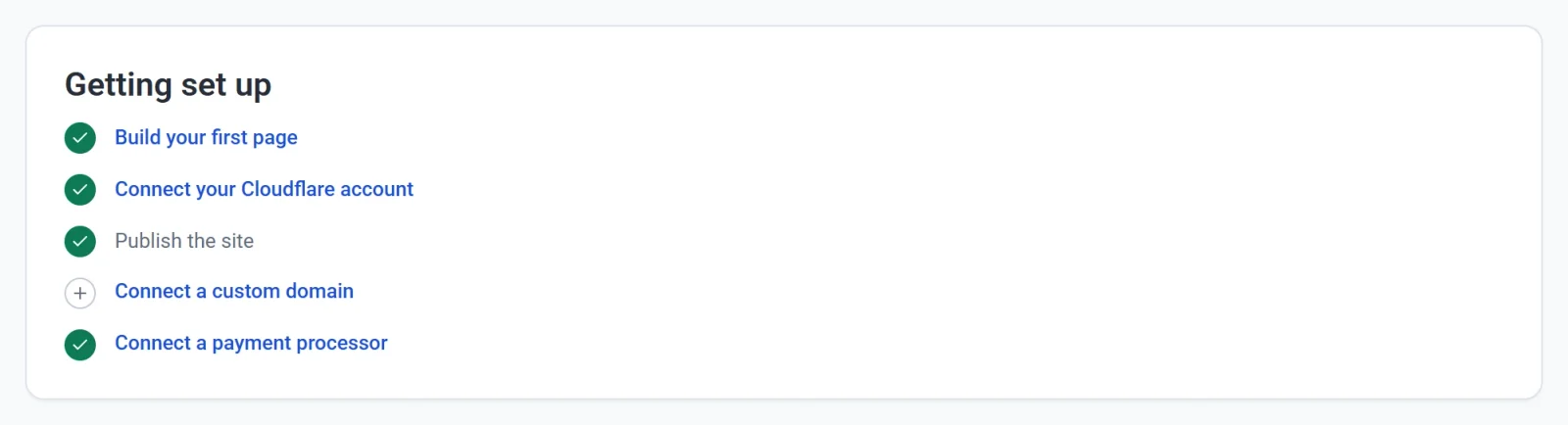
- İlk sayfanızı kurun. Düzenleyiciyi açmak için tıklayın. Bkz. Editöre genel bakış.
- Cloudflare hesabınızı bağlayın. Mağazanız burada barındırılır. Bkz. Cloudflare hesabınızı bağlayın.
- Siteyi yayınlayın. Bkz. İlk sitenizi yayınlayın.
- Özel alan adı bağlayın. Mağazanızın zaten ücretsiz bir adresi olduğu için bu adım isteğe bağlıdır. Bkz. Özel alan adı bağlayın.
- Ödeme kuruluşu bağlayın. Stripe’ı, PayPal’ı ya da ikisini birden bağlayın. Bkz. Stripe’ı bağlayın ve PayPal’ı bağlayın.
Sırayı izlemek zorunda değilsiniz. Örneğin Payly, ilk yayınlayışınızda Cloudflare’i ister. Her adım tamamlandığında kart Genel bakış sekmesinden kaybolur.
Açmadan önce mağazanızı kontrol edin
Bu listeyi bir müşteri gibi gözden geçirin. İlerledikçe maddeleri işaretleyin.
- Ürünler. Her ürünün bir adı, fiyatı, fotoğrafları ve açıklaması var. Tuttuğunuz örnek ürünleri değiştirin ya da silin. Bkz. Ürün ekleyin.
- Kendi sözleriniz. Hakkımızda, İletişim, Gizlilik politikası ve Koşullar sayfaları örnek metinlerle başlar. Bunları kendi metninizle değiştirin. Bkz. Sayfa ekleyin ve yönetin.
- Kargo ve vergi. Ayarlar > Kargo ve vergi bölümünde, gönderim yaptığınız yerler için kargo ücretlerini ve toplamanız gereken vergi oranlarını belirleyin. Bkz. Kargo bölgelerini ayarlayın ve Satış vergisini ayarlayın.
- Dil ve para birimi. Ayarlar > Genel bölümünde mağaza dilini ve para birimini kontrol edin. Bkz. Mağazanızın para birimini ayarlayın.
- E-postalar. Ayarlar > E-postalar bölümünde, sizin ve müşterilerinizin hangi e-postaları aldığını görün. Bkz. Hangi e-postaları alacağınızı seçin.
- Telefonlar. Düzenleyicide her düzeni görmek için Masaüstü, Tablet ve Mobil arasında geçiş yapın. Bkz. Sitenizin telefonlarda ve tabletlerde doğru görünmesini sağlayın.
Bir test siparişi verin
Test modu, kendi mağazanızdan gerçek para harcamadan alışveriş yapmanızı sağlar. Açıkken ödeme, sandbox bağlantılarınızı kullanır ve alışverişçiler bir test modu bildirimi görür.
- Ayarlar > Ödemeler bölümünde Test modu’nu açın ve test hesaplarınızı bağlayın.
- Mağazanızı yayınlayın ve bir müşterinin yapacağı gibi bir sipariş verin.
- Siparişler’i açın ve siparişin orada olduğunu kontrol edin. Test verileri açıkken Siparişler ekranı yalnızca test siparişlerini gösterir.
Ayrıntılar için Test modu ile test ödemeleri alın makalesine bakın.
Gerçek ödemelere geçin
- Ayarlar > Ödemeler bölümüne gidin.
- Test modu’nu kapatın. Payly, “Test modu kapalı. Ödeme yayında.” mesajıyla onaylar.

- Henüz yapmadıysanız gerçek Stripe veya PayPal hesabınızı bağlayın. Test ve gerçek bağlantılarınız ayrı tutulur; bu yüzden mod değiştirdiğinizde her biri geri gelir.
Önemli: Test modunu açık bırakırsanız kimse size gerçek ödeme yapamaz. Bu anahtarı en son, mağaza adresinizi paylaşmadan hemen önce kontrol edin.