
Checklist de lançamento
Siga a lista Configuração inicial e as verificações a fazer antes de abrir a sua loja, de produtos e frete até um pedido de teste.
Abrir uma loja exige três conexões e algumas verificações. A Payly acompanha as conexões para você na aba Visão geral do Painel e análises. As verificações ficam por sua conta, e vale a pena fazê-las antes de avisar os clientes de que você abriu.
Siga a lista Configuração inicial
No painel do seu site, clique em Painel e análises. O cartão Configuração inicial, perto do alto da aba Visão geral, lista cinco etapas e marca cada uma quando ela é concluída.
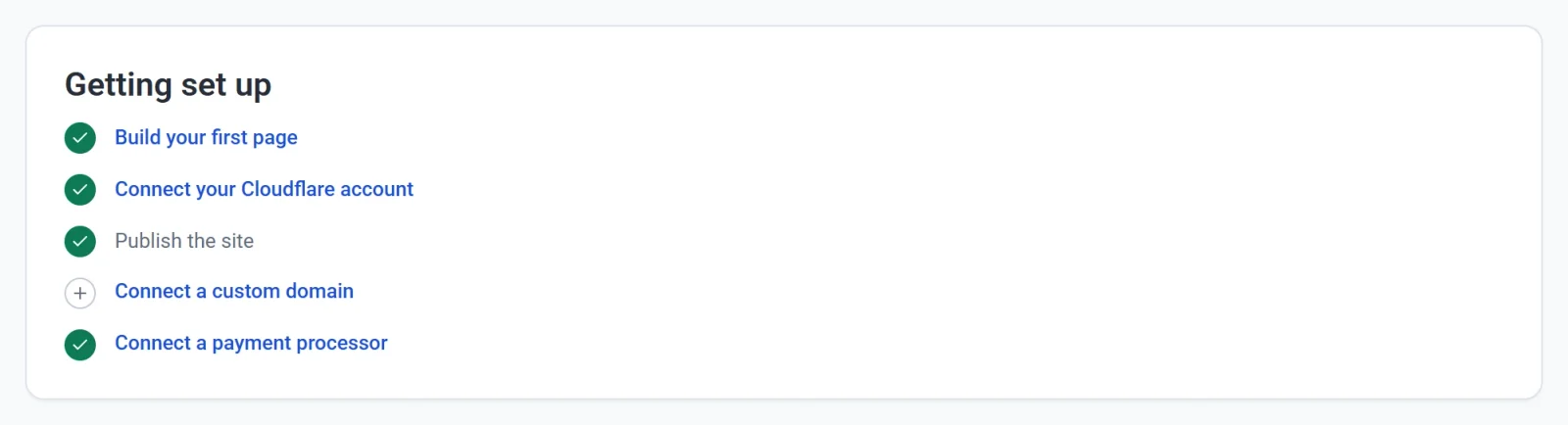
- Monte a sua primeira página. Clique nela para abrir o editor. Veja O editor em resumo.
- Conecte a sua conta Cloudflare. É onde a sua loja fica hospedada. Veja Conecte sua conta Cloudflare.
- Publique o site. Veja Publique seu primeiro site.
- Conecte um domínio personalizado. Esta etapa é opcional, porque a sua loja já tem um endereço gratuito. Veja Conecte um domínio personalizado.
- Conecte um processador de pagamento. Conecte o Stripe, o PayPal ou os dois. Veja Conecte o Stripe e Conecte o PayPal.
Você não precisa seguir a ordem. A Payly pede a Cloudflare quando você publica pela primeira vez, por exemplo. Quando todas as etapas estiverem concluídas, o cartão some da aba Visão geral.
Confira a sua loja antes de abrir
Passe por esta lista como um cliente faria. Vá marcando o que já conferiu.
- Produtos. Todo produto tem nome, preço, fotos e descrição. Substitua ou exclua os produtos de exemplo que você manteve. Veja Adicione um produto.
- Suas próprias palavras. As páginas Sobre, Contato, Política de privacidade e Termos começam com texto de exemplo. Substitua-o pelo seu. Veja Adicione e gerencie páginas.
- Frete e imposto. Em Configurações > Frete e impostos, defina o valor do frete para os lugares para onde você envia e os impostos que você precisa cobrar. Veja Configure zonas de frete e Configure o imposto sobre vendas.
- Idioma e moeda. Em Configurações > Geral, confira o idioma e a moeda da loja. Veja Defina a moeda da sua loja.
- E-mails. Em Configurações > E-mails, veja quais e-mails você e os seus clientes recebem. Veja Escolha quais e-mails você recebe.
- Celulares. No editor, alterne entre Computador, Tablet e Celular para ver cada layout. Veja Deixe seu site bonito em celulares e tablets.
Faça um pedido de teste
O modo de teste permite comprar na sua própria loja sem dinheiro de verdade. Enquanto ele está ativado, o checkout usa as suas conexões de teste (sandbox), e os clientes veem um aviso de modo de teste.
- Em Configurações > Pagamentos, ative o Modo de teste e conecte as suas contas de teste.
- Publique a sua loja e faça um pedido, como um cliente faria.
- Abra Pedidos e confira se o pedido está lá. Enquanto Dados de teste está ativado, a tela Pedidos mostra apenas pedidos de teste.
Veja Receba pagamentos de teste com o modo de teste para os detalhes.
Passe para os pagamentos reais
- Vá a Configurações > Pagamentos.
- Desative o Modo de teste. A Payly confirma com a mensagem “Modo de teste desativado: o checkout está no ar.”

- Conecte a sua conta real do Stripe ou do PayPal, se ainda não conectou. As conexões de teste e as reais são guardadas separadamente, então cada uma volta quando você troca de modo.
Importante: se você deixar o modo de teste ativado, ninguém consegue pagar a você de verdade. Confira este interruptor por último, logo antes de divulgar o endereço da sua loja.